Rollen und Lizenzen zuweisen
Welche Rollen es gibt und welche Rechte Sie beinhalten, finden Sie in Rollen und Berechtigungen.
Ist ein Benutzer Mitglied eines Teams mit zugewiesener Rollenvorlage, dann wird bei einer Änderung der Rollenvorlage oder einem Austausch der Rollenvorlage eine vorab erfolgte, manuelle Änderung überschrieben.
Voraussetzung: Benutzerverwaltung öffnen
 Voraussetzungen: Rollen
| Bereich | Funktion | Hauptadministrator | "Manage" |
|---|---|---|---|
| Benutzer | |||
| Rollen und Lizenzen zuweisen | x | x |
Rolle und Lizenz einem Benutzer zuweisen
Rollen und Lizenzen werden in der Benutzerverwaltung entweder vom Hauptadministrator der Organisation zugewiesen und entzogen oder von einem Benutzer, dem der Hauptadministrator die Rolle "Manage" für die Benutzerverwaltung zugewiesen hat. Indem eine Rolle ausgewählt wird, erscheint das Produkt auf dem Dashboard und steht dem Benutzer zur Verfügung.
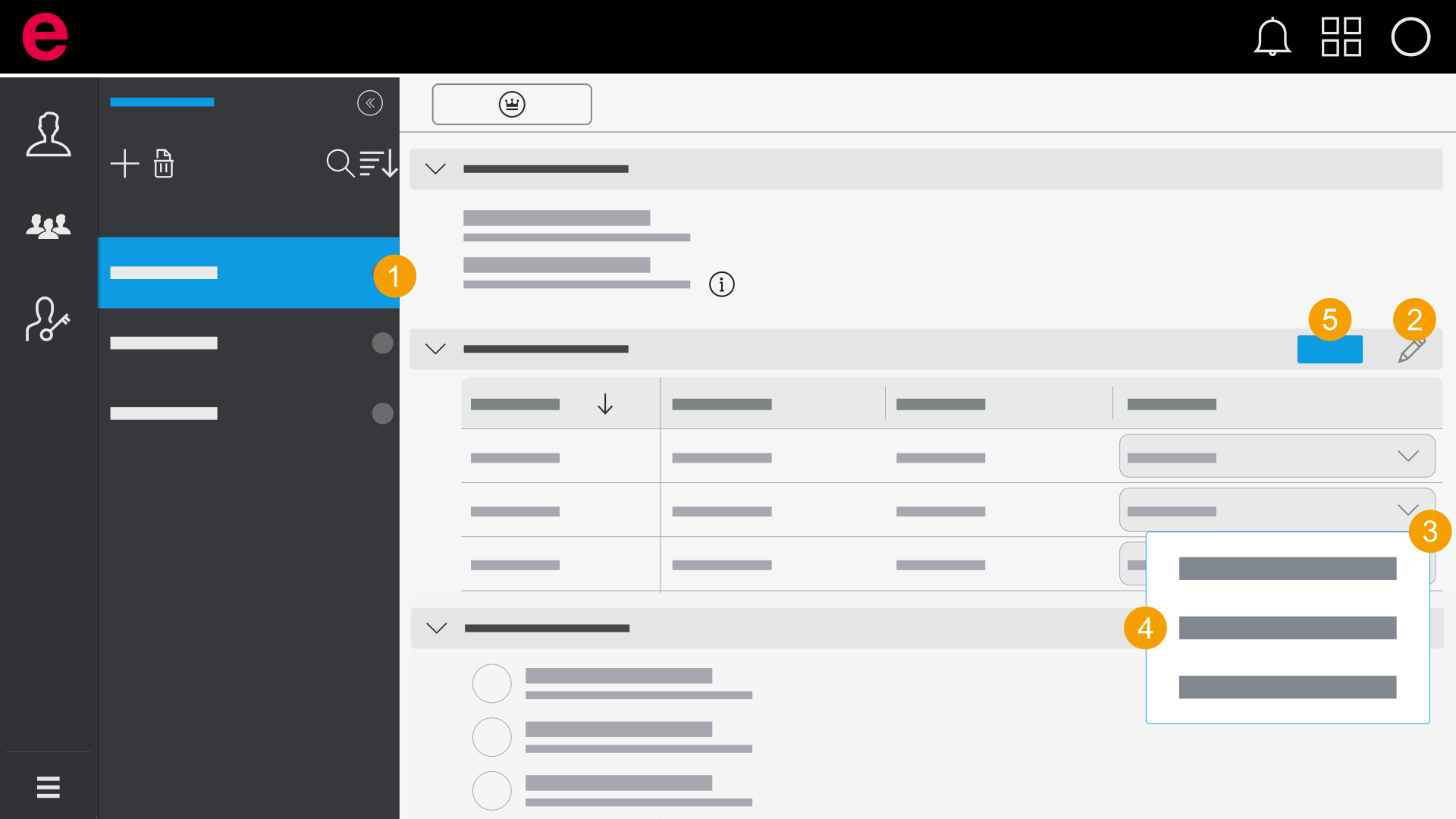
- Wählen Sie im Auswahlbereich einen Benutzer aus.
- Klicken Sie auf das Icon
 .
. - Öffnen Sie das Dropdown zum jeweiligen Produkt.
- Wählen Sie eine Rolle aus.
- Klicken Sie auf Speichern.
- Die Rolle wird zugewiesen.
Indem Sie dem Benutzer eine Rolle zuweisen, weisen Sie auch gleichzeitig eine Eplan Lizenz zu. Mehr zu den Eplan Lizenzen finden Sie hier.
Ist ein Benutzer Mitglied eines Teams mit zugewiesener Rollenvorlage, dann wird bei einer Änderung der Rollenvorlage oder einem Austausch der Rollenvorlage eine vorab erfolgte, manuelle Änderung überschrieben.
Rolle und Lizenz mehreren Benutzern zuweisen
Rollen und Lizenzen werden in der Benutzerverwaltung entweder vom Hauptadministrator der Organisation zugewiesen und entzogen oder von einem Benutzer, dem der Hauptadministrator die Rolle "Manage" für die Benutzerverwaltung zugewiesen hat. Indem eine Rolle ausgewählt wird, erscheint das Produkt auf dem Dashboard und steht dem Benutzer zur Verfügung.
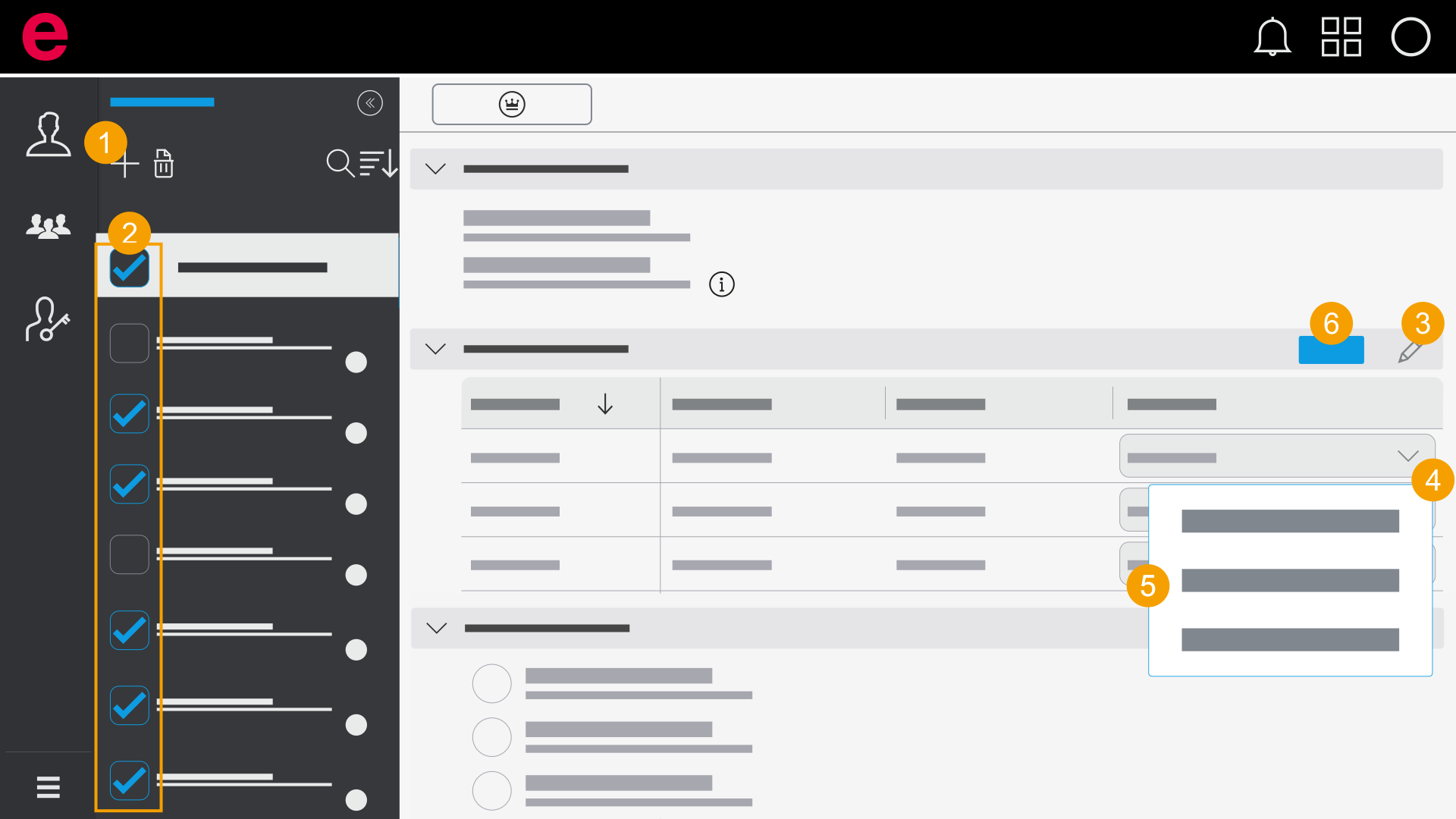
- Klicken Sie im Auswahlbereich auf das Icon
 .
. - Wählen Sie alle oder mehrere Benutzer aus.
- Klicken Sie auf das Icon .
- Öffnen Sie das Dropdown zum jeweiligen Produkt.
- Wählen Sie eine Rolle aus.
- Klicken Sie auf Speichern.
- Mehreren Benutzern wird die gleiche Rolle zugewiesen.
Indem Sie dem Benutzer eine Rolle zuweisen, weisen Sie auch gleichzeitig eine Eplan Lizenz zu. Mehr zu den Eplan Lizenzen finden Sie Benutzerverwaltung: Grundlagen.
Ist ein Benutzer Mitglied eines Teams mit zugewiesener Rollenvorlage, dann wird bei einer Änderung der Rollenvorlage oder einem Austausch der Rollenvorlage eine vorab erfolgte, manuelle Änderung überschrieben.
Rollen und Lizenzen einer Rollenvorlage zuweisen
Rollen und Lizenzen werden in der Benutzerverwaltung entweder vom Hauptadministrator der Organisation zugewiesen und entzogen oder von einem Benutzer, dem der Hauptadministrator die Rolle "Manage" für die Benutzerverwaltung zugewiesen hat. Indem eine Rolle ausgewählt wird, erscheint das Produkt auf dem Dashboard und steht dem Benutzer zur Verfügung. In den Rollenvorlagen können Sie ausschließlich Eplan Cloud-Produkten Rollen und Lizenzen zuweisen, deren Lizenztyp "Kostenlos" oder "Concurrent License" ist.
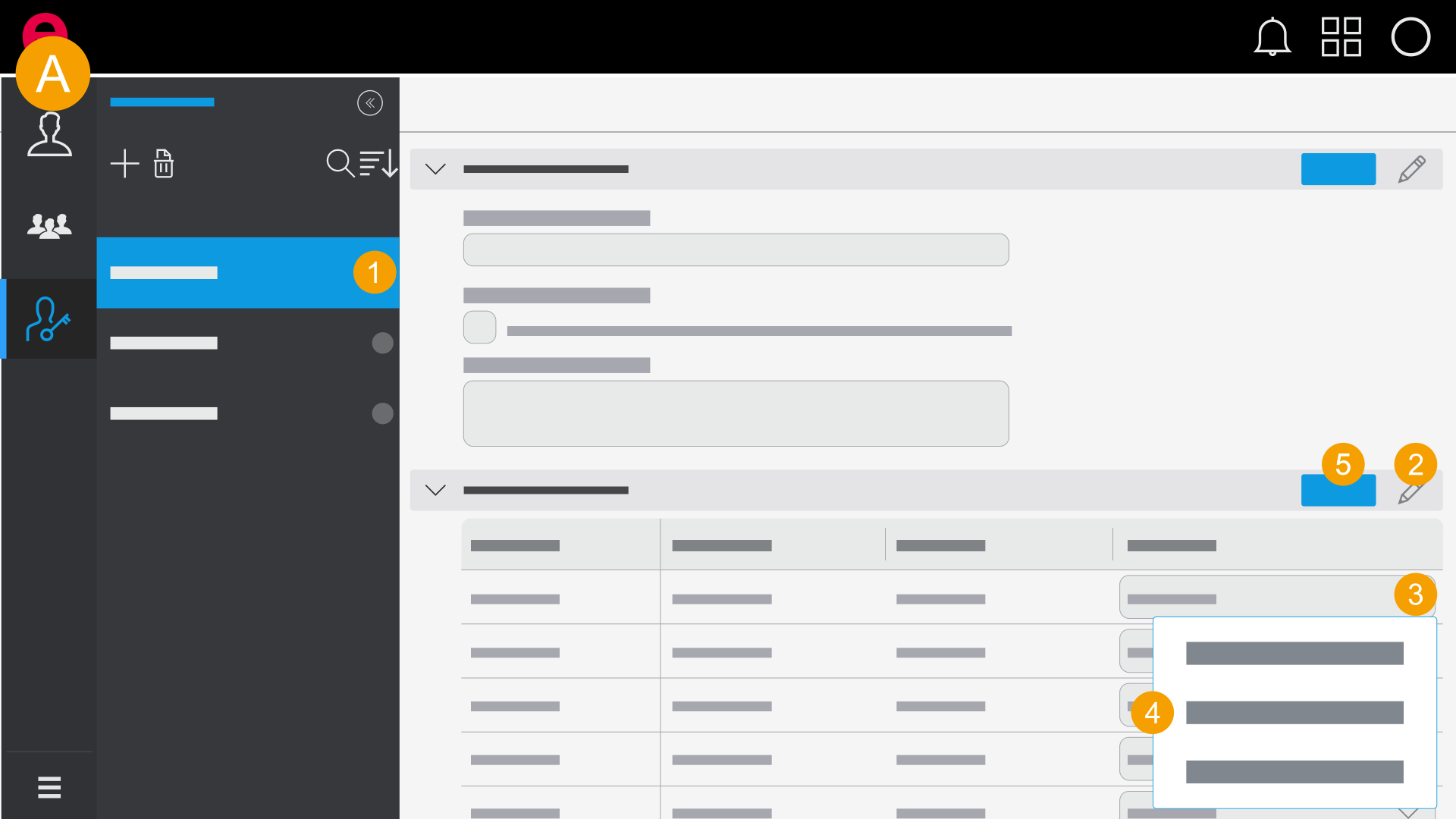
- Benutzerverwaltung > Rollenvorlagen
- Wählen Sie eine Rollenvorlage aus.
- Klicken Sie auf das Icon .
- Öffnen Sie das Dropdown zum jeweiligen Produkt.
- Wählen Sie eine Rolle aus.
- Klicken Sie auf Speichern.
- Die Rollen in der Rollenvorlage wurden zugewiesen.
Indem Sie eine Rolle zuweisen, weisen Sie auch gleichzeitig eine Eplan Lizenz zu. Mehr zu den Eplan Lizenzen finden Sie in Benutzerverwaltung: Grundlagen.