Benutzer einem Team hinzufügen
Benutzer oder Teams mit diesem Icon  können nur in Microsoft Entra ID bearbeitet oder gelöscht werden.
Fügen Sie einen Benutzer einem Team hinzu und dem Team ist eine Rollenvorlage zugewiesen, so erhält der Benutzer die Rollen aus der Rollenvorlage. Ist ein Benutzer Mitglied mehrerer Teams, dann behält der Benutzer immer die Rolle mit dem größten Funktionsumfang.
Voraussetzung: Benutzerverwaltung öffnen
 Voraussetzungen: Rollen
| Bereich | Funktion | Hauptadministrator | "Manage" |
|---|---|---|---|
| Benutzer | |||
| Benutzer einem Team hinzufügen | x | x | |
| Team | |||
| Benutzer einem Team hinzufügen | x | x |
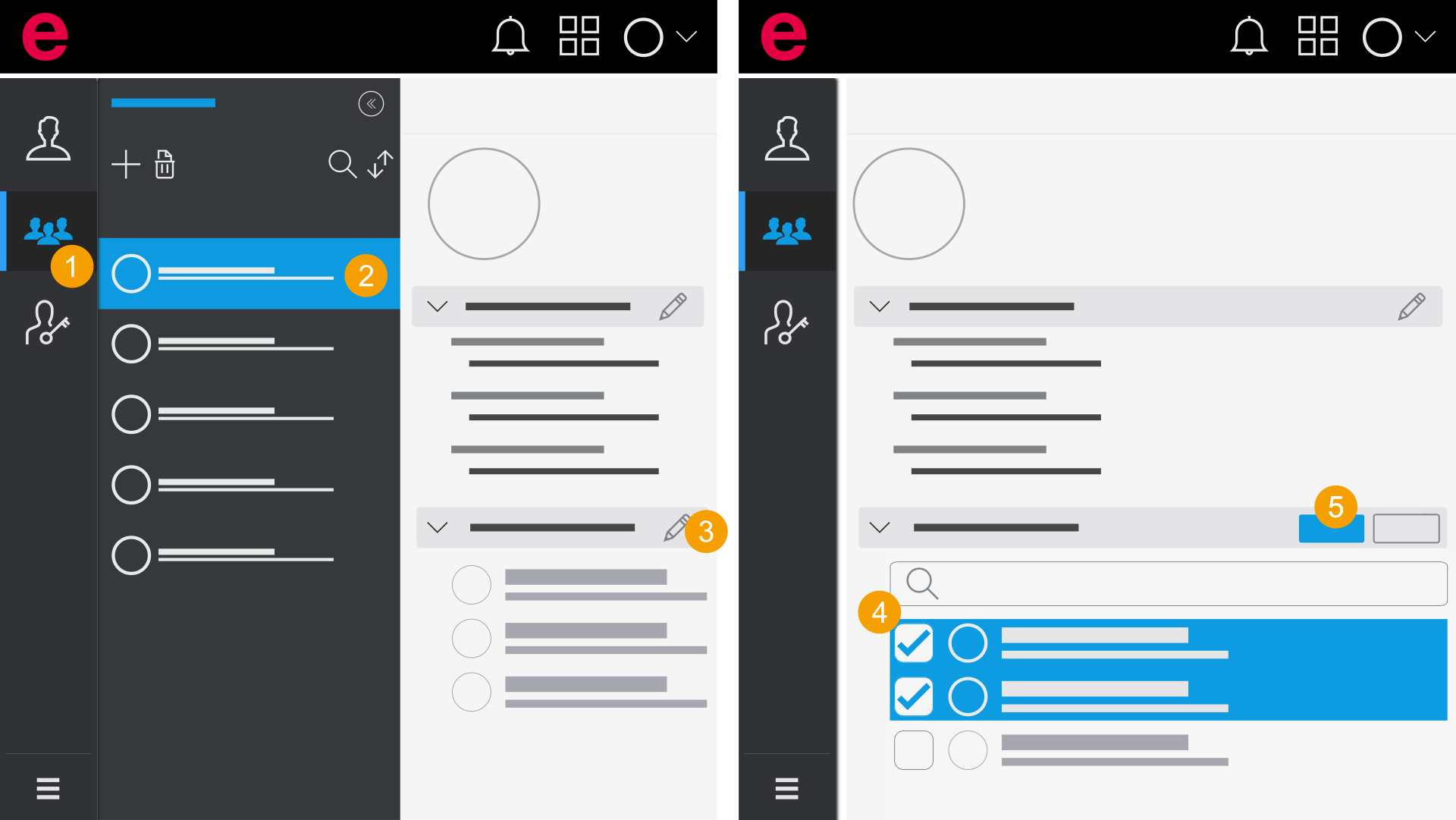
Im Bereich Teams
- Klicken Sie in der Navigationsleiste auf Teams.
- Wählen Sie ein Team aus.
- Klicken Sie im Bereich Mitglieder auf das Icon
 .
. - Wählen Sie einen oder mehrere Benutzer aus.
- Klicken Sie auf Speichern.
- Sie haben einen oder mehrere Benutzer dem Team hinzugefügt.
Geben Sie in der Suche den Namen oder die E-Mail-Adresse eines Benutzers ein.
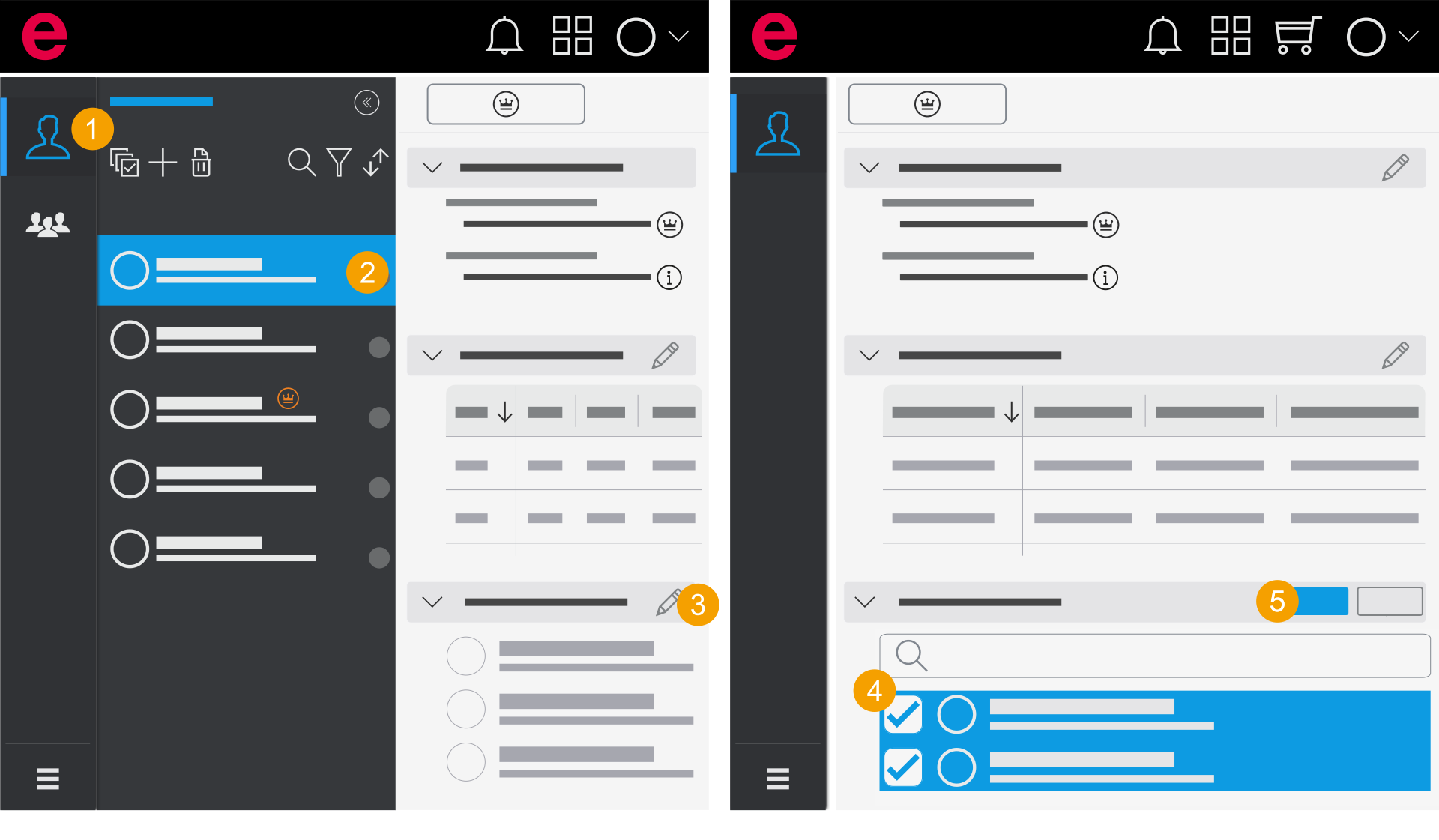
Im Bereich Benutzer
- Klicken Sie in der Navigationsleiste auf Benutzer.
- Wählen Sie einen Benutzer aus.
- Klicken Sie im Bereich Teams aus das Icon .
- Wählen Sie ein Team aus.
- Klicken Sie auf Speichern.
- Sie haben einen Benutzer dem Team hinzugefügt.