Artikel importieren
Diese Funktionalität steht Ihnen nur in der Eplan Plattform zur Verfügung.
Voraussetzungen:
- Sie haben sich in der Eplan Cloud angemeldet und sind in einer Organisation.
- Sie haben noch kein Eplan Cloud-Konto, dann erstellen Sie sich ein Konto. Informationen dazu finden Sie hier.
- Sie haben das Eplan Data Portal ausgewählt.
Einzelne Artikel importieren
 In der Artikelliste
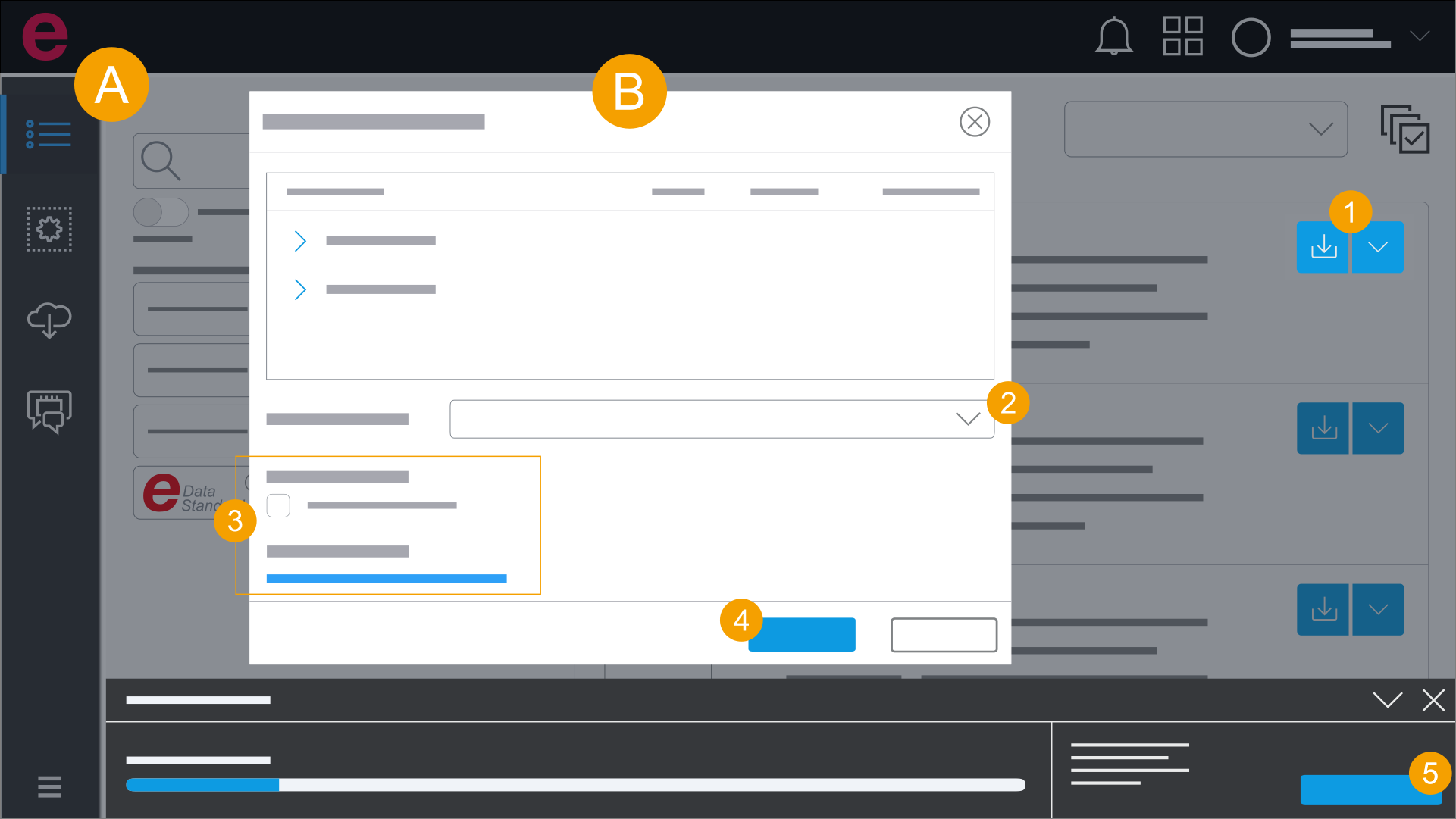
- Artikelliste
- Artikelimport
- Klicken Sie am gewünschten Artikel auf das Icon
 oder öffnen Sie das Dropdown und wählen Sie Importieren . (Artikel filtern)
 - Wählen Sie einen Importtyp:
- Nur neue Artikeldaten hinzufügen
- Nur vorhandene Artikeldaten aktualisieren
- Vorhandene Artikeldaten aktualisieren und neue hinzufügen
- Wählen Sie bei Bedarf den Umfang des Artikelimports und ein Schema für geschützte Felder.
- Klicken Sie auf OK.
- Klicken Sie auf Importieren.
- Der Import startet.
Der Dialog Artikelimport wird geöffnet.
Der Download startet; eine Laufleiste wird angezeigt.
In der Detailansicht
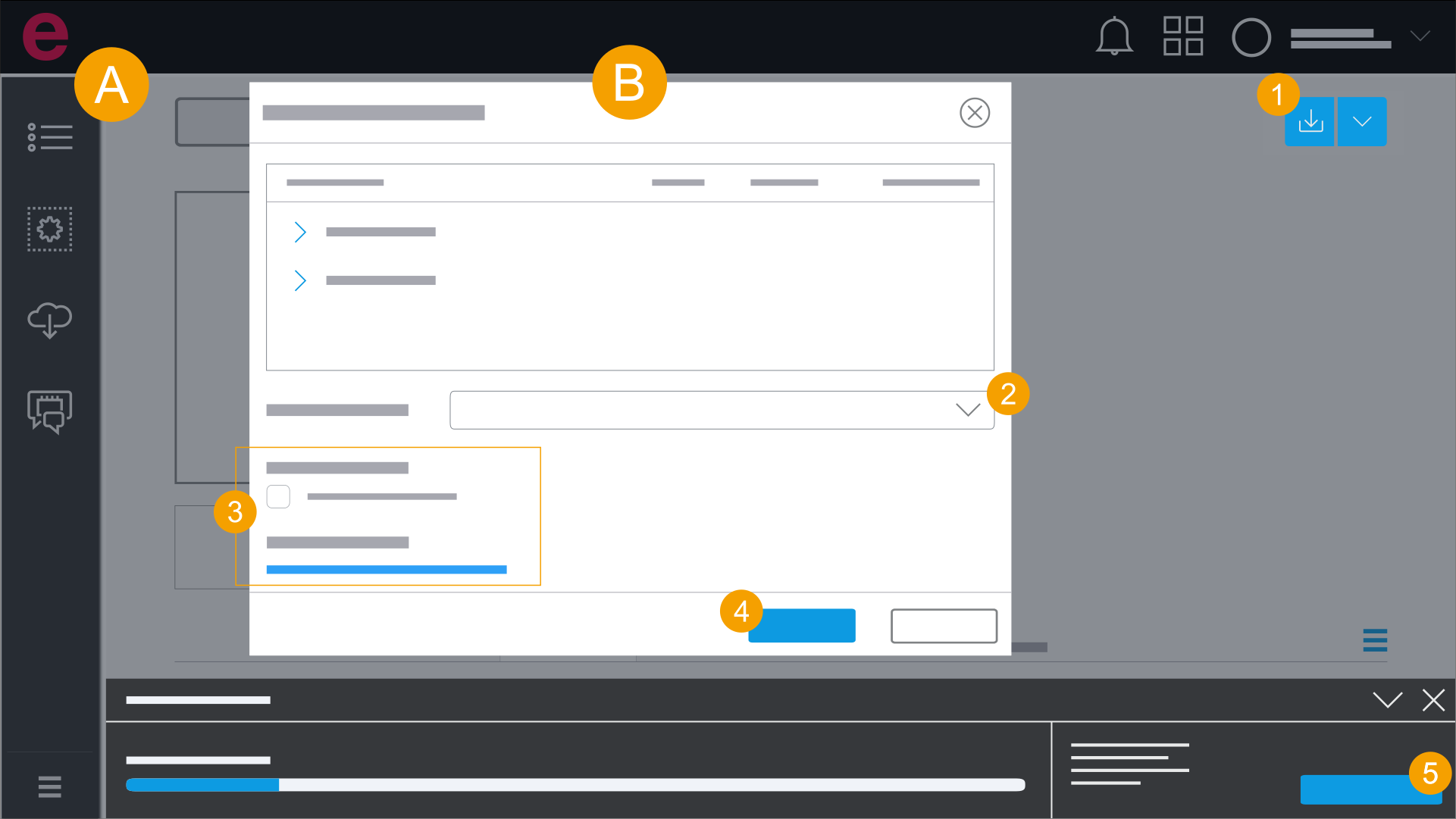
- Artikelliste
- Artikelimport
- Klicken Sie in der Detailansicht auf das Icon oder öffnen Sie das Dropdown und wählen Sie Importieren. (Detailansicht öffnen)
- Wählen Sie einen Importtyp:
- Nur neue Artikeldaten hinzufügen
- Nur vorhandene Artikeldaten aktualisieren
- Vorhandene Artikeldaten aktualisieren und neue hinzufügen
- Wählen Sie bei Bedarf den Umfang des Artikelimports und ein Schema für geschützte Felder.
- Klicken Sie auf OK.
- Klicken Sie auf Importieren.
- Der Import startet.
Der Dialog Artikelimport wird geöffnet.
Der Download startet; eine Laufleiste wird angezeigt.
In der Downloadliste
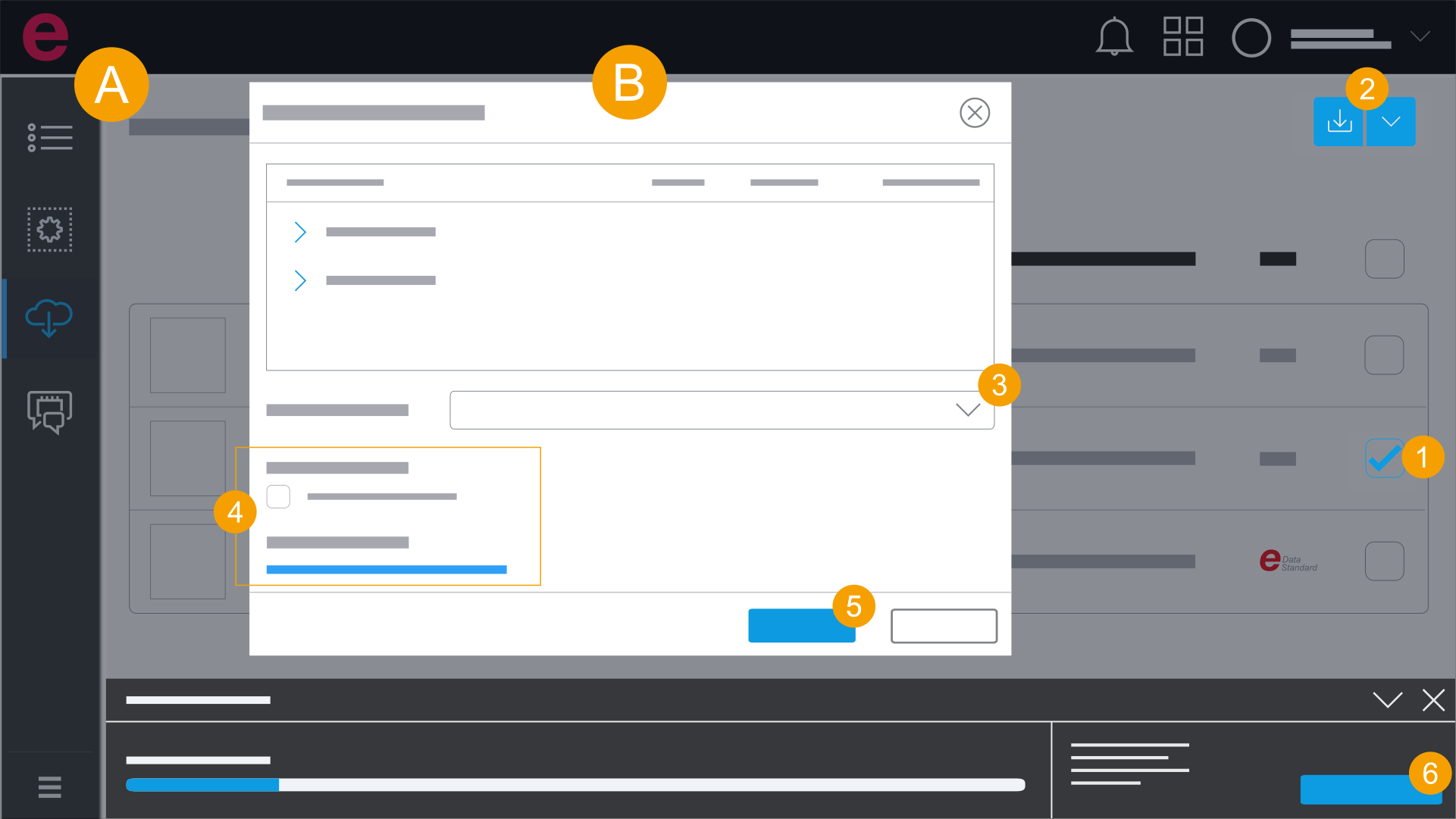
- Downloadliste
- Artikelimport
- Wählen Sie den gewünschten Artikel aus.
- Klicken Sie auf das Icon oder öffnen Sie das Dropdown und wählen Sie Importieren.
- Wählen Sie einen Importtyp:
- Nur neue Artikeldaten hinzufügen
- Nur vorhandene Artikeldaten aktualisieren
- Vorhandene Artikeldaten aktualisieren und neue hinzufügen
- Wählen Sie bei Bedarf den Umfang des Artikelimports und ein Schema für geschützte Felder.
- Klicken Sie auf OK.
- Klicken Sie auf Importieren.
- Der Import startet.
Der Dialog Artikelimport wird geöffnet.
Der Download startet; eine Laufleiste wird angezeigt.
Mehrere Artikel importieren
In der Artikelliste
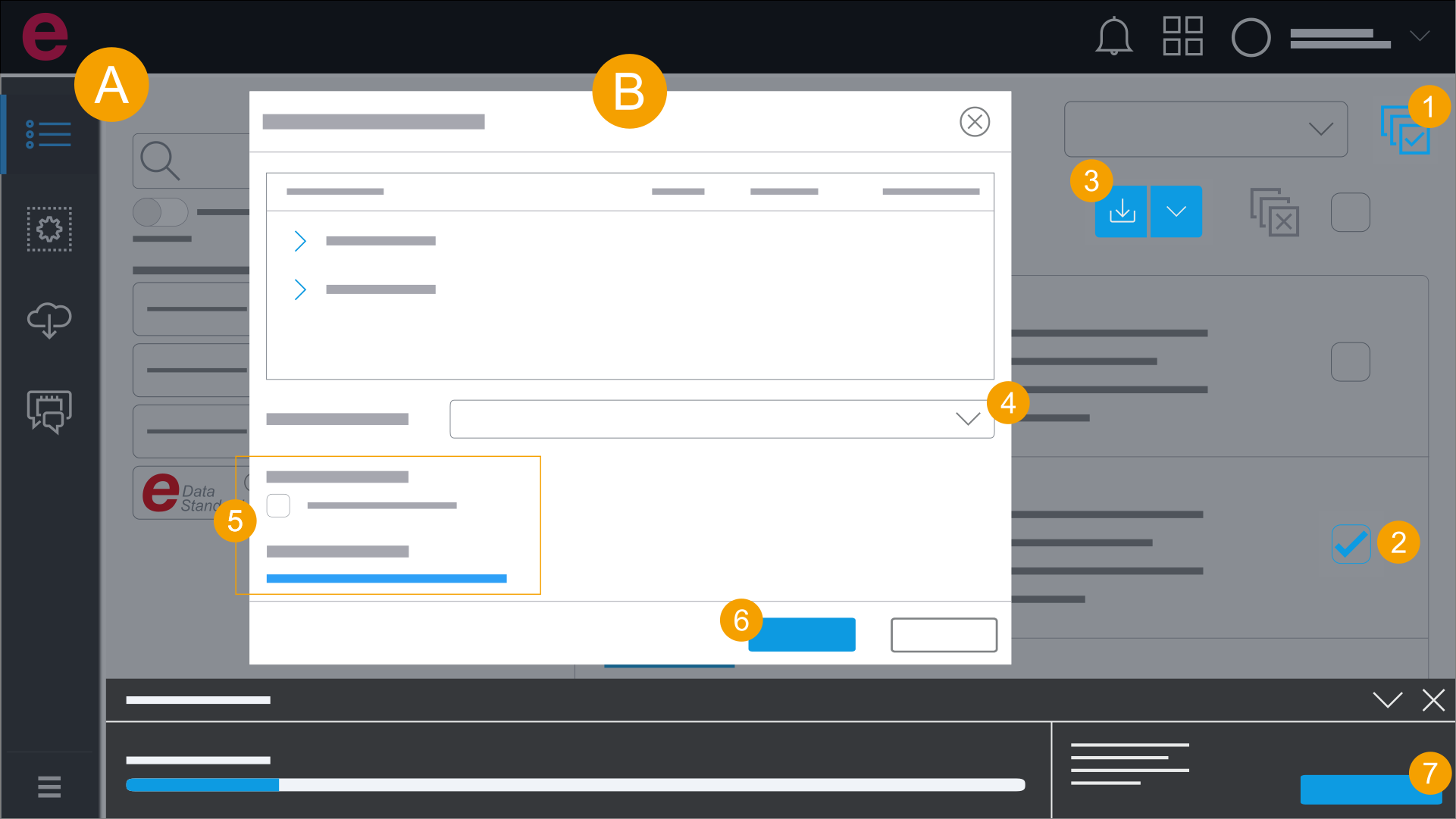
- Artikelliste
- Artikelimport
- Aktivieren Sie die Mehrfachauswahl.
- Wählen Sie die gewünschten Artikel aus.
- Klicken Sie auf das Icon oder öffnen Sie das Dropdown und wählen Sie Importieren.
- Wählen Sie einen Importtyp:
- Nur neue Artikeldaten hinzufügen
- Nur vorhandene Artikeldaten aktualisieren
- Vorhandene Artikeldaten aktualisieren und neue hinzufügen
- Wählen Sie bei Bedarf den Umfang des Artikelimports und ein Schema für geschützte Felder.
- Klicken Sie auf OK.
- Klicken Sie auf Importieren.
- Der Import startet.
Der Dialog Artikelimport wird geöffnet.
Der Download startet; eine Laufleiste wird angezeigt.
In der Downloadliste
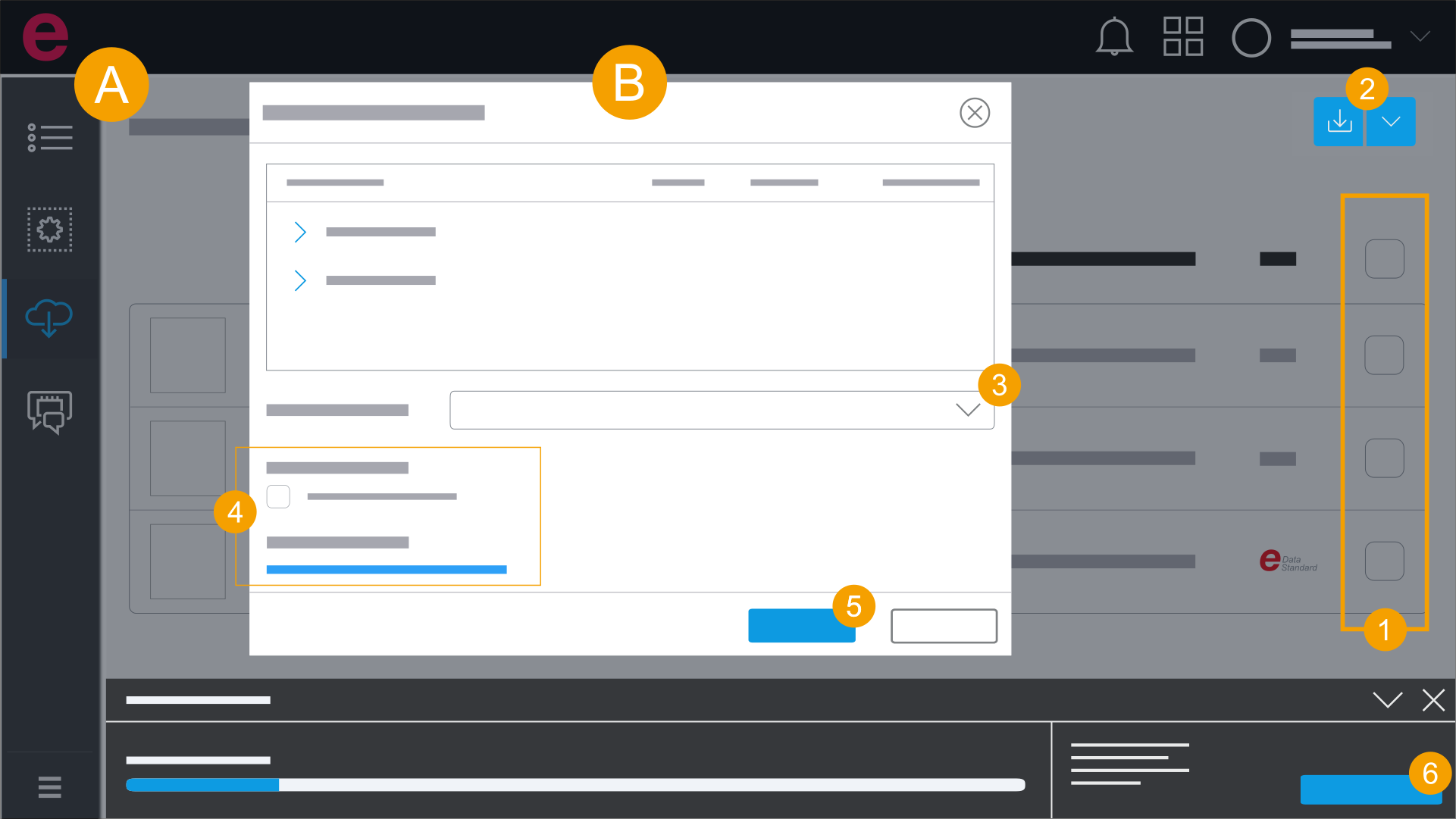
- Downloadliste
- Artikelimport
- Wählen Sie über die Gesamtauswahl alle Artikel in der Downloadliste aus oder wählen Sie einzelne Artikel aus.
- Klicken Sie auf das Icon oder öffnen Sie das Dropdown und wählen Sie Importieren.
- Wählen Sie einen Importtyp:
- Nur neue Artikeldaten hinzufügen
- Nur vorhandene Artikeldaten aktualisieren
- Vorhandene Artikeldaten aktualisieren und neue hinzufügen
- Wählen Sie bei Bedarf den Umfang des Artikelimports und ein Schema für geschützte Felder.
- Klicken Sie auf OK.
- Klicken Sie auf Importieren.
- Der Import startet.
Wenn Sie die Anzeige auf eine Anzahl von Artikeln begrenzt haben, sich jedoch weitere Artikel in der Downloadliste befinden, werden bei der Gesamtauswahl nur jene ausgewählt die Sie in der Anzeige sehen. Erhöhen Sie die Anzahl der angezeigten Artikel um alle Artikel über die Gesamtauswahl auszuwählen.
Der Dialog Artikelimport wird geöffnet.
Der Download startet; eine Laufleiste wird angezeigt.