Als Administrator stehen Ihnen spezielle Einstellungen in einem eigenen Bereich zur Verfügung, der über einen frei definierbaren Zugriffscode zugänglich ist.
Nach Aufruf von EPLAN Smart Wiring in Ihrem Browser und erfolgter Authentifizierung steht Ihnen im Hauptmenü der Anwendung die Schaltfläche Administratoreinstellungen zur Verfügung. Wird diese betätigt, werden Sie nach dem von Ihnen vergebenen Zugriffscode gefragt, den Sie nach der Eingabe über die Schaltfläche Zugriff erlauben aktivieren müssen.
Wenn Sie das erste Mal auf die Administratoreinstellungen zugreifen, ist als initialer Zugriffscode die Zeichenfolge 0000 einzutragen. Wir empfehlen, den Code nach der ersten Verwendung individuell anzupassen.
Als Administrator stehen Ihnen folgende Einstellungen zur Verfügung:
 Zugriff sperren
Diese Einstellung verlangt von Ihnen die Eingabe ihres selbstgewählten Zugriffscodes. Über die Schaltfläche Zugriff erlauben verschaffen Sie sich den Zugang zu den Administratoreinstellungen.
 Zugriffscode ändern
Eine Änderung des Zugriffscodes ist jederzeit möglich. Diese Einstellung öffnet einen Dialog, in dem sie nach dem neuen Zugriffscode gefragt werden und diesen wiederholen müssen. Der Zugriffscode muss mindestens 4 Zeichen lang sein.
Durch Betätigen der Schaltfläche [Speichern] wird der neue Zugriffscode wirksam.
 Arbeitsverzeichnis ändern
Über diese Einstellung legen Sie das Arbeitsverzeichnis für das Fertigungsteam fest. In diesem Verzeichnis und in Unterverzeichnissen davon müssen alle Projektdateien abgelegt werden (Formate *.epdz, *.xls und / oder *.xlsx). Es ist möglich, ein lokales Verzeichnis als Arbeitsverzeichnis auszuwählen.
"Wire Station"-Datenverzeichnis
Über diese Einstellung legen Sie den Speicherort für die Ausgabe von Daten von Verlegeverbindungen fest, die für die Rittal-Lösung "Wire Station" mit integriertem Ablängautomaten bereitgestellt werden können.
 Smart-Filter
Hierüber haben Sie die Möglichkeit, auf die vom Fertiger genutzte Filterfunktionalität in der Verbindungsliste Einfluss zu nehmen, indem Sie einen sogenannten Smart-Filter aktivieren. Dieser Filter steuert das Filterverhalten bei der Kombination von Filtern. Ist dieser Filter aktiviert, kann der Fertiger nur die auf das vorherige Filterergebnis bezogenen Eigenschaftswerte zum Filtern in weiteren Eigenschaften auswählen. Ist der Filter deaktiviert, kann der Fertiger alle im Projekt in den jeweiligen Eigenschaften verfügbaren Werte zum Filtern auswählen.
 Meldungen
Hierüber können Sie die Ausgabe von Meldungen an den Fertiger beim Bearbeiten von Verlegeverbindungen und Verbindungstypen ein- und ausblenden. Es stehen Ihnen folgende Einstellungen zur Verfügung:
- Verbindung bereits installiert
Ist dieses Kontrollkästchen aktiviert, wird der Hinweis "Diese Verbindung wurde bereits installiert. Möchten Sie sie trotzdem bearbeiten?" ausgegeben. Dies ist der Fall, wenn der Fertiger den Status einer Verlegeverbindung oder eines Kabels von "Installiert" auf "Nicht installiert" zurücksetzen möchte.
- Verbindungstyp bereits installiert
Ist dieses Kontrollkästchen aktiviert, wird folgender Hinweis angezeigt: "Alle Verbindungen des gewählten Verbindungstyps wurden installiert. Die Verbindungsliste des nächsten Verbindungstyps wird geöffnet". Der Hinweis erscheint, wenn im Projekt mehrere Verbindungstypen pro Bauraum vorkommen (z.B. "Draht" und "Kabel") und der Fertiger den Status der letzten Verlegeverbindung eines Verbindungstyps von "Nicht installiert" auf "Installiert" ändert. Mit [OK] wird zum nächsten Verbindungstyp gewechselt, ohne dass der Fertiger den Verbindungstyp aktiv auswählen muss.
 Speicherverwaltung
Hierüber verwalten Sie das automatisierte Löschen von Projektinstanzen. Über Schwellwerte, in Bezug auf die Anzahl der Instanzen und den Zeitraum der Nichtbenutzung in Tagen einer Instanz, werden Instanzen gelöscht, sobald die Schaltfläche [Bereinigen] betätigt wird. (Dazu muss mindestens einer der Schwellwerte ungleich "unendlich" eingestellt sein.)
 Spalten der Verbindungsliste konfigurieren
Je nachdem, welche Informationen der Fertiger zur Installation der Verlegeverbindungen im Schaltschrank benötigt, lassen sich die in der Verbindungsliste angezeigten Spalten der Verbindungseigenschaften individuell an die jeweiligen Verdrahtungsaufträge anpassen. Zu diesem Zweck steht Ihnen über diese Einstellung der nachfolgend gezeigte Konfigurationsdialog zur Verfügung, der aus zwei Hälften besteht.
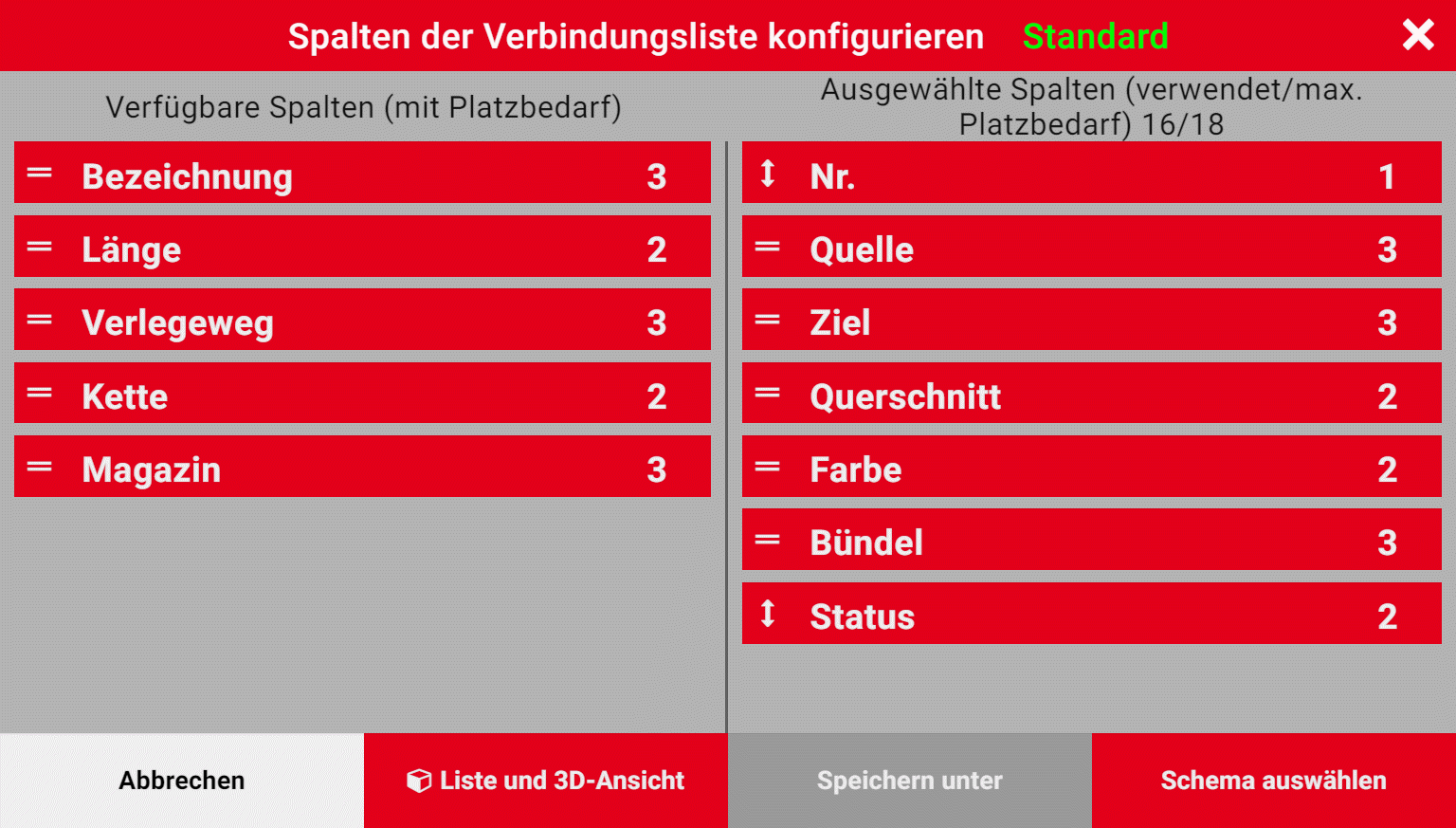
Die linke Hälfte zeigt die Spaltenelemente der verfügbaren Verbindungseigenschaften, die rechte Hälfte die Spaltenelemente der bereits ausgewählten Verbindungseigenschaften wie sie aktuell in der Verbindungsliste angezeigt werden. Um die Spaltenkonfiguration in der Verbindungsliste zu ändern, können Sie in diesem Dialog mittels Drag & Drop weitere Spaltenelemente aus der linken Hälfte in die rechte Hälfte verschieben oder umgekehrt. Darüber hinaus ist es möglich, auf die Reihenfolge der Spalten in der Verbindungsliste Einfluss zu nehmen, indem Sie im Konfigurationsdialog die Position der ausgewählten Spaltenelemente mittels Drag & Drop in der Vertikalen verändern. Die gewählte Spaltenkonfiguration lässt sich über die Schaltfläche Speichern unter als Schema speichern, indem zunächst ein Schemaname vergeben und das Icon  betätigt wird. Das gespeicherte Schema steht dann dem Fertiger in seinen Einstellungen zur Auswahl.
Hinweise
- Als Standardschema wird Ihnen eine Spaltenkonfiguration angeboten, welche die Verbindungseigenschaften Nr., Drahttyp, Quelle, Ziel, Querschnitt, Farbe,, Bündel und Status enthält.
- Die Auswahl eines Spaltenschemas steht dem Fertiger nicht zur Verfügung, wenn er den Verbindungstyp "Kabel" ausgewählt hat. In diesem Fall werden standardmäßig immer die Spalten Verbindungen, Kabel-BMK, Kabeltyp und Länge angezeigt.
- Die Spalten Nr. und Status sind ist fester Bestandteil der Verbindungsliste und können bei der Spaltenkonfiguration für die Verbindungsliste nicht geändert werden.
Platzbedarfsermittlung bei der Spaltenkonfiguration
Da bei der Spaltenkonfiguration nicht alle Verbindungseigenschaften aus Platzgründen in der Verbindungsliste nebeneinander dargestellt werden können, ist jedes Spaltenelement im Konfigurationsdialog mit einer Nummer zwischen "1" und "3" gekennzeichnet. Die Nummer steht für den relativen Platzbedarf der jeweiligen Spalte in der Verbindungsliste und hat folgende Bedeutung:
1: Spaltenbreite klein
2: Spaltenbreite mittelgroß
3: Spaltenbreite groß.
Beim Auswählen der Spaltenelemente wird der gesamte Platzbedarf, der sich aus der Summe der einzelnen Platzbedarfe jeder Spalte ergibt, programmintern berechnet. Den maximal möglichen Platz können Sie über die Schaltfläche [Nur Liste] oder [Liste und 3D-Ansicht] in Abhängigkeit der importierten Projektdatei beeinflussen. Sollen Projektdateien aus EPLAN Pro Panel im Format *.EPDZ importiert werden, steht für die Spalten der Verbindungsliste wegen der visualisierten 3D-Ansicht des Bauraums ein maximales Platzangebot mit einem Wert von "18" zur Verfügung. Über die Schaltfläche [Liste und 3D-Ansicht] legen Sie diesen Wert fest. Sollen Excel-basierte Projektdateien vom Typ *.XLS / *.XSLX importiert werden, können Sie dieselbe Schaltfläche dazu nutzen, um mehr Spalten in der Verbindungsliste unterzubringen, da keine 3D-Ansicht existiert. Nach erneuter Betätigung der Schaltflächen wechselt dann der Text in [Nur Liste], und es steht nun ein maximales Platzangebot mit einem Wert von "22" zur Verfügung. In beiden Fällen darf der maximale Wert nicht überschritten werden, da ansonsten eine weitere Auswahl von Spalten nicht möglich ist. Sie müssen dann die Anzahl der ausgewählten Spaltenelemente verringern und / oder eine andere Spaltenkonfiguration wählen. In der rechten Dialoghälfte oberhalb der ausgewählten Spaltenelemente wird Ihnen der berechnete Wert und der Maximalwert des Platzbedarfs angezeigt.
Alle von Ihnen erstellten Schemata lassen sich über die Schaltfläche [Schema auswählen] öffnen und über das Symbol  löschen.
Hinweis
Bei der Erstellung der Schemata wird die Einstellung des maximalen Platzangebotes über die Schaltfläche [Liste und 3D-Ansicht] / [Nur Liste] gespeichert. Dem Fertiger werden dann nur die für das Projekt relevanten Schemata zur Auswahl angeboten.
 E-Mail-Server
Über diese Einstellung konfigurieren Sie den E-Mail-Server. Folgende Felder müssen mit Werten (siehe nebenstehende Erläuterungen) gefüllt werden:
- E-Mail-Server-Adresse => Adresse des SMTP-Servers, z.B.
smtp.server.de - E-Mail-Port => z.B.
25,443und587 (STARTTLS)oder465 (SSL/TLS) - E-Mail-Verschlüsselung => z.B.
STARTTLS / SSL / TLS - Gesendet von => Benutzer-Kennung
- Passwort => Benutzer-Passwort
- Adresse von => E-Mail-Adresse des Benutzers
 Hilfe-URL
Im gleichnamigen Feld dieser Einstellung können Sie einen Link zur EPLAN Smart Wiring-Hilfe eintragen und dem Benutzer Informationen über die Anwendung des Produkts zur Verfügung stellen.
Löschen von Projekten
Außerhalb der Administratoreinstellungen haben Sie die Möglichkeit, als Administrator einzelne Projekte oder Projektinstanzen über den für den Fertiger verfügbaren Menüpunkt und Dialog Projekt fortsetzen zu löschen. In diesem Dialog wird Ihnen dann hinter jedem Projekt und jeder Projektinstanz das Symbol angezeigt. Bei Betätigung des Symbols erscheint eine Abfrage, ob Sie das Projekt oder die Projektinstanz wirklich löschen möchten, die Sie mit "Ja" oder "Nein" beantworten müssen.