Kaufmännische Daten herunterladen
Jeder Artikel im Eplan Data Portal enthält kaufmännische Daten. Diese Daten können Sie in einer .csv-Datei herunterladen. Die .csv-Datei enthält den Namen des Herstellers, Artikelnummer, Typnummer, Bestellnummer, Produktgruppe, Beschreibungstexte und Verweise auf externe Dokumente.
Diese Funktionalität steht Ihnen in der Eplan Plattform und dem Browser zur Verfügung.
Voraussetzungen
- Sie haben sich in der Eplan Cloud angemeldet und sind in einer Organisation.
- Sie haben noch kein Eplan Cloud-Konto, dann erstellen Sie sich ein Konto. Informationen dazu finden Sie hier.
- Sie haben das Eplan Data Portal ausgewählt.
Kaufmännische Daten eines Artikels herunterladen
 In der Artikelliste
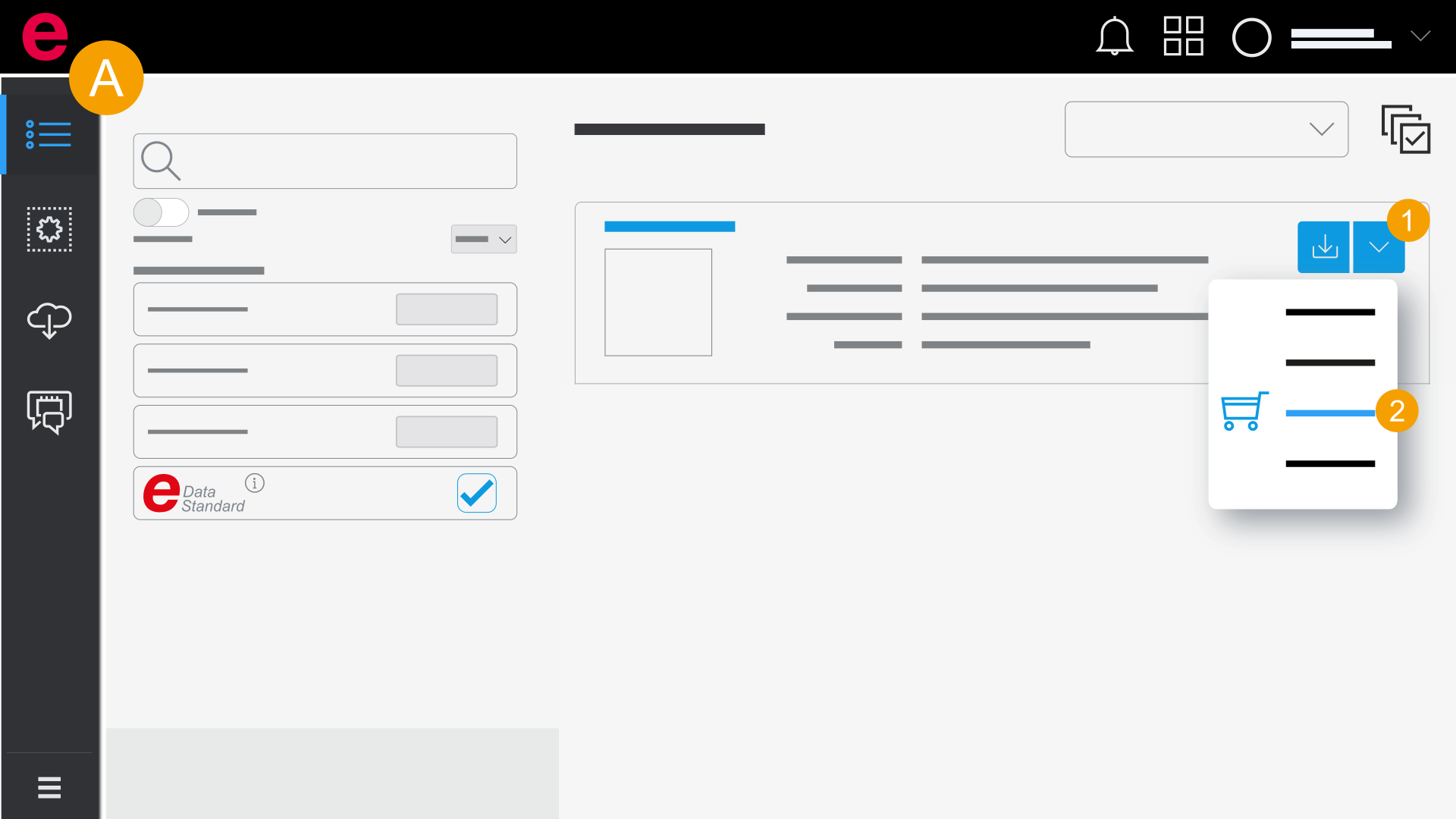
- Artikelliste
- Klicken Sie in der Artikelliste am gewünschten Artikel auf das Dropdown. (Artikel filtern)
- Klicken Sie auf
 Kaufmännische Daten herunterladen.
 - Speichern Sie die Datei am gewünschten Ort ab.
Der Dialog Öffnen von *.csv wird geöffnet.
In der Detailansicht
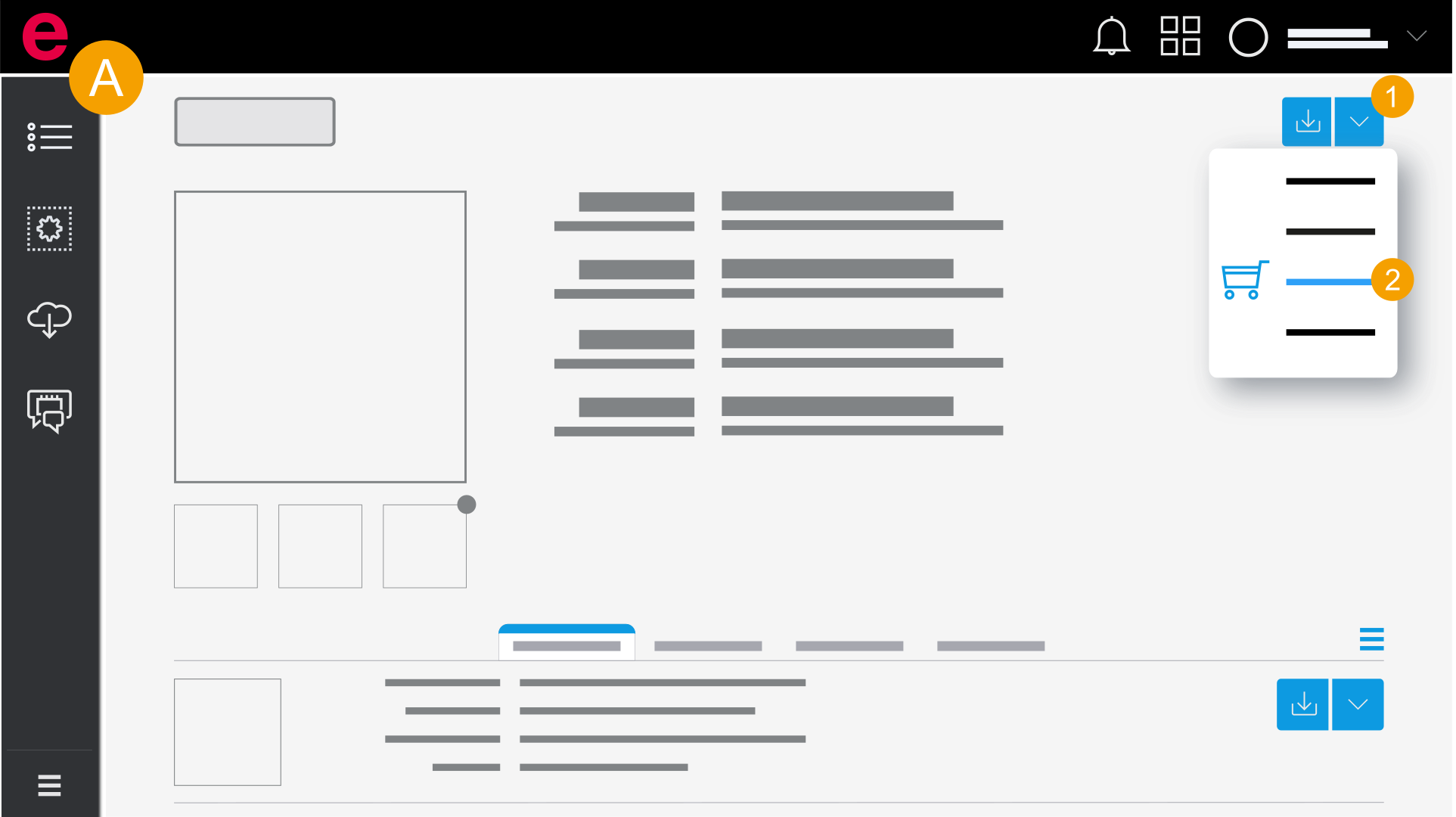
- Detailansicht
- Klicken Sie in der Detailansicht auf das Dropdown. (Detailansicht öffnen)
- Klicken Sie auf Kaufmännische Daten herunterladen.
- Speichern Sie die Datei am gewünschten Ort ab.
Der Dialog Öffnen von *.csv wird geöffnet.
In der Plattform die kaufmännische Daten mehrerer Artikel herunterladen
In der Artikelliste
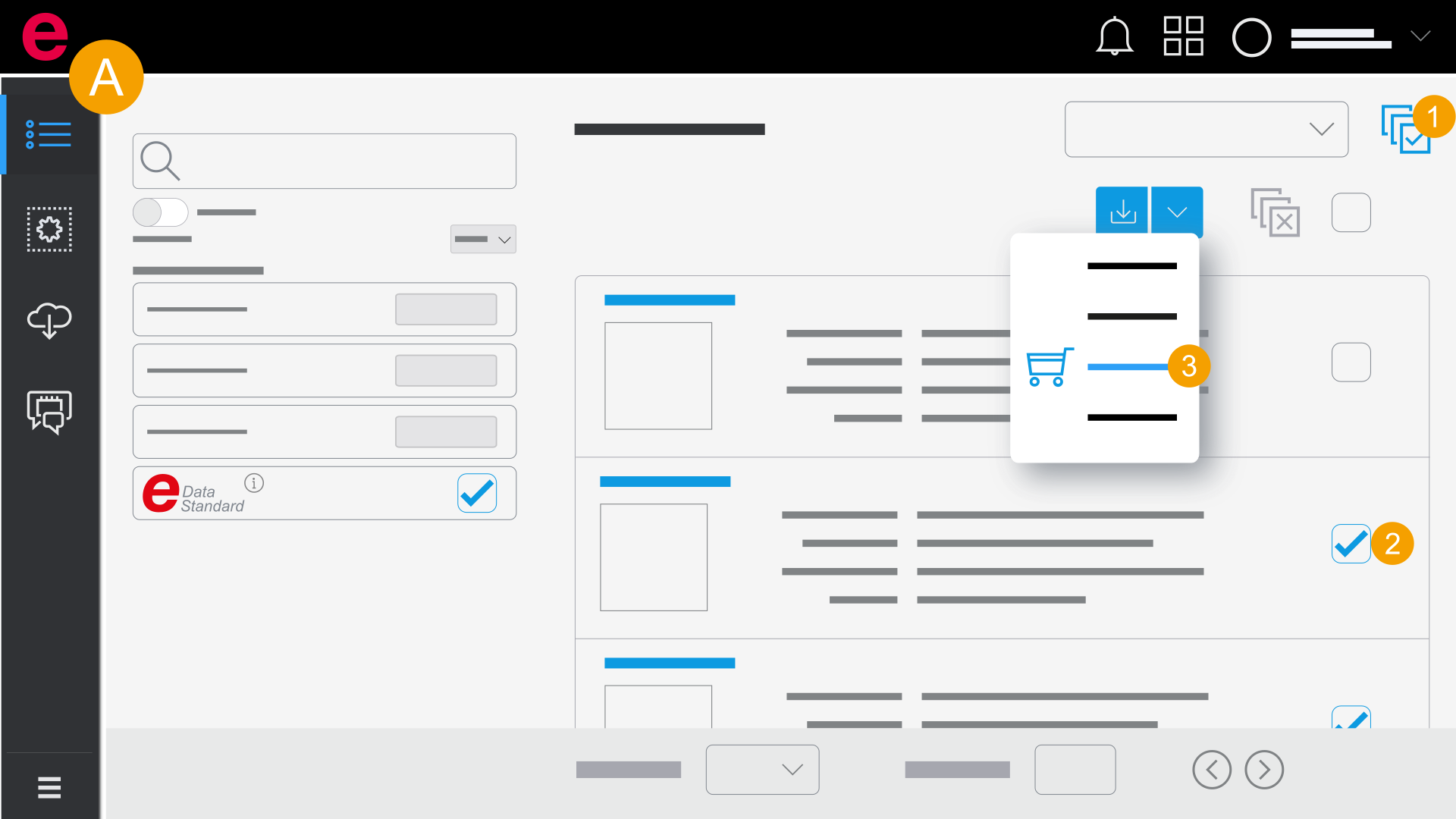
- Artikelliste
- Aktivieren Sie die Mehrfachauswahl.
- Wählen Sie die gewünschten Artikel aus.
- Klicken Sie auf das Dropdown und wählen Sie Kaufmännische Daten herunterladen.
- Speichern Sie die Dateien am gewünschten Ort ab.
Der Dialog Öffnen von *.csv wird geöffnet.
In der Downloadliste
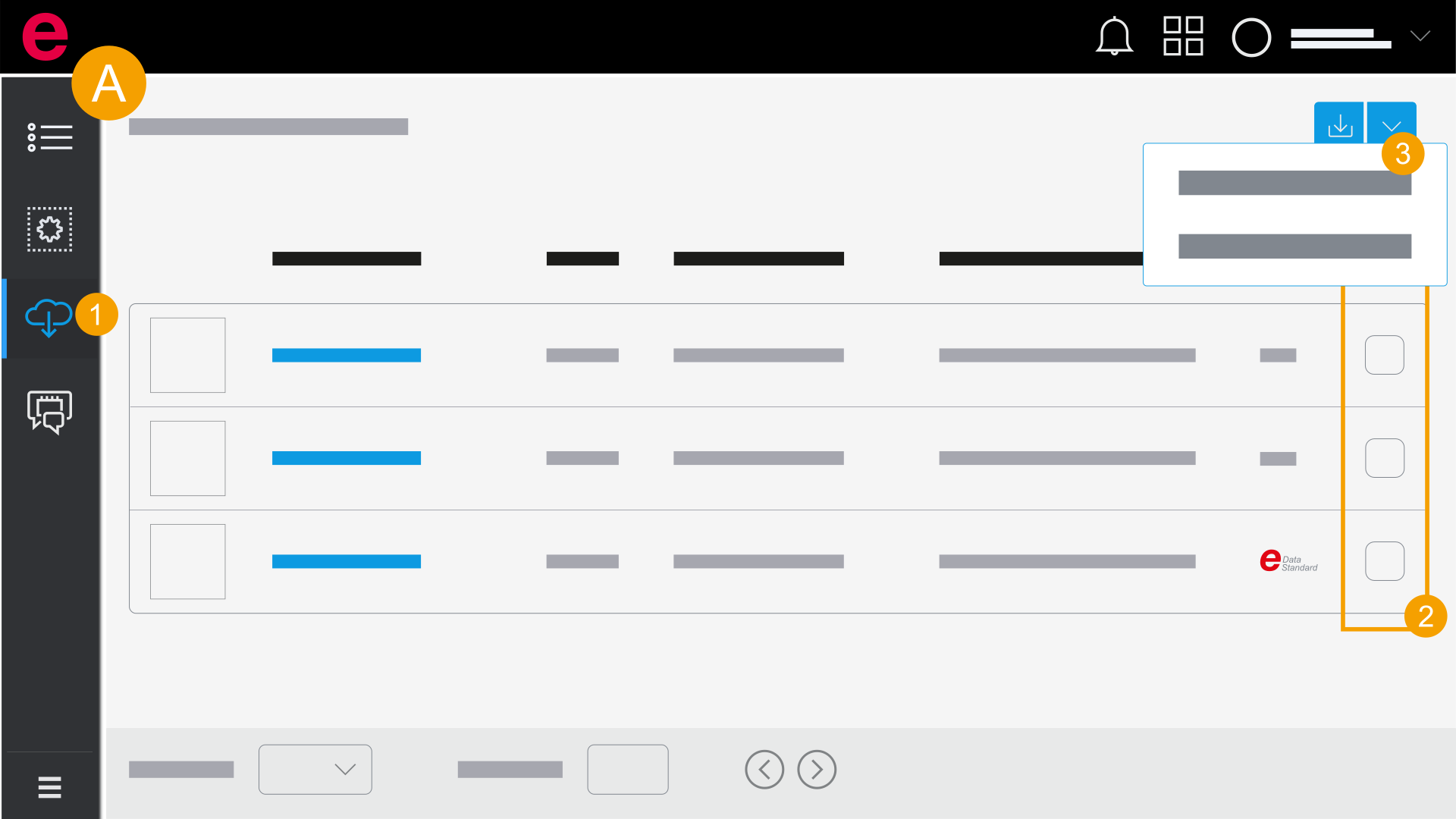
- Downloadliste
- Klicken Sie in der Navigationsleiste auf Downloadliste.
- Wählen Sie über die Gesamtauswahl alle Artikel in der Downloadliste aus oder wählen Sie einzelne Artikel aus.
- Klicken Sie auf das Dropdown und wählen Sie Kaufmännische Daten herunterladen.
- Speichern Sie die Datei am gewünschten Ort ab.
Wenn Sie die Anzeige auf eine Anzahl von Artikeln begrenzt haben, sich jedoch weitere Artikel in der Downloadliste befinden, werden bei der Gesamtauswahl nur jene ausgewählt die Sie in der Anzeige sehen. Erhöhen Sie die Anzahl der angezeigten Artikel um alle Artikel über die Gesamtauswahl auszuwählen.
Der Dialog Öffnen von *.csv wird geöffnet.
Im Browser die kaufmännische Daten mehrerer Artikel herunterladen
In der Artikelliste
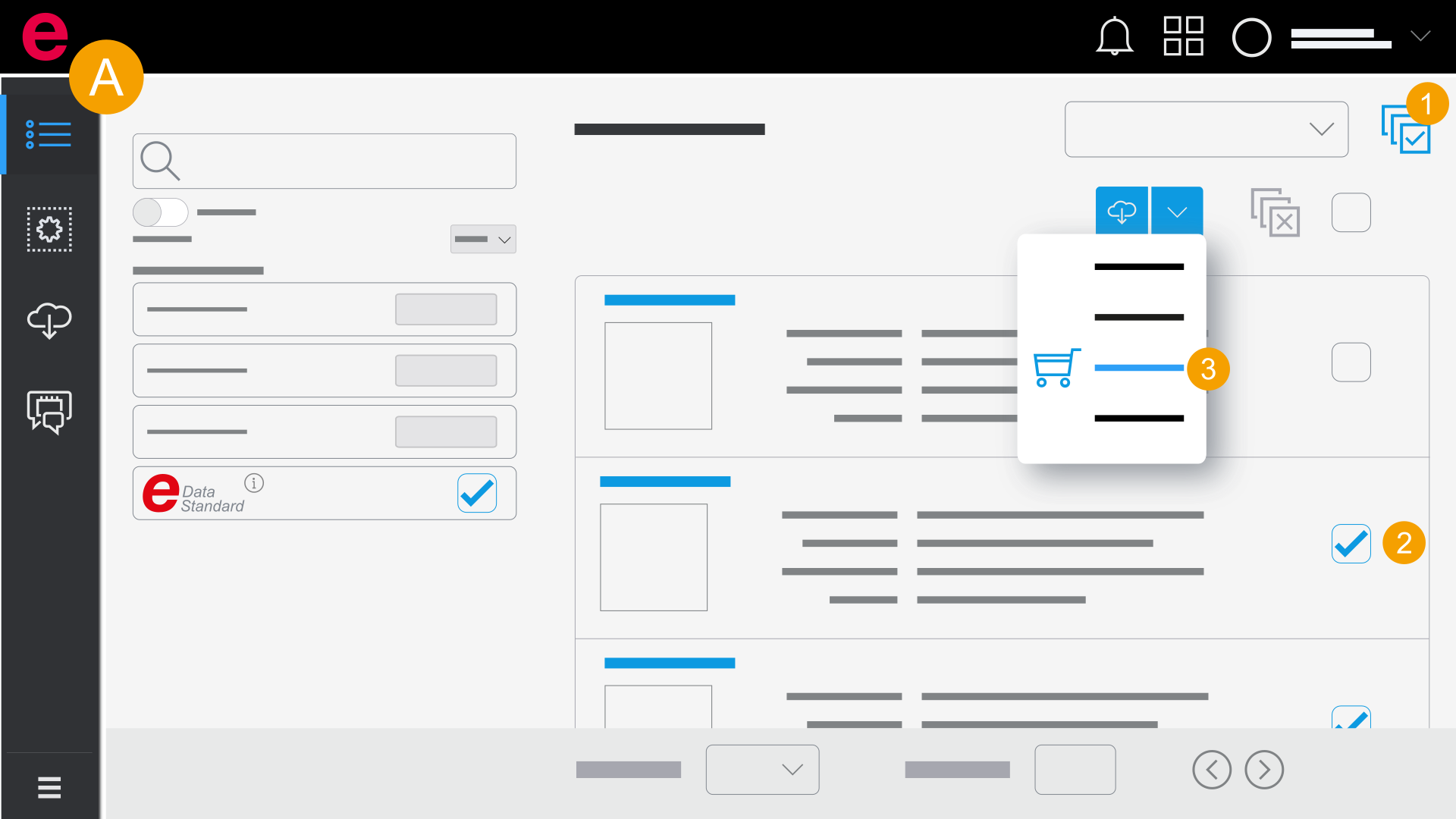
- Artikelliste
- Aktivieren Sie die Mehrfachauswahl.
- Wählen Sie die gewünschten Artikel aus.
- Klicken Sie auf das Dropdown und wählen Sie Kaufmännische Daten herunterladen.
- Speichern Sie die Dateien am gewünschten Ort ab.
Der Dialog Öffnen von *.csv wird geöffnet.
In der Downloadliste
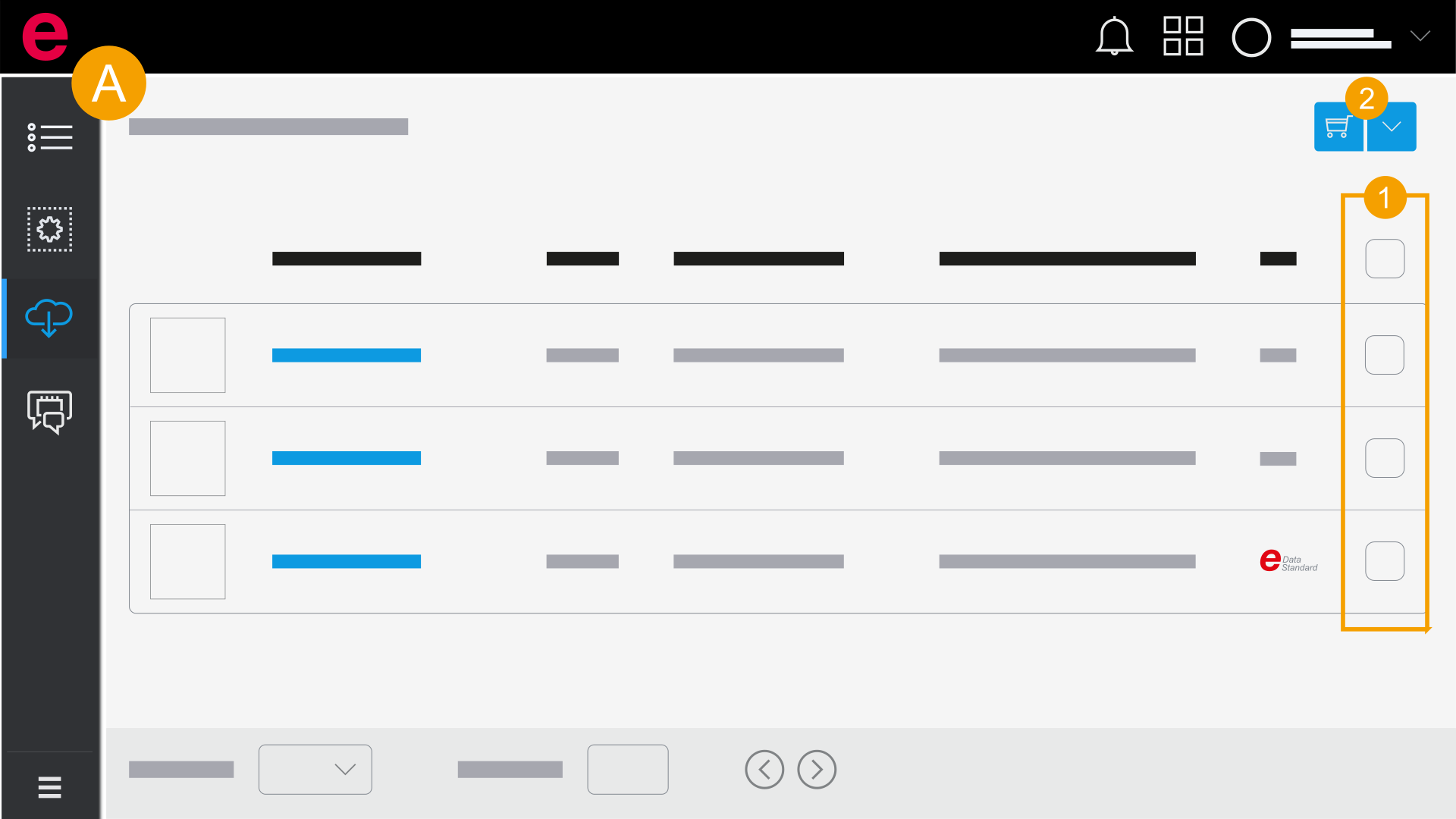
- Downloadliste
- Wählen Sie über die Gesamtauswahl alle Artikel in der Downloadliste aus oder wählen Sie einzelne Artikel aus.
- Klicken Sie auf das Icon oder öffnen Sie das Dropdown und wählen Sie Kaufmännische Daten herunterladen.
- Speichern Sie die Datei am gewünschten Ort ab.
Wenn Sie die Anzeige auf eine Anzahl von Artikeln begrenzt haben, sich jedoch weitere Artikel in der Downloadliste befinden, werden bei der Gesamtauswahl nur jene ausgewählt die Sie in der Anzeige sehen. Erhöhen Sie die Anzahl der angezeigten Artikel um alle Artikel über die Gesamtauswahl auszuwählen.
Der Dialog Öffnen von *.csv wird geöffnet.