Projekt herunterladen, speichern und öffnen
Projekte, die Sie aus eManage heraus in der Plattform öffnen, werden vorher heruntergeladen und lokal auf Ihrem Computer gespeichert und erst dann in der Plattform geöffnet. D.h. jede Änderung, die Sie am Projekt vornehmen ist lokal und kann daher offline ausgeführt werden.
Sie können Projekte auch im Browser herunterladen und zu einem späteren Zeitpunkt mit und ohne Internetverbindung in der Plattform öffnen. Sobald Sie mit Ihren Änderungen fertig sind, können Sie das Projekt einfach wieder hochladen und das aktualisierte Projekt steht wieder den Benutzern zur Verfügung, mit denen Sie das Projekt geteilt haben.
 Voraussetzungen: Rollen und Berechtigungen
Rollen
| Bereich | Funktion | Admin | Designer | User | Guest |
|---|---|---|---|---|---|
| Projekte | |||||
| Projekt herunterladen, speichern, öffnen | x | x |
Berechtigungen
| Bereich | Funktion | Bearbeiten | Eingeschränkt (Bearbeiten) | Betrachten |
|---|---|---|---|---|
| Projekte | ||||
| Projekt herunterladen, speichern, öffnen | x |
Projekt in der Plattform herunterladen und öffnen
In eManage hochgeladene Projekte aus älteren Electric P8-Versionen, können direkt in einer neueren Electric P8-Version geöffnet werden.
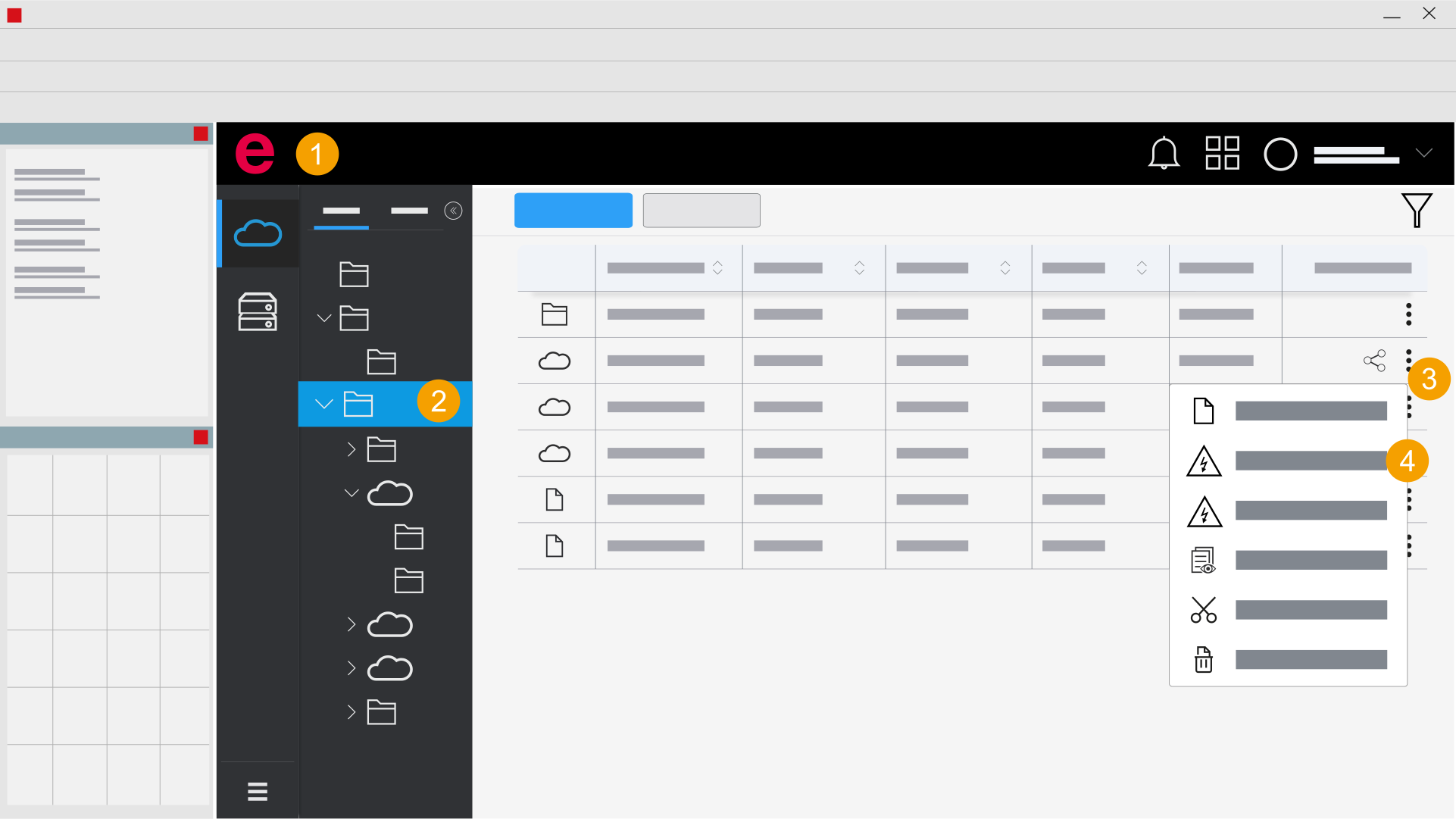
- Eplan Cloud > eManage (Datenverwaltung) > Projekte
- Öffnen Sie den Ordner mit dem gewünschten Projekt.
- Klicken Sie auf das Icon
 .
. - Abhängig von der Plattform-Version, klicken Sie
 "XY-Projekt öffnen".
 - Klicken Sie auf OK.
- Klicken Sie auf Ja.
- Wählen Sie aus, ob Sie die Stammdaten aktualisieren wollen.
- Klicken Sie auf OK.
- Das Projekt wurde geöffnet.
Der Dialog Projekt wiederherstellen wird geöffnet.
Sie können ein Zielverzeichnis auswählen, in dem die Plattform-Version lokal gespeichert werden soll.
Der Dialog Wiederherstellen wird geöffnet.
Der Dialog Projektstammdaten wird geöffnet.
Der Dialog Wiederherstellen wird geöffnet.
Die Plattform-Version wurde lokal im Zielverzeichnis gespeichert.
Um die Version zu Teilen, laden Sie die Plattform-Version auf eManage hoch.
Wenn Sie mit der Bearbeitung des Projekts fertig sind und das geänderte Projekt in eManage zur Verfügung stellen möchten, müssen Sie dieses wieder hochladen. Weitere Informationen finden Sie in Projekt hochladen.
Projekt im Browser herunterladen, speichern und in der Plattform öffnen
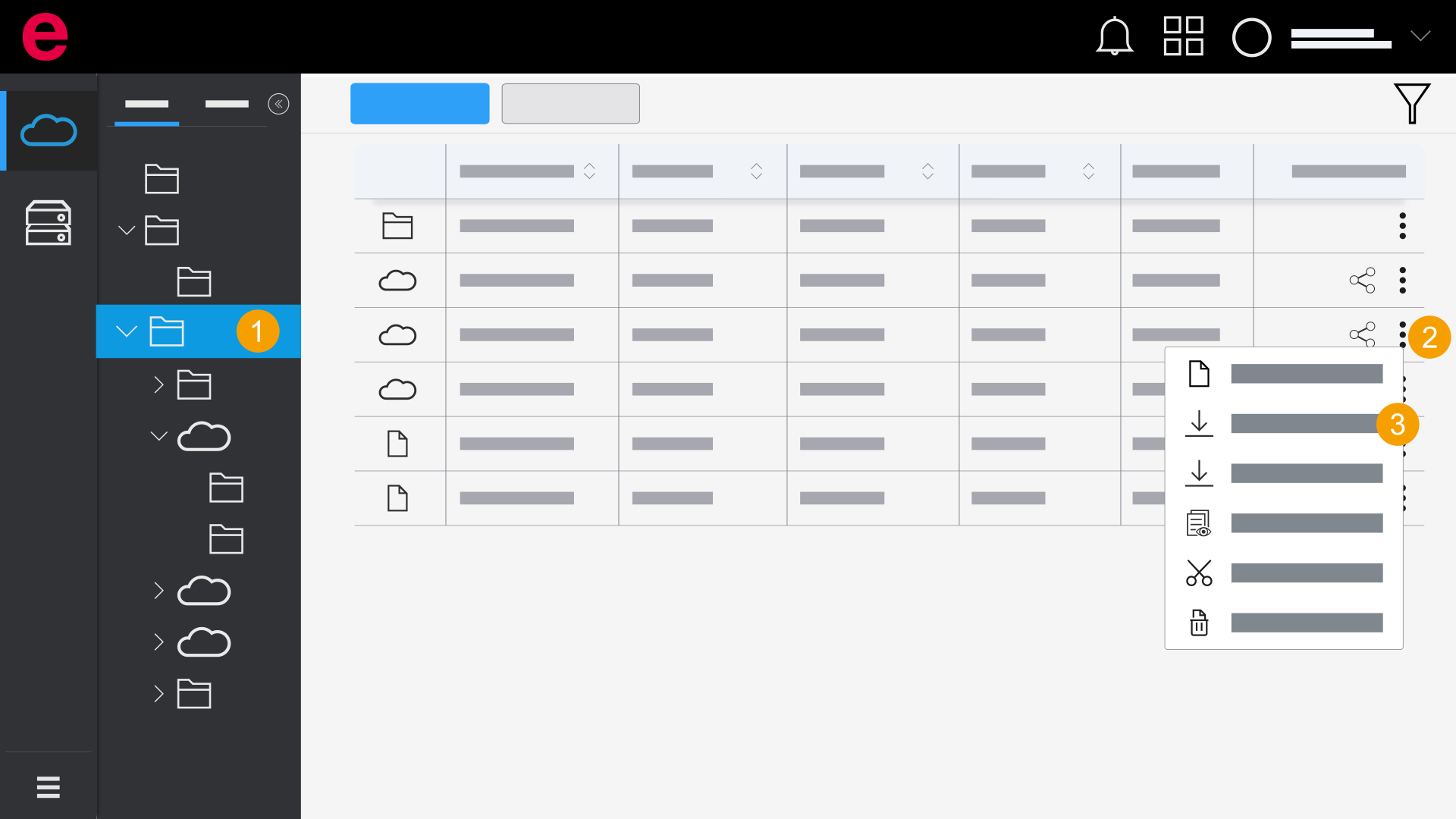
- eManage > Projekte
- Öffnen Sie den Ordner mit dem gewünschten Projekt.
- Klicken Sie auf das Icon .
- Abhängig von der Plattform-Version, klicken Sie
 "XY-Projekt herunterladen".
Das Projekt wird heruntergeladen.
Die weiteren Schritte zum Herunterladen, Speichern und Öffnen sind abhängig von Ihrem Browser und dessen Einstellungen.
Wenn Sie mit der Bearbeitung des Projekts fertig sind und das geänderte Projekt in eManage zur Verfügung stellen möchten, müssen Sie dieses wieder hochladen. Weitere Informationen finden Sie in Projekt hochladen.