Crear Eplan ID
Encontrará un resumen sobre el Eplan ID en Eplan ID.
 Crear Eplan ID y crear organización de empresa
Antes de poder descargar un producto Eplan, debe crear un Eplan ID y ser miembro de una organización de empresa. Los siguientes pasos le guiarán a través de este proceso y le llevarán al área Descargas, donde puede descargar la versión más reciente de la plataforma y otras herramientas.
En el navegador
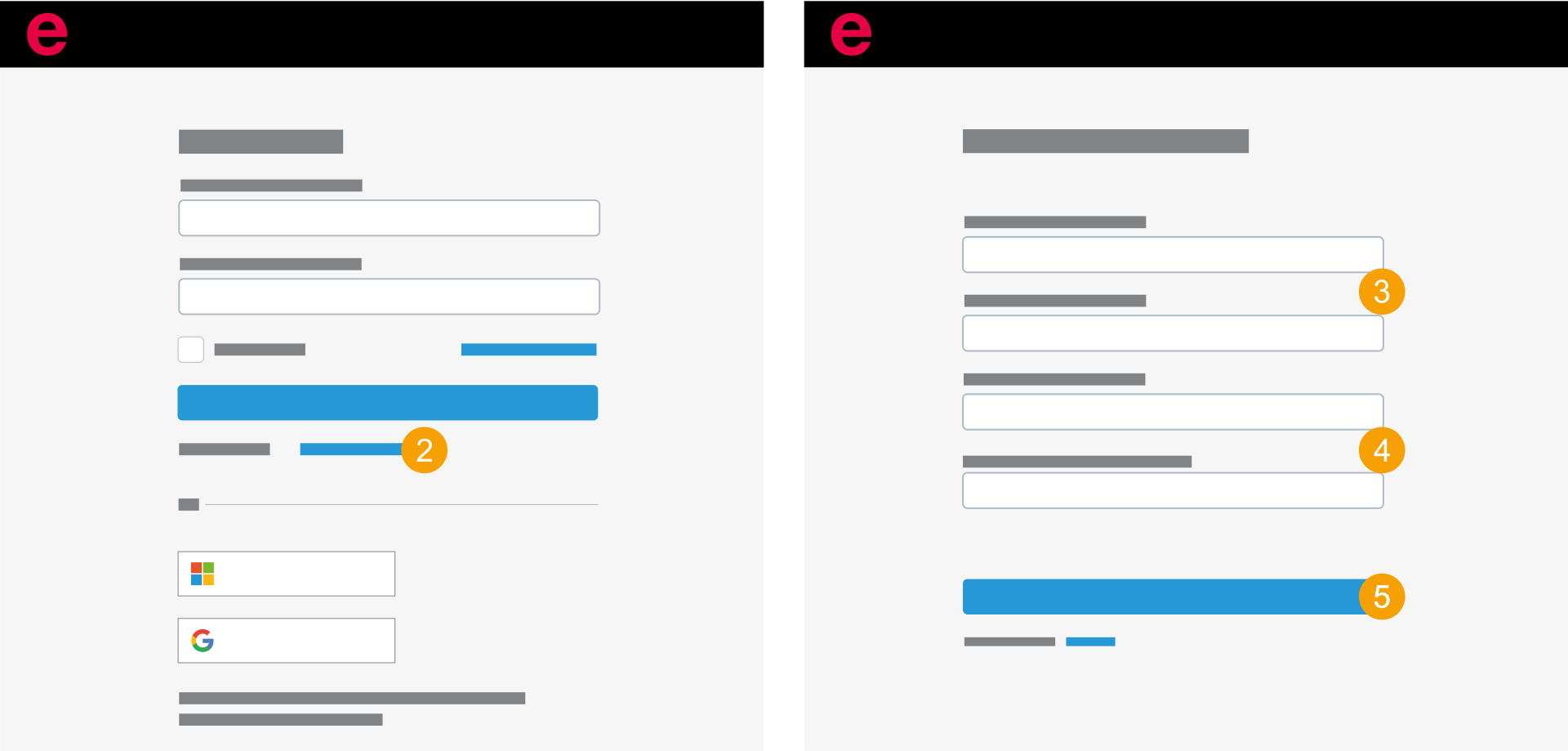
Primeros pasos:
Ruta en el navegador: Página de inicio de Eplan > Servicios > Descargas > Descargas de software > Ir al inicio de sesión...
- Se le redirigirá a la interfaz de inicio de sesión de Eplan Cloud.
- Bajo el botón Iniciar sesión, en ¿No dispone de Eplan ID ni de organización de empresa?, haga clic en Hacer clic aquí.
- Introduzca una dirección de correo electrónico.
- Introduzca su número de serie y número de cliente.
- Haga clic en Siguiente.
Puede encontrar el número de serie en el cuadro de diálogo de selección de licencia.
El administrador de licencias de su empresa le proporcionará su número de cliente.
Recibirá un correo electrónico.
Siga los pasos siguientes.
En la plataforma Eplan preinstalada
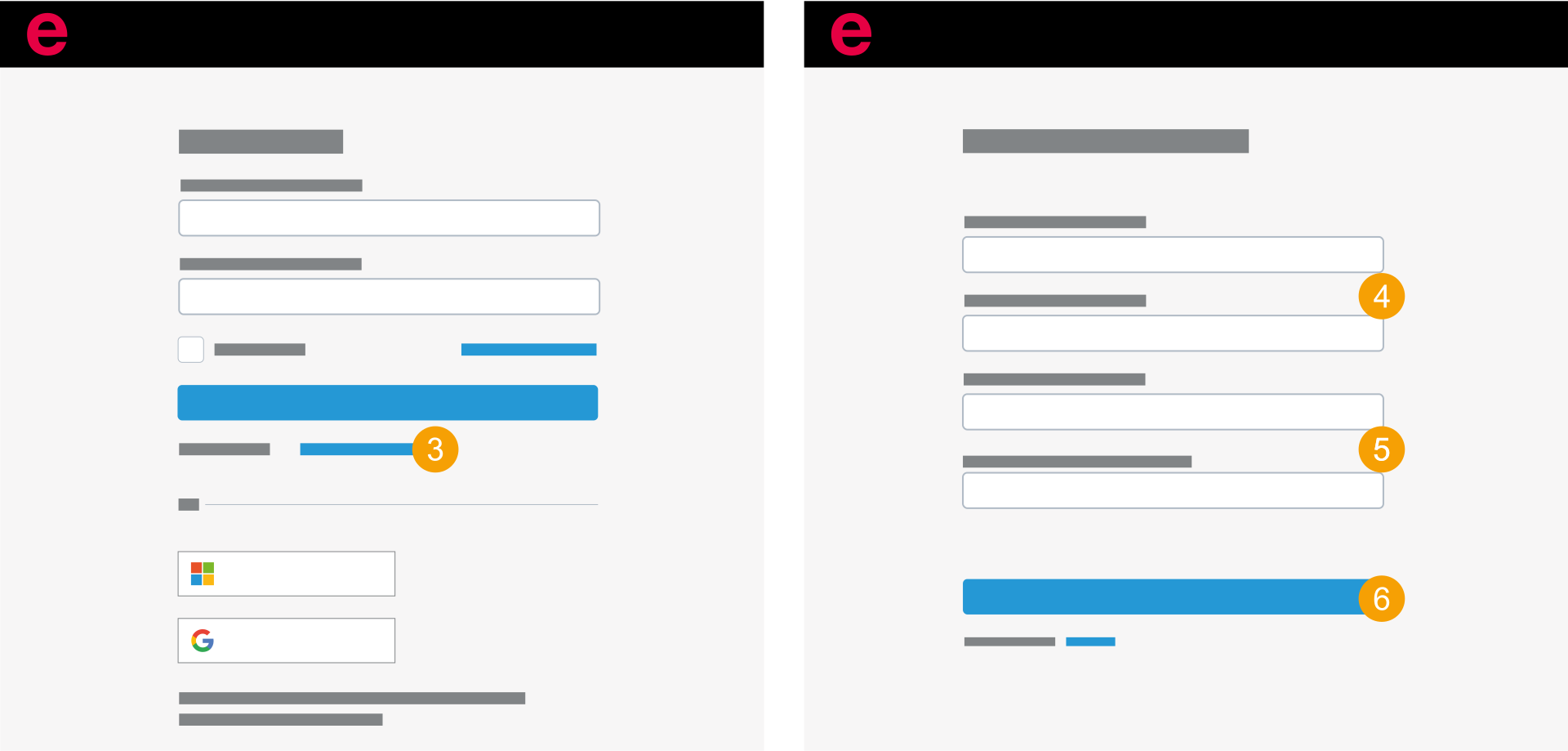
Primeros pasos:
- Inicie la plataforma Eplan.
- Seleccione un paquete de licencias.
- Bajo el botón Iniciar sesión, en ¿No dispone de Eplan ID ni de organización de empresa?, haga clic en Hacer clic aquí.
- Introduzca una dirección de correo electrónico.
- Introduzca su número de serie y número de cliente.
- Haga clic en Siguiente.
Se abre el cuadro de diálogo de selección de licencia.
Se abre el cuadro de diálogo de inicio de sesión.
Puede encontrar el número de serie en el cuadro de diálogo de selección de licencia.
El administrador de licencias de su empresa le proporcionará su número de cliente.
Recibirá un correo electrónico.
Siga los pasos siguientes.
Crear Eplan ID sin organización de empresa
Cuenta de Eplan
- En el navegador, abra la página de inicio de Eplan y haga clic en el perfil de la parte superior derecha.
- Se abre la página de inicio de sesión de Eplan Cloud.
- Debajo del botón Iniciar sesión, haga clic en Crear Eplan ID ahora.
- Introduzca su dirección de correo electrónico, confirme las condiciones de uso y haga clic en Crear Eplan ID.
- En su programa de correo electrónico, abra el correo electrónico "Bienvenido/a a Eplan Cloud" y haga clic en Confirmar.
- Establezca su contraseña y haga clic en Crear cuenta de Eplan.
- Introduzca sus datos y haga clic en Continuar.
- Ahora, dispone de un Eplan ID.
- Se abre el panel de control y se le muestran todos los productos disponibles.
Recibirá una invitación a Eplan Cloud y a la organización "Eplan Community" por correo electrónico.
El explorador abre el cuadro de diálogo Crear Eplan ID y unirse a la organización.
Se abre el cuadro de diálogo Perfil.
Otras cuentas
La cuenta de Microsoft debe estar integrada en Microsoft Entra ID. Encontrará más información en Microsoft Entra ID.
La cuenta de Google debe estar integrada en Google Workspace. Para obtener más información, consulte Google Workspace.
- En el navegador, abra la página de inicio de Eplan y haga clic en el perfil de la parte superior derecha.
- Se abre la página de inicio de sesión de Eplan Cloud.
- Debajo del botón Iniciar sesión, haga clic en Crear Eplan ID ahora.
- Introduzca su dirección de correo electrónico, confirme las condiciones de uso y haga clic en Crear Eplan ID.
- En su programa de correo electrónico, abra el correo electrónico "Bienvenido/a a Eplan Cloud" y haga clic en Confirmar.
- Seleccione con qué cuenta desea iniciar sesión.
- Escriba su dirección de correo electrónico y haga clic en Siguiente.
- Introduzca sus credenciales.
- Ahora, dispone de un Eplan ID.
- Se abre el panel de control y se le muestran todos los productos Eplan Cloud disponibles.
Recibirá una invitación a Eplan Cloud y a la organización "Eplan Community" por correo electrónico.
El explorador abre el cuadro de diálogo Crear Eplan ID y unirse a la organización.
Hasta la versión de plataforma 2.9
Con la cuenta de Eplan
Nota
Para utilizar productos Eplan Cloud en la plataforma Eplan, instale, como mínimo, la versión 2.9 de la plataforma Eplan.
- Inicie la plataforma Eplan (versión 2.9).
- Seleccione los siguientes elementos de menú: Programas de apoyo > Eplan ePULSE.
- Debajo del botón Iniciar sesión, haga clic en Crear Eplan ID ahora.
- Introduzca su dirección de correo electrónico, confirme las condiciones de uso y haga clic en Crear Eplan ID.
- En su programa de correo electrónico, abra el correo electrónico "Bienvenido/a a Eplan Cloud" y haga clic en Confirmar.
- Establezca su contraseña y haga clic en Crear cuenta de Eplan.
- Introduzca sus datos y haga clic en Continuar.
- Ahora, dispone de un Eplan ID.
- Se abre el panel de control y se le muestran todos los productos disponibles.
Recibirá una invitación a Eplan Cloud y a la organización "Eplan Community" por correo electrónico.
El explorador abre el cuadro de diálogo Crear Eplan ID y unirse a la organización.
Se abre el cuadro de diálogo Perfil.
Con otras cuentas
- Inicie la plataforma Eplan (versión 2.9).
- Seleccione los siguientes elementos de menú: Programas de apoyo > Eplan ePULSE.
- Debajo del botón Iniciar sesión, haga clic en Crear Eplan ID ahora.
- Introduzca su dirección de correo electrónico, confirme las condiciones de uso y haga clic en Crear Eplan ID.
- En su programa de correo electrónico, abra el correo electrónico "Bienvenido/a a Eplan Cloud" y haga clic en Confirmar.
- Seleccione con qué cuenta desea iniciar sesión.
- Escriba su dirección de correo electrónico y haga clic en Siguiente.
- Introduzca sus credenciales.
- Ahora, dispone de un Eplan ID.
- Se abre el panel de control y se le muestran todos los productos Eplan Cloud disponibles.
Recibirá una invitación a Eplan Cloud y a la organización "Eplan Community" por correo electrónico.
El explorador abre el cuadro de diálogo Crear Eplan ID y unirse a la organización.