Conceder permisos Microsoft Entra ID
Condición: Abrir Administración de usuarios
 Conceder el permiso Microsoft Entra ID "Leer miembros de grupo"
Requisito
- Debe ser administrador de Microsoft Entra ID.
- Debe haber iniciado sesión en Eplan Cloud con su cuenta de Microsoft.
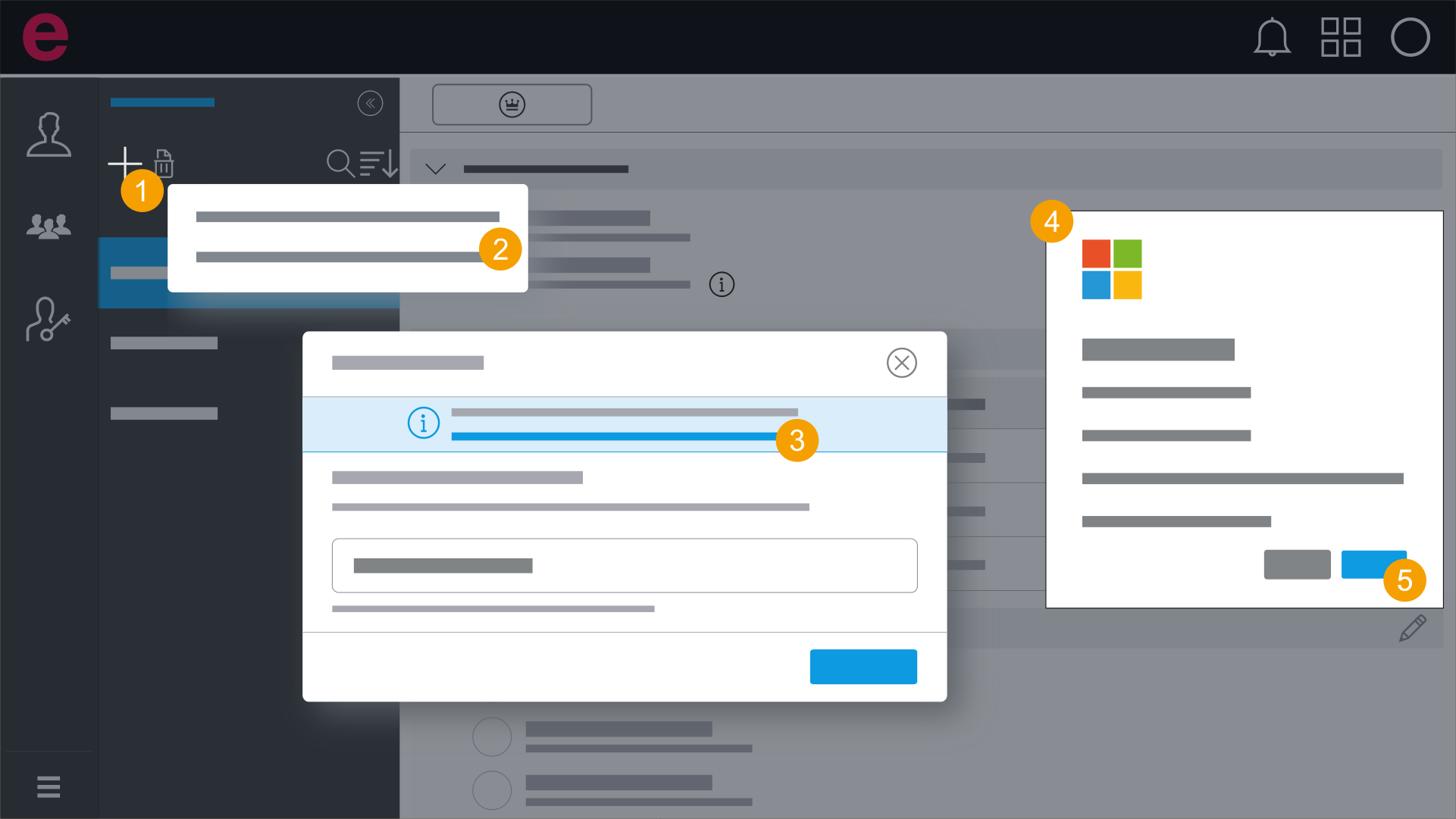
- Haga clic en el icono
 del área de selección.
 - Haga clic en Agregar desde Microsoft Entra ID.
- Haga clic en Haga clic aquí para conceder permiso.
- Inicie sesión con su cuenta de administrador de Microsoft Entra ID.
- Confirme los permisos solicitados.
- Ya tiene permiso para leer grupos en Microsoft Entra ID.
- Ahora puede agregar un grupo desde Microsoft Entra ID.
Se abre el cuadro de diálogo Agregar usuario.
En el cuadro de diálogo, aparece un mensaje informando de que Eplan Cloud aún no tiene permiso para leer grupos en Microsoft Entra ID.
Se le redirigirá a la selección de cuentas de Microsoft.
Tiene la posibilidad de otorgar permiso a todos los miembros de la organización. Esto permite a cualquier usuario que haya iniciado sesión en Eplan Cloud con su cuenta de Microsoft y tenga acceso a la administración de usuarios agregar grupos a través de Microsoft Entra ID.
Conceder el permiso Microsoft Entra ID "Leer miembros de grupo" mientras agrega un usuario de Microsoft Entra ID por primera vez
Requisito
- Debe ser administrador en su Microsoft Entra ID.
- Debe haber iniciado sesión en Eplan Cloud con su cuenta de Microsoft.
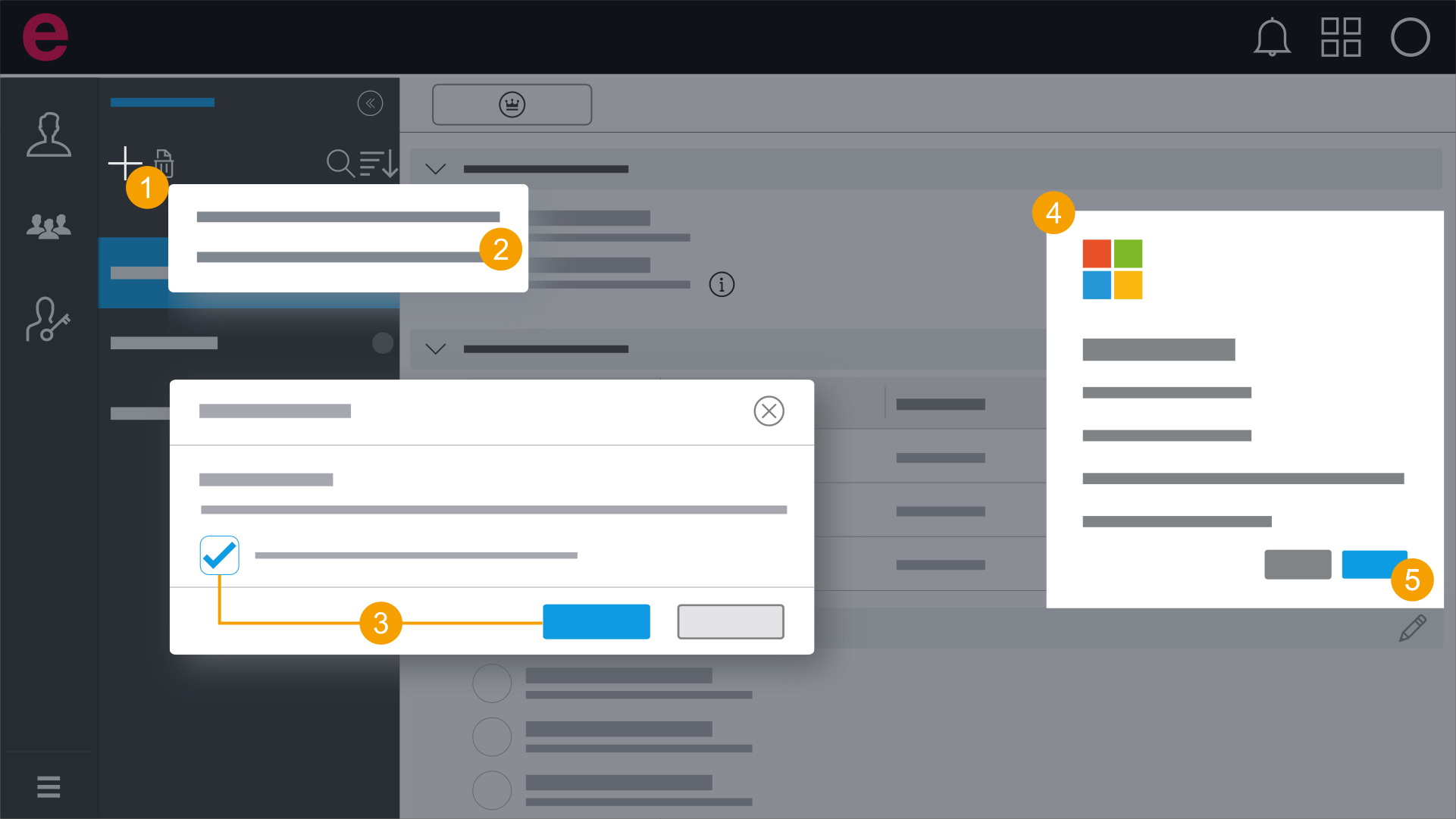
- Haga clic en el icono del área de selección.
- Haga clic en Agregar desde Microsoft Entra ID.
- Confirme Conceder también permiso para leer los grupos y haga clic en Conceder permisos.
- Inicie sesión con su cuenta de Microsoft.
- Confirme los permisos solicitados.
Se abre el cuadro de diálogo Agregar usuario.
Si es administrador de Microsoft Entra ID, también puede conceder aquí el permiso para el grupo.
Se le redirigirá a la selección de cuentas de Microsoft.
Se abre el cuadro de diálogo Agregar usuario.
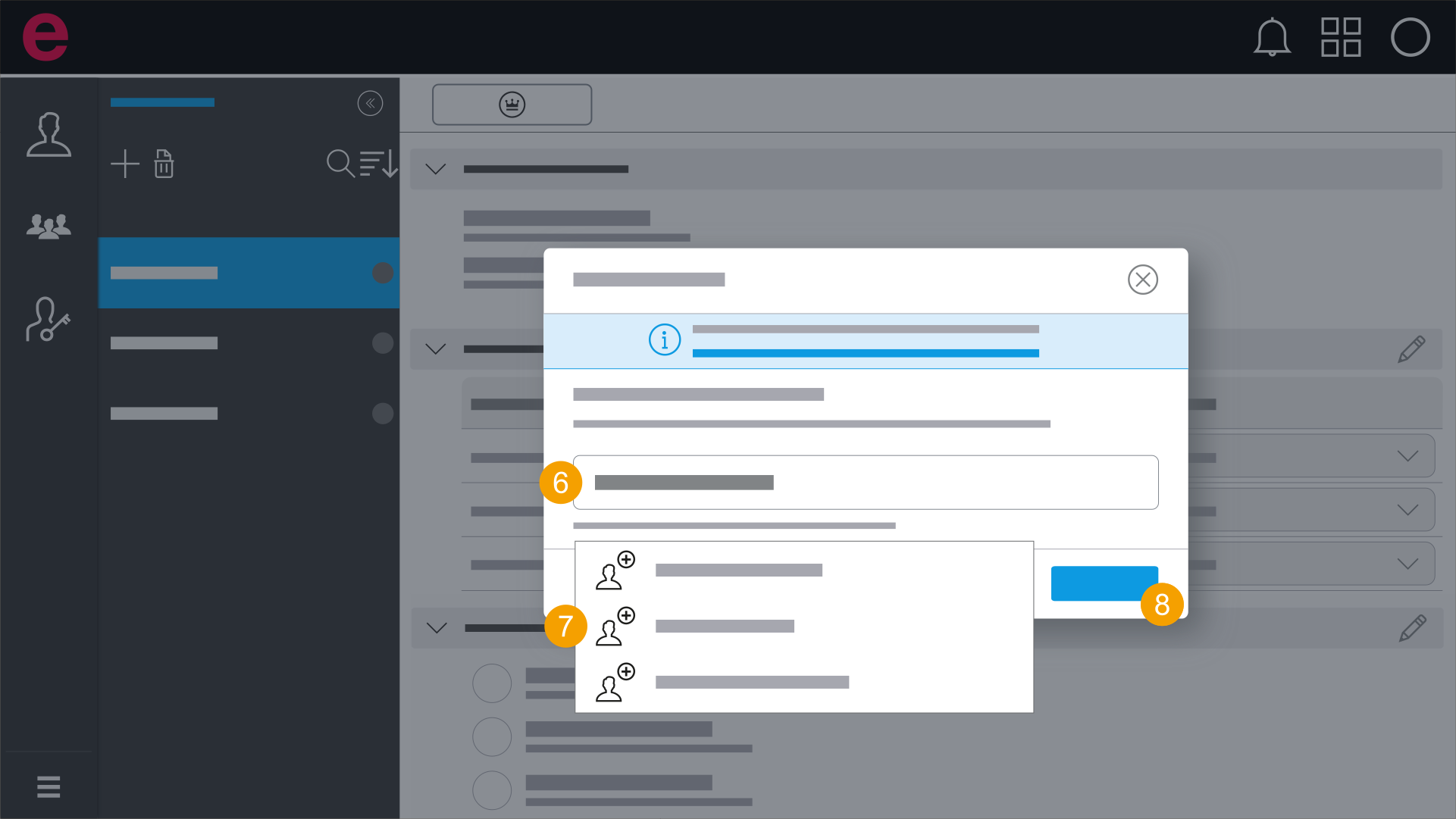
- Escriba el nombre del usuario que desea agregar.
- Seleccione el usuario
 deseado.
 - Haga clic en Agregar.
- Ha agregado al usuario.
- Inmediatamente, el usuario pasa a ser miembro de su organización.
Conceda el permiso Microsoft Entra ID "Leer todos los usuarios" mientras agrega un usuario desde Microsoft Entra ID por primera vez
Requisito
- Debe haber iniciado sesión en Eplan Cloud con su cuenta de Microsoft.
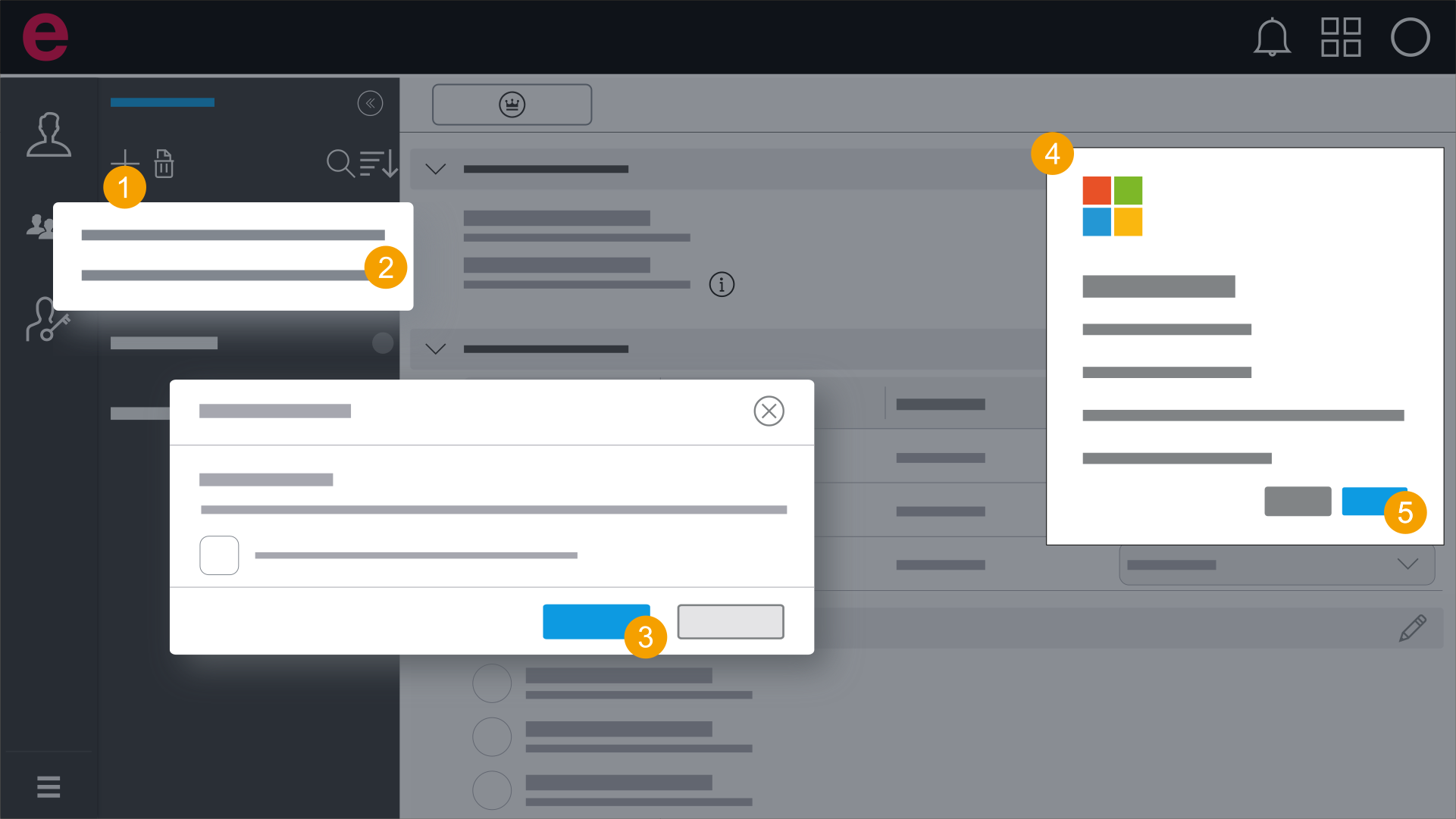
- Haga clic en el icono del área de selección.
- Haga clic en Agregar desde Microsoft Entra ID.
- Haga clic en Conceder permisos.
- Inicie sesión con su cuenta de Microsoft.
- Confirme los permisos solicitados.
Se abre el cuadro de diálogo Agregar usuario.
Si es administrador de Microsoft Entra ID, también puede conceder aquí el permiso para el grupo.
Se le redirigirá a la selección de cuentas de Microsoft.
Se abre el cuadro de diálogo Agregar usuario.
- Escriba el nombre del usuario que desea agregar.
- Seleccione el usuario deseado.
- Haga clic en Agregar.
- Ha agregado al usuario.
- Inmediatamente, el usuario pasa a ser miembro de su organización.