Invitar a usuarios mediante Microsoft Entra ID
Importante
- La cuenta de Microsoft debe estar integrada en Microsoft Entra ID. Encontrará más información en Microsoft Entra ID.
- Debe haber iniciado sesión en Eplan Cloud con su cuenta de Microsoft. Si aún no ha utilizado su cuenta de Microsoft para iniciar sesión, puede agregar esta cuenta posteriormente. Encontrará más información Crear, agregar o eliminar cuenta.
Condición: Abrir Administración de usuarios
 Invitar a un usuario mediante Microsoft Entra ID
Requisito
-
La cuenta de Microsoft debe estar integrada en Microsoft Entra ID. Encontrará más información en Microsoft Entra ID.
- Debe haber iniciado sesión en Eplan Cloud con su cuenta de Microsoft.
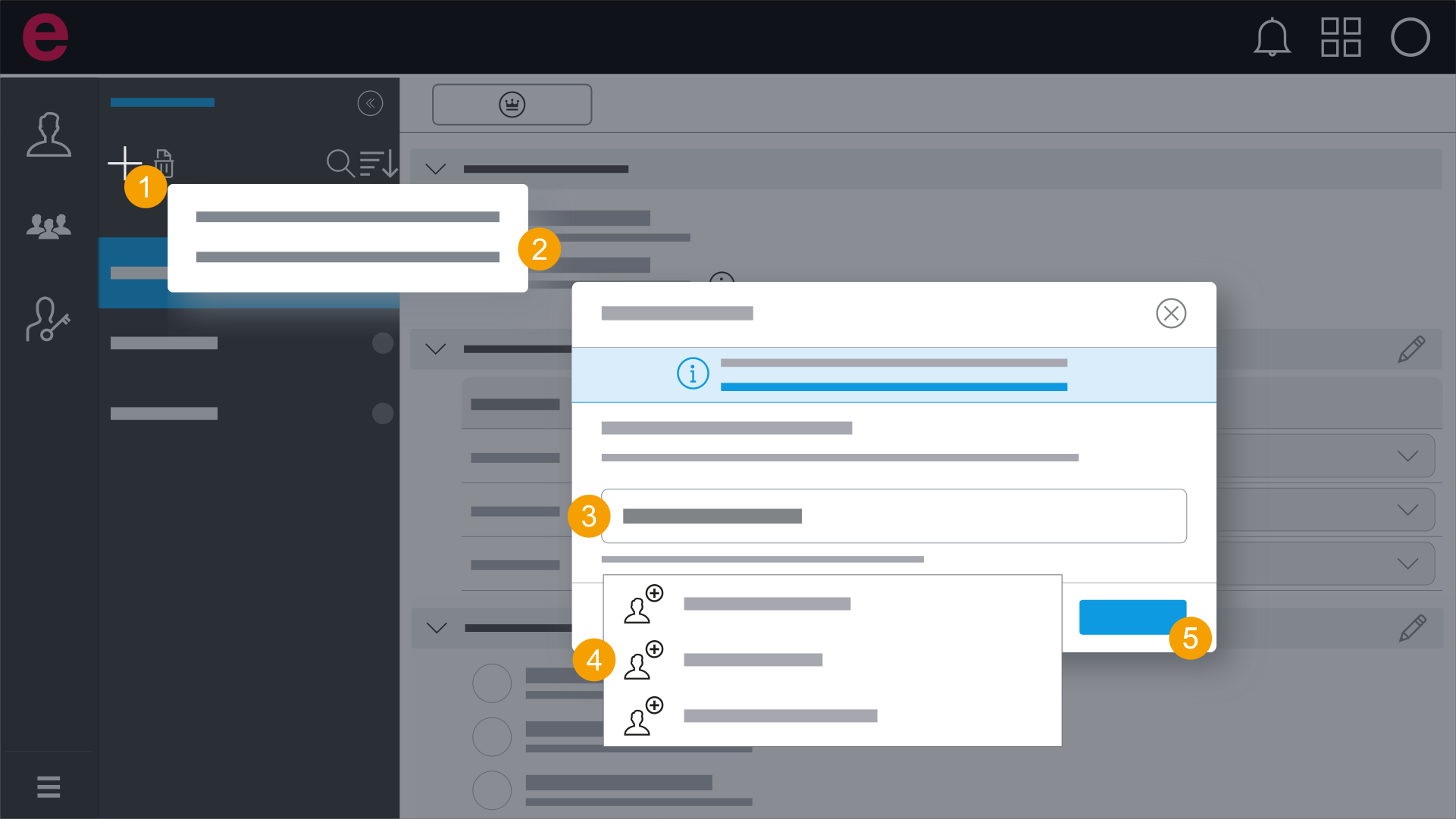
- Haga clic en el icono
 del área de selección.
 - Haga clic en Invitar mediante Microsoft Entra ID.
- Escriba el nombre del usuario que desea invitar.
- Seleccione el usuario
 deseado.
 - Haga clic en Invitar.
- Ha invitado al usuario.
- Además del nombre del usuario, aparece el icono
 hasta que el usuario acepte la invitación.
Se abre el cuadro de diálogo Invitar a usuarios.
Si se abre el cuadro de diálogo para consultar el permiso Microsoft Entra ID "Leer todos los usuarios", siga los pasos que se indican Conceder permisos Microsoft Entra ID.
Invitar grupos (varios usuarios) mediante Microsoft Entra ID
Requisito
-
La cuenta de Microsoft debe estar integrada en Microsoft Entra ID. Encontrará más información en Microsoft Entra ID.
- Debe haber iniciado sesión en Eplan Cloud con su cuenta de Microsoft.
- El permiso para leer grupos debe haber sido otorgado en Microsoft Entra ID. Encontrará más información Conceder permisos Microsoft Entra ID.
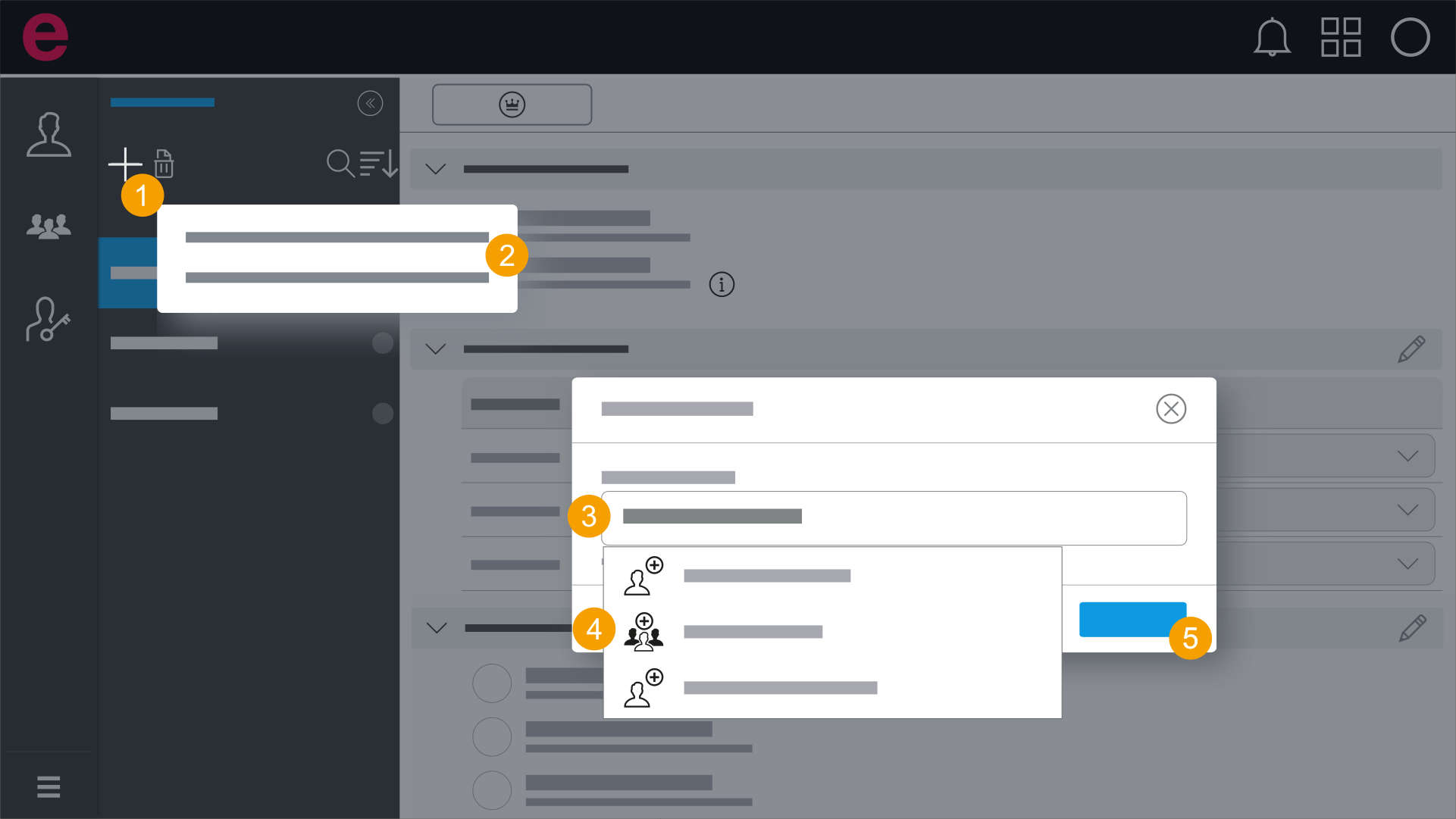
- Haga clic en el icono del área de selección.
- Haga clic en Invitar mediante Microsoft Entra ID.
- Escriba el nombre del grupo o parte del mismo en el cuadro de búsqueda.
- Seleccione el grupo deseado
 .
. - Haga clic en Invitar.
- Ha invitado a los usuarios y sus nombres figuran en la administración de usuarios.
- Además de los nombres de los usuarios, aparece el icono hasta que los usuarios acepten la invitación.
Se abre el cuadro de diálogo Invitar a usuarios.
Puede, asimismo, buscar e invitar a varios grupos.
El grupo se disuelve. Esto hará que todos los destinatarios del grupo queden visibles en la barra de destinatarios.