Devolver Concurrent License - sin conexión a Internet
La ayuda para la activación de licencia asiste al administrador en la activación, devolución y transmisión de la Concurrent License para Eplan License Manager (ELM Configurator).
Requisitos:
- El equipo en el que se ha realizado la devolución de licencia no tiene conexión a Internet.
- El segundo ordenador tiene conexión a Internet.
- La memoria USB está disponible.
- Eplan Rehost tiene la misma versión en los dos ordenadores. Encontrará más información al respecto en Eplan Rehost
- Dispone de un Entitlement ID. Encontrará información al respecto en Licencia: fundamentos.
Asegúrese de completar todos los pasos en el siguiente orden:
 1. Crear una solicitud de devolución (Revocation Request)
 Los pasos siguientes deben realizarse en el ordenador sin conexión a Internet:
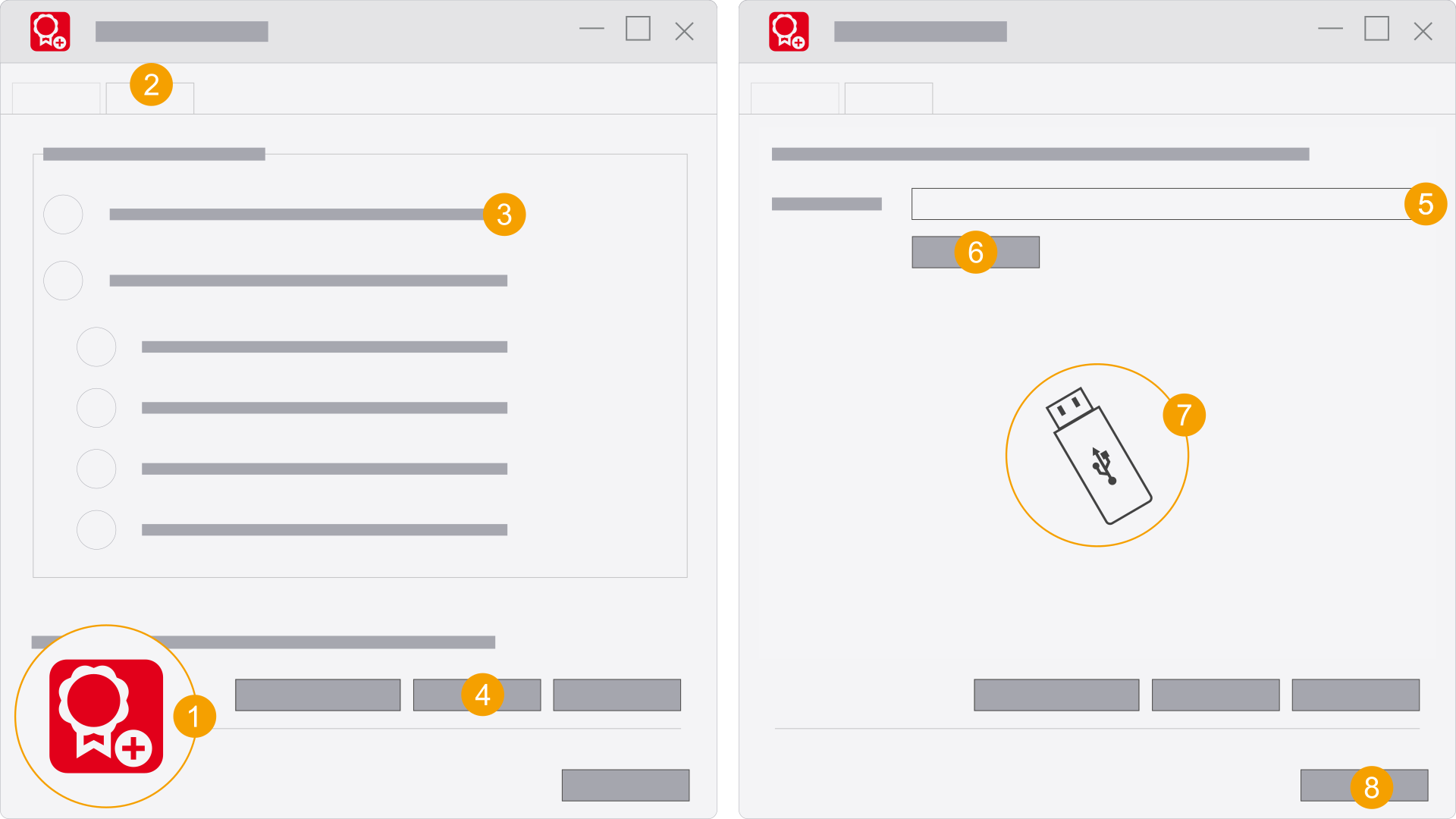
- Haga doble clic en el icono del programa para iniciar
Eplan Rehost . - Seleccione la ficha
Revocation . - En
Manual Revoke , seleccione la opciónStep 1: Create Revocation Request . - Haga clic en
Next . - Introduzca el Entitlement ID en el campo Entitlement ID.
- Haga clic en el botón
Create Revocation Request . - Guarde el archivo
Revocation Request en una memoria USB. Haga clic en Guardar. - Haga clic en
Close .
Se abre el cuadro de diálogo Eplan Rehost.
Se abre el cuadro de diálogo
Se abre el cuadro de diálogo
2. Crear un archivo de autorización (Permission Ticket)
 Los pasos siguientes deben realizarse en el ordenador con conexión a Internet:
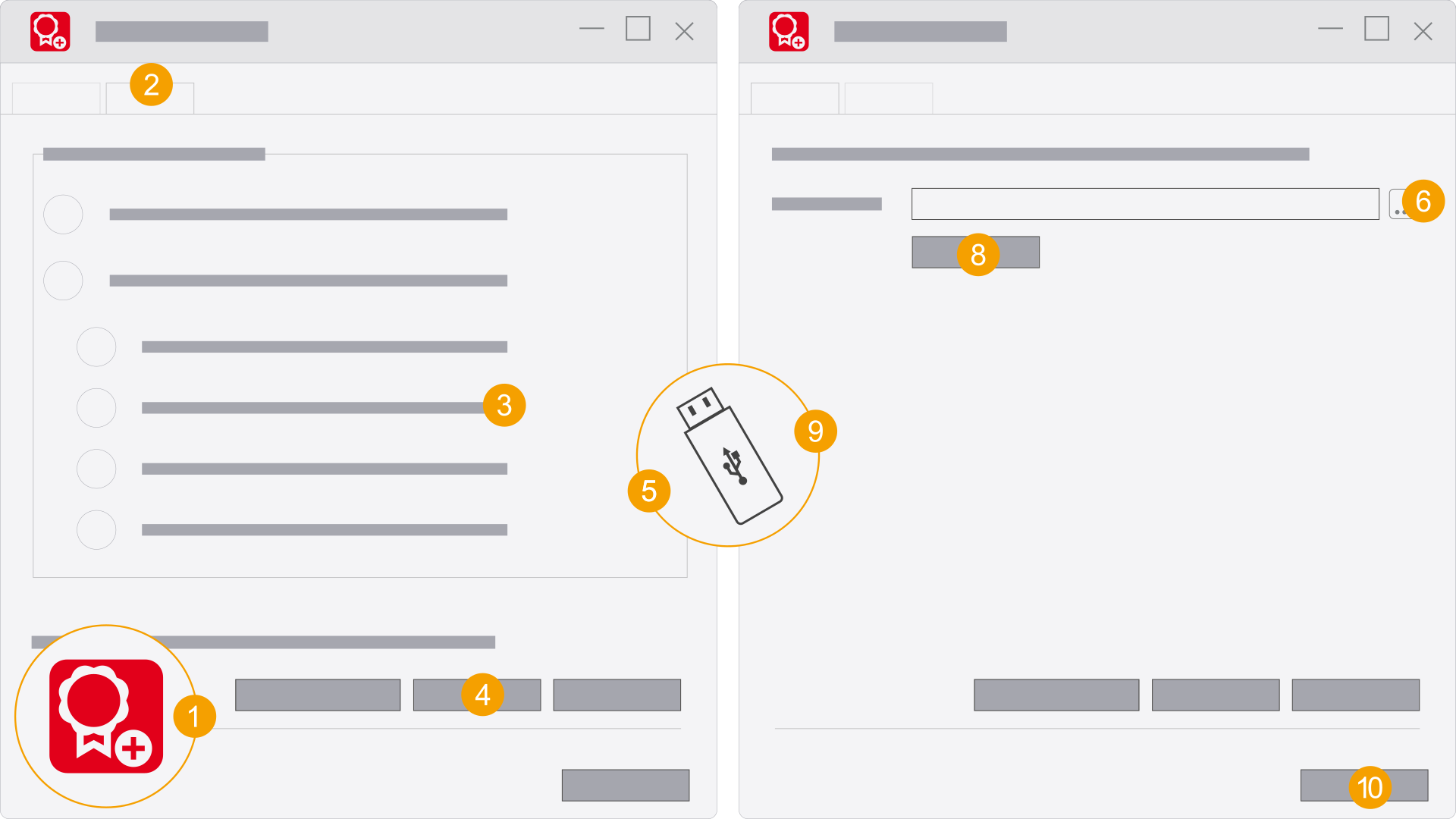
- Haga doble clic en el icono del programa para iniciar
Eplan Rehost . - Seleccione la ficha
Revocation . - En
Manual Revoke , seleccione la opciónStep 2: Download Permission Tickets (online) . - Haga clic en
Next . - Conecte la memoria USB con el archivo
Revocation Request en el ordenador. - Haga clic en el botón
 y seleccione el fichero
 Revocation Request en la memoria USB. - Haga clic en Abrir.
- Haga clic en el botón
Download Permission Tickets . - Guarde el archivo
Permission Ticket en una memoria USB. Haga clic en Guardar. - Haga clic en
Close .
Se abre el cuadro de diálogo Eplan Rehost.
Se abre el cuadro de diálogo
En el campo
Comienza la descarga y aparece una barra de progreso.
3. Realizar una devolución (Revocation Tickets)
Los pasos siguientes deben realizarse en el ordenador sin conexión a Internet:
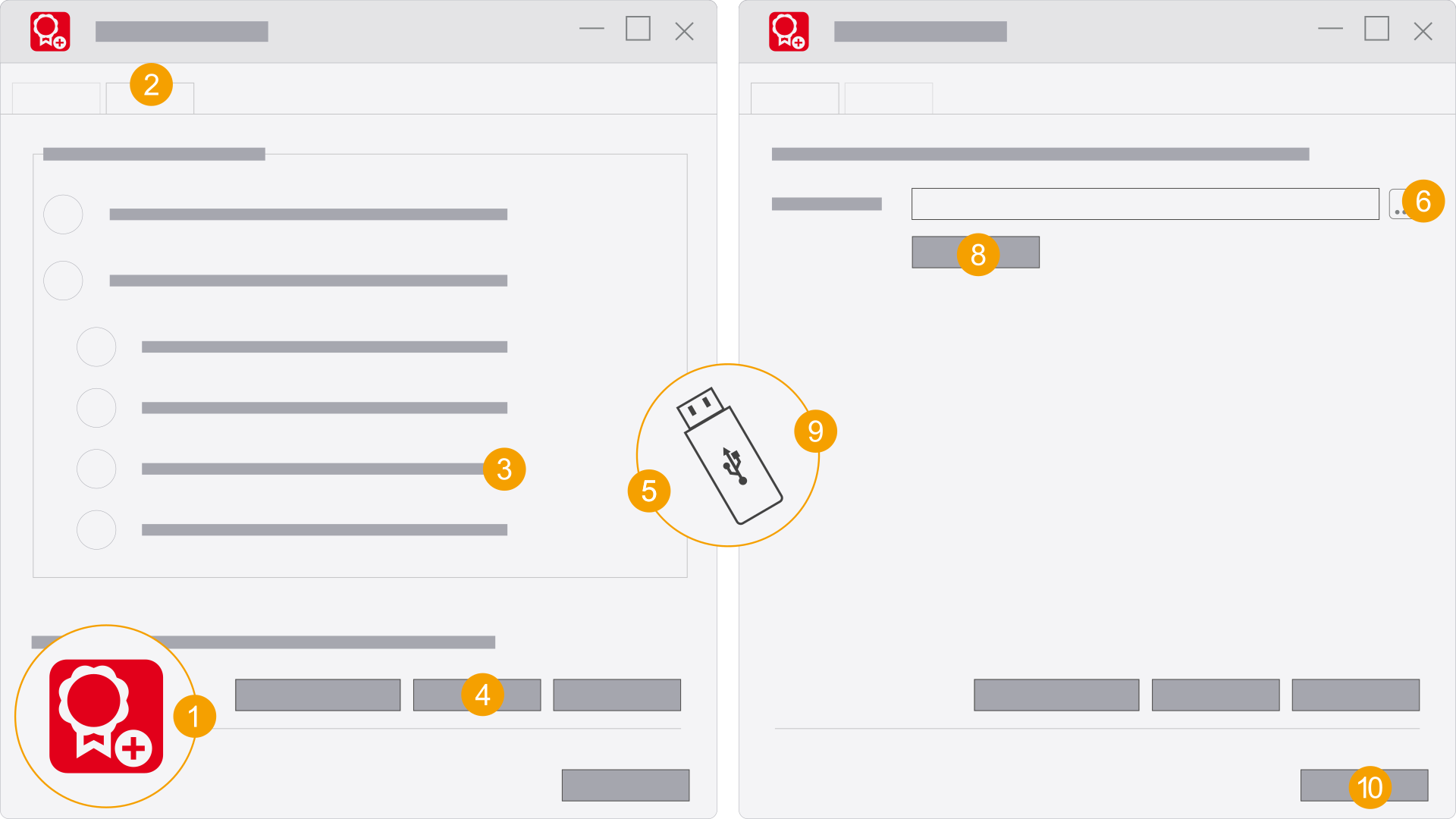
- Haga doble clic en el icono del programa para iniciar
Eplan Rehost . - Seleccione la ficha
Revocation . - En
Manual Revoke , seleccione la opciónStep 3: Revoke . - Haga clic en
Next . - Conecte la memoria USB con el archivo
Permission Ticket en el ordenador. - Haga clic en el botón y seleccione el fichero
Permission Ticket en la memoria USB. - Haga clic en Abrir.
- Haga clic en
Revoke . - Guarde el archivo
RevocationTickets_* en una memoria USB. Haga clic en Guardar. - Haga clic en
Close .
Se abre el cuadro de diálogo Eplan Rehost.
Se abre el cuadro de diálogo
En el campo
Comienza la devolución y aparece una barra de progreso.
Se abre el cuadro de diálogo
4. Confirmar una devolución (carga de Revocation Tickets)
Los pasos siguientes deben realizarse en el ordenador con conexión a Internet:
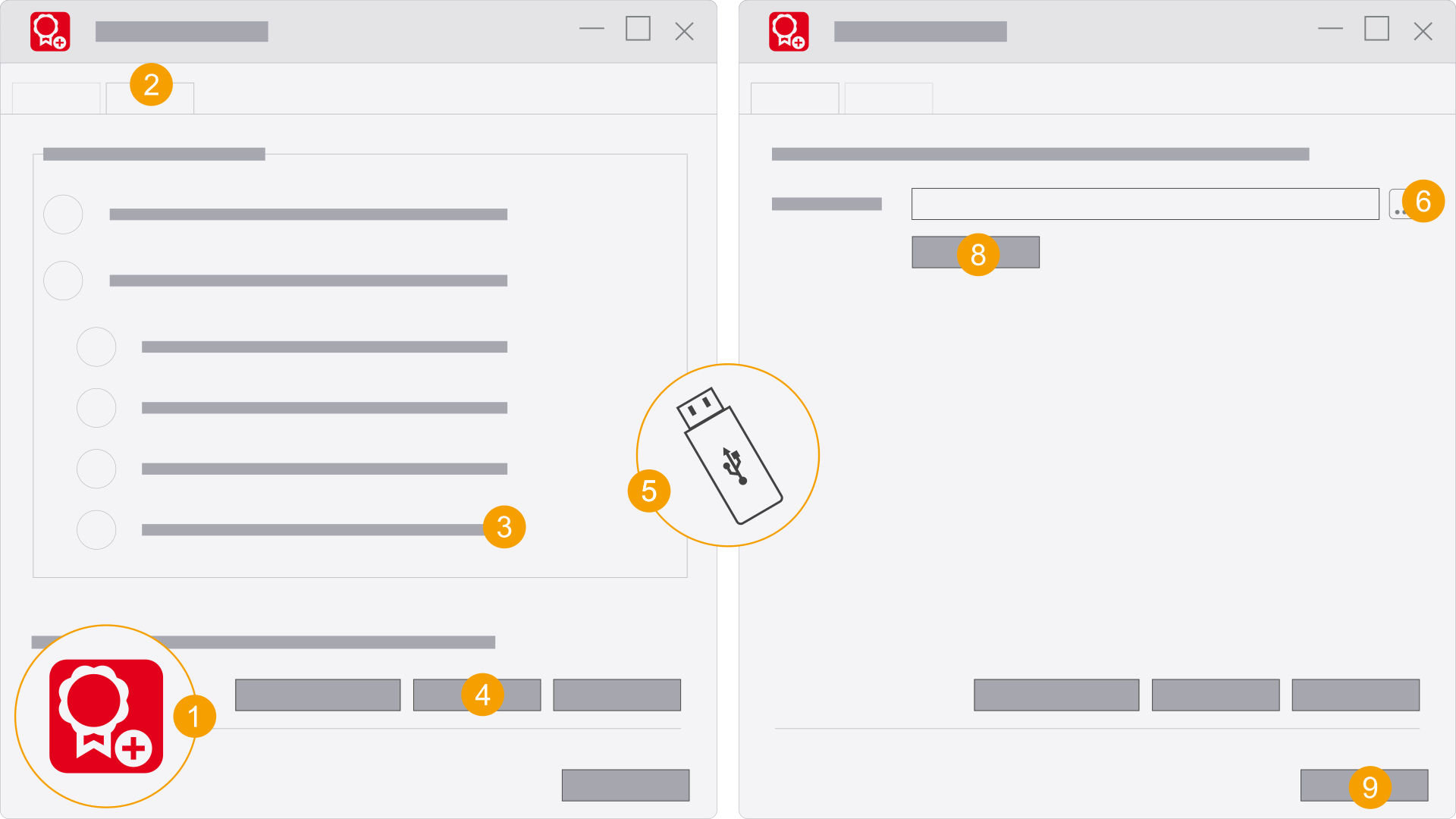
- Haga doble clic en el icono del programa para iniciar
Eplan Rehost . - Seleccione la ficha
Revocation . - En
Manual Revoke , seleccione la opciónStep 4: Upload Revocation Tickets (online) . - Haga clic en
Next . - Conecte la memoria USB con el archivo
Revocation Ticket en el ordenador. - Haga clic en el botón y seleccione el fichero
Revocation Ticket en la memoria USB. - Haga clic en Abrir.
- Haga clic en el botón
Upload Revocation Tickets . - Haga clic en
Close . - La licencia se ha devuelto correctamente
Se abre el cuadro de diálogo Eplan Rehost.
Se abre el cuadro de diálogo
En el campo
Comienza la carga y aparece una barra de progreso.
La devolución se confirma.