Inviter des utilisateurs à l'aide de Microsoft Entra ID
Important
- Le compte Microsoft doit être intégré à Microsoft Entra ID. Pour plus d'informations, consultez Microsoft Entra ID.
- Vous devez être connecté à Eplan Cloud avec votre compte Microsoft. Si vous n'avez pas encore utilisé votre compte Microsoft pour vous connecter, vous pouvez ajouter ce compte ultérieurement. Pour plus d'informations, cliquez Créer, ajouter ou supprimer un compte.
Condition préalable : Ouvrir la gestion des utilisateurs
 Inviter un utilisateur à l'aide de Microsoft Entra ID
Condition préalable
-
Le compte Microsoft doit être intégré à Microsoft Entra ID. Pour plus d'informations, consultez Microsoft Entra ID.
- Vous devez être connecté à Eplan Cloud avec votre compte Microsoft.
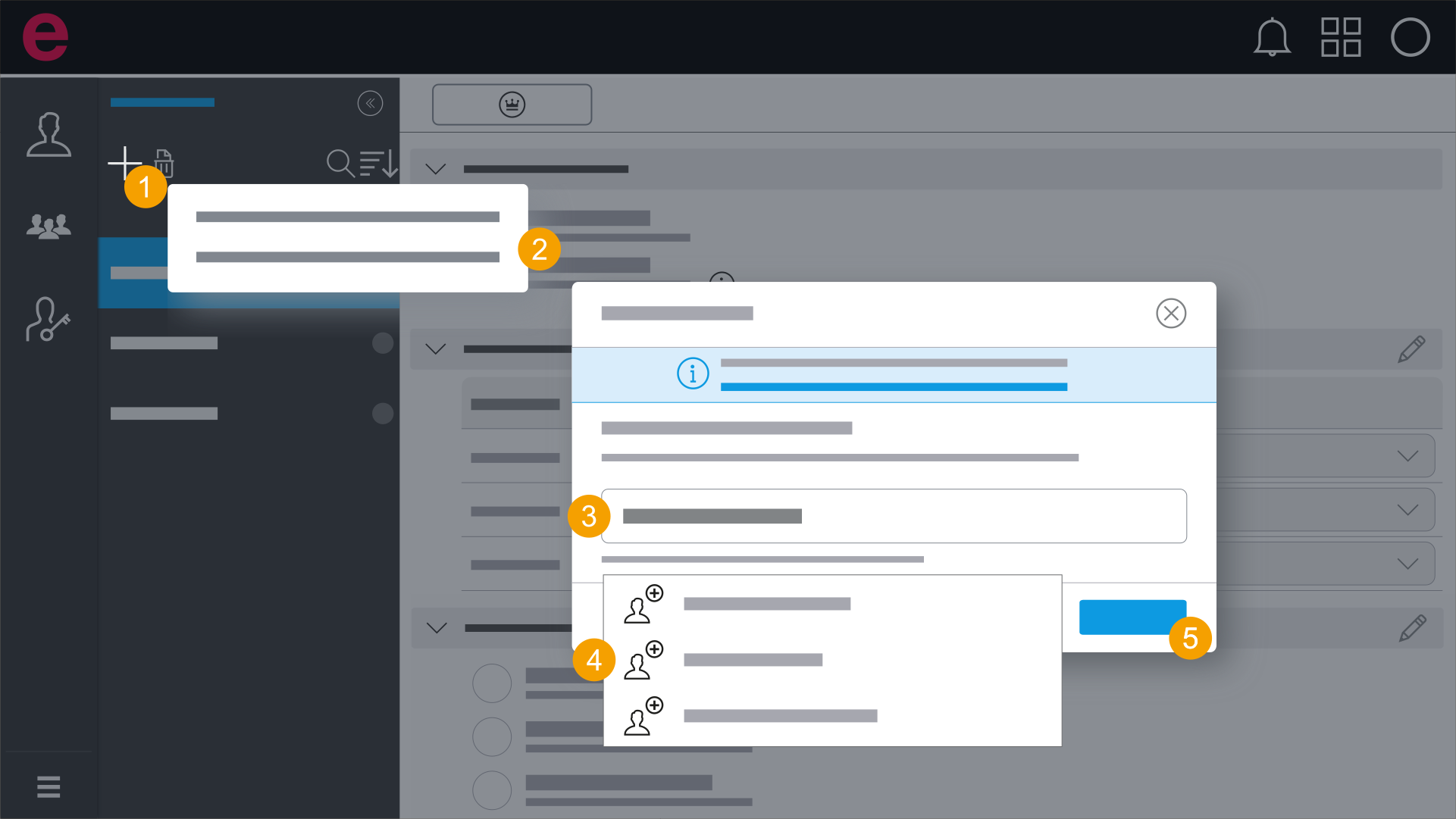
- Cliquez sur l'icône
 dans la zone de sélection.
 - Cliquez sur Inviter à l'aide de Microsoft Entra ID.
- Saisissez le nom de l'utilisateur à inviter.
- Sélectionnez l'utilisateur
 souhaité.
 - Cliquez sur Inviter.
- Vous avez invité l'utilisateur.
- L'icône
 apparaît en regarde du nom de l'utilisateur jusqu'à ce qu'il accepte l'invitation.
Le dialogue Inviter des utilisateurs s'ouvre.
Si le dialogue de demande d'autorisation Microsoft Entra ID "Lire tous les utilisateurs" s'ouvre, suivez les étapes Accorder des autorisations Microsoft Entra ID.
Inviter des groupes (utilisateurs multiples) à l'aide de Microsoft Entra ID
Condition préalable
-
Le compte Microsoft doit être intégré à Microsoft Entra ID. Pour plus d'informations, consultez Microsoft Entra ID.
- Vous devez être connecté à Eplan Cloud avec votre compte Microsoft.
- L'autorisation de lire des groupes doit avoir été accordée dans Microsoft Entra ID. Pour plus d'informations, cliquez Accorder des autorisations Microsoft Entra ID.
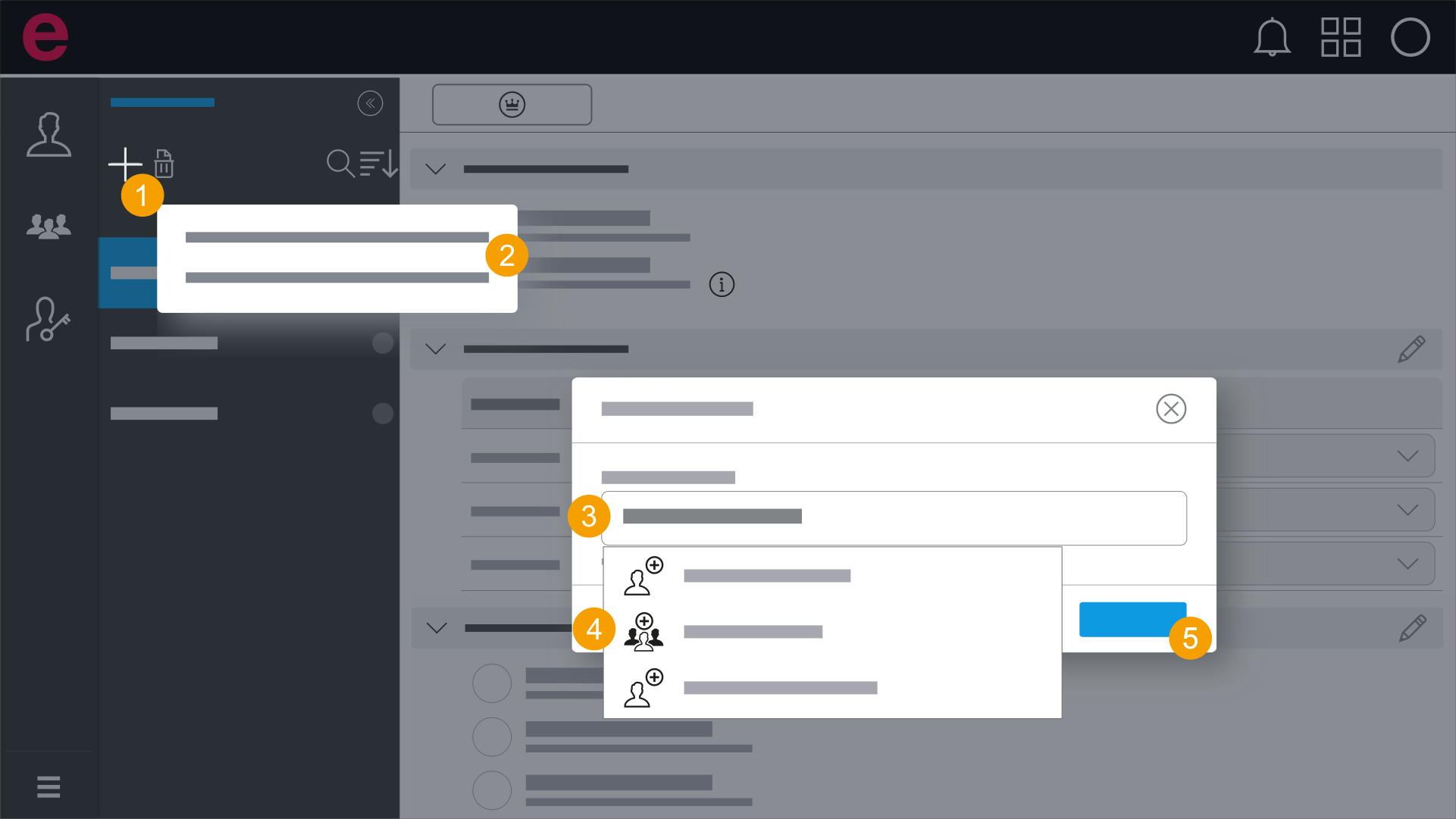
- Cliquez sur l'icône dans la zone de sélection.
- Cliquez sur Inviter à l'aide de Microsoft Entra ID.
- Saisissez le nom du groupe ou une partie de celui-ci dans la zone de recherche.
- Sélectionnez le groupe
 souhaité.
 - Cliquez sur Inviter.
- Vous avez invité les utilisateurs et leurs noms sont répertoriés dans la gestion des utilisateurs.
- L'icône apparaît en regard du nom des utilisateurs jusqu'à ce que les utilisateurs aient accepté l'invitation.
Le dialogue Inviter des utilisateurs s'ouvre.
Vous pouvez également rechercher et inviter plusieurs groupes.
Le groupe est dissout. Cela permet de visualiser tous les destinataires du groupe dans la zone des destinataires.