Partager des projets
Les projets peuvent être partagés avec d'autres utilisateurs de votre organisation dans eView. Vous pouvez partager des projets avec des utilisateurs individuels dans la section "Interne" ou avec des équipes complètes dans la section "Équipes".
Remarque
Si vous partagez des projets avec des utilisateurs ou avec des équipes dans eView, ces projets sont également partagés avec ces utilisateurs ou ces équipes dans eManage.
 Autorisations pour les projets
Lors du partage de projets, vous pouvez attribuer des autorisations pour les projets à d'autres utilisateurs ou à des équipes entières. Vous pouvez choisir parmi les autorisations suivantes :
- Modification
- Limité (Modification)
- Affichage
Reportez-vous au tableau pour connaître les autorisations que vous pouvez attribuer aux différents rôles.
| Autorisations | Designer | User | Guest |
|---|---|---|---|
| Modification | x | - | - |
| Limité (Modification) | x | x | - |
| Affichage | x | x | x |
Par exemple, il n'est pas possible d'attribuer l'autorisation "Modification" à un utilisateur détenant le rôle "Guest", car l'autorisation ne correspond pas aux autorisations définies pour le rôle. À l'inverse, vous pouvez limiter la participation d'un Designer à un projet et lui attribuer simplement l'autorisation "Affichage".
Remarque
Dans le produit, quel que soit le rôle de l'autre utilisateur, les trois autorisations vous sont proposées. Cependant, le produit détecte si l'autorisation spécifique est ou non acceptée pour le rôle. À défaut, l'autorisation la plus proche est retenue.
Particularités des autorisations pour les équipes
Si un utilisateur dispose déjà d'une autorisation pour un projet (que ce soit en équipe ou en tant qu'utilisateur individuel) et que vous lui attribuez une deuxième autorisation, l'autorisation la plus élevée attribuée est toujours celle qui s'applique à l'utilisateur.
Un utilisateur dispose de l'autorisation "Modification" pour un projet. Vous attribuez à une équipe dans laquelle se trouve l'utilisateur l'autorisation "Affichage" pour le même projet. Étant donné que l'autorisation "Modification" est plus élevée, l'utilisateur la conserve.
Partager un projet
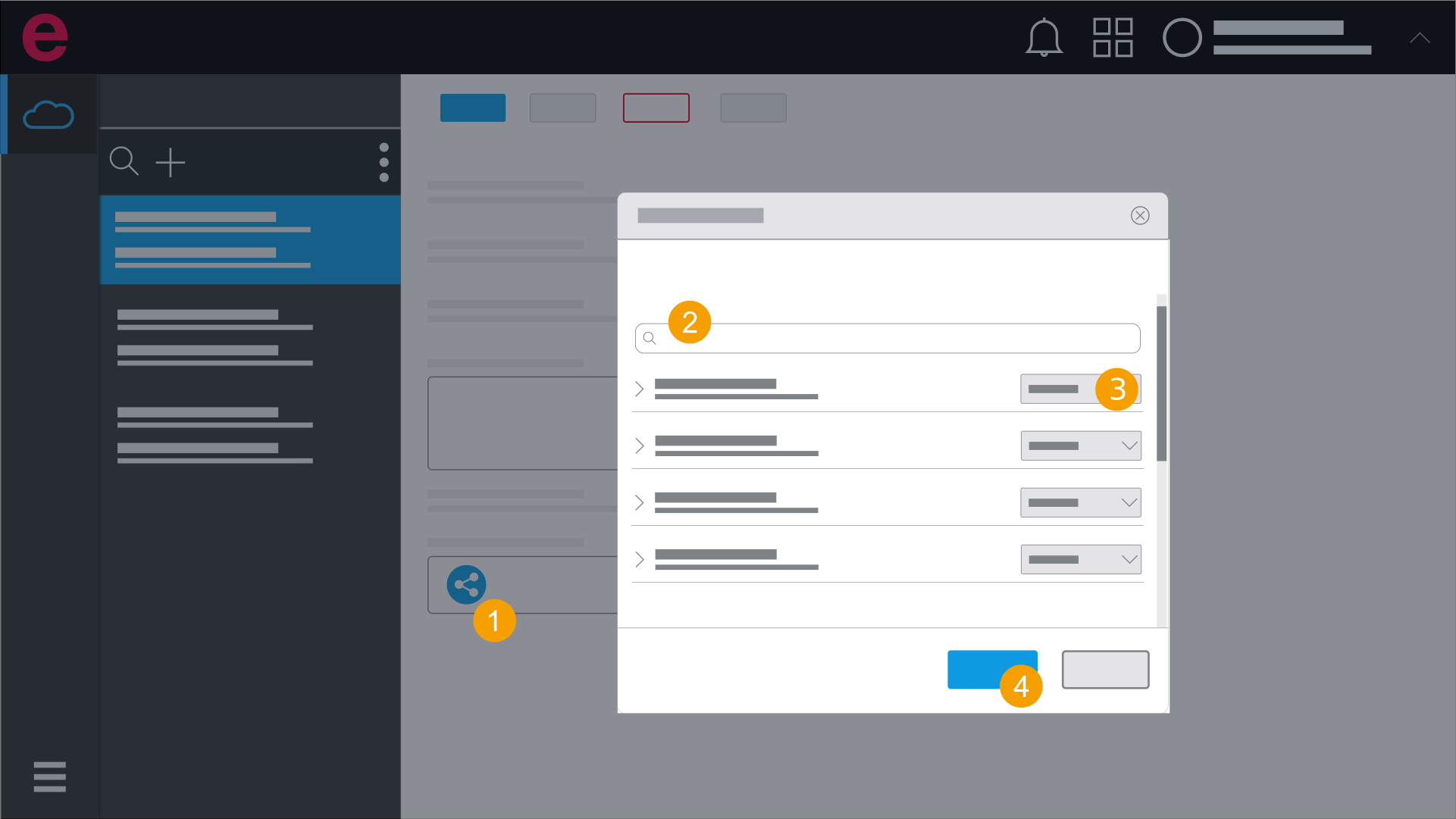
Remarque
Dans eView, vous n'avez accès qu'à un affichage de projet.
- Dans l'aperçu du projet, cliquez sur Partager.
- Recherchez un utilisateur.
- Attribuez des droits sur le projet à l'utilisateur.
- Cliquez sur Appliquer.
Les utilisateurs avec lesquels vous avez partagé le projet recevront une notification par e-mail.
Remarque
Vous pouvez retirer aux utilisateurs l'accès à votre projet. L'utilisateur ne reçoit aucune notification.
Partager un projet avec une équipe
En tant qu'administrateur et Designer, vous pouvez partager des projets avec des équipes. Les équipes sont disponibles dans une organisation d'entreprise si vous avez acquis vos licences avec le modèle d'abonnement.
Vous trouverez des informations détaillées sur la manière de créer ou de modifier des équipes dans Eplan Cloud dans l'aide Cloud.
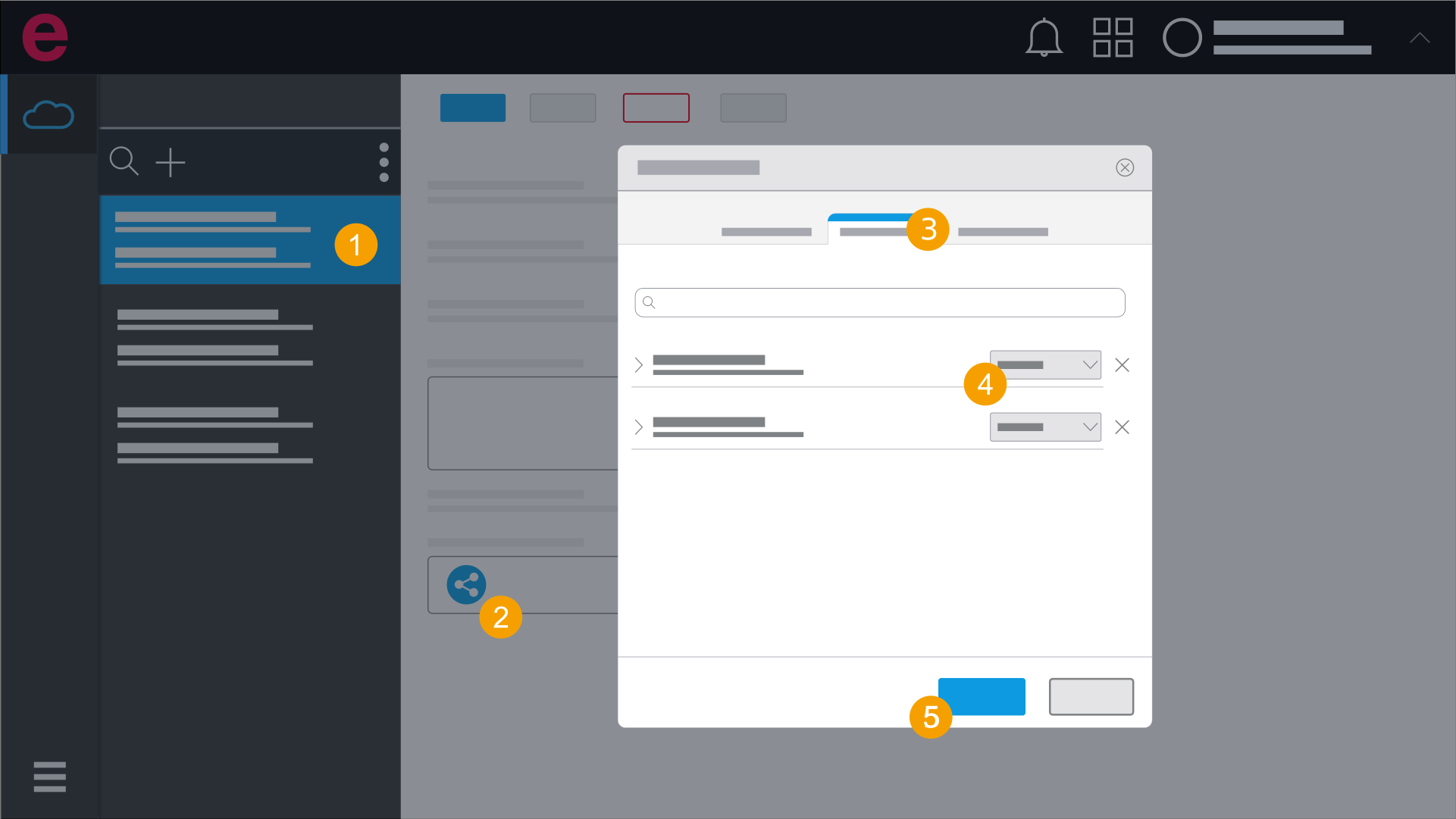
- Sélectionnez un projet.
- Dans la section "Partagé avec", cliquez sur l'icône
 .
. - Accédez à la section Équipes.
- Cliquez sur l'équipe souhaitée dans la liste déroulante et sélectionnez une autorisation.
- Cliquez sur Appliquer.
- Le projet est partagé avec l'équipe.
Pour trouver l'équipe ou l'utilisateur plus rapidement, vous pouvez saisir le nom de l'équipe, de l'utilisateur ou l'adresse e-mail de l'utilisateur dans le champ de recherche.
Vous pouvez définir la période pendant laquelle l'utilisateur ou l'équipe doit avoir accès au projet.