Modifier le statut
Dans eView, vous avez la possibilité d'attribuer un statut à votre redlining. Le statut d'un redlining fait référence à le statut d'avancement du flux de travail. On distingue cinq statuts différents : "Ébauche", "Vérification", "Confirmé", "Terminé" et "Rejeté".
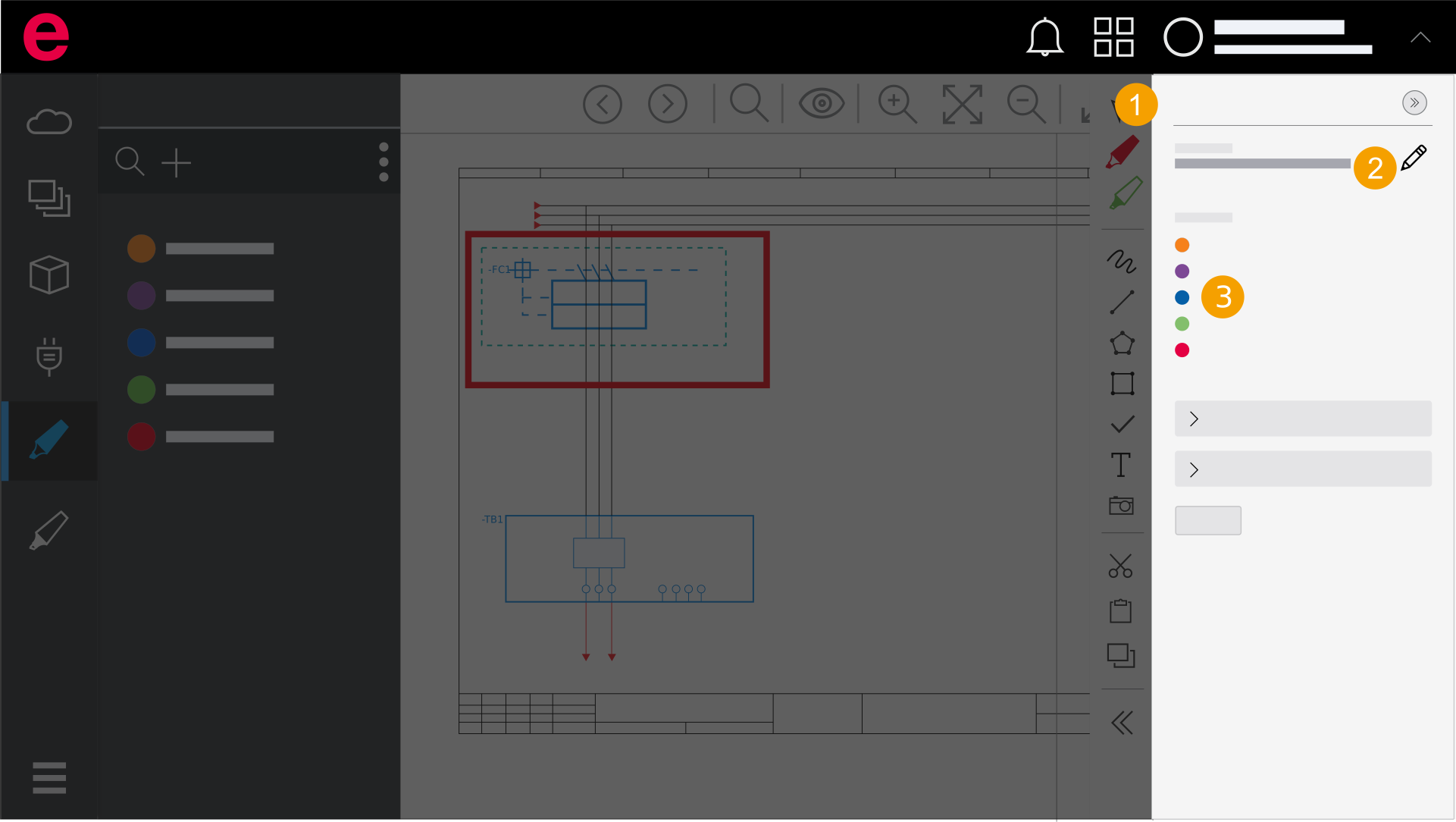
- Cliquez sur le menu au-dessus de la barre d'outils.
- Cliquez sur l'icône
 .
. - Sélectionnez un statut.
- Enregistrez la modification de le statut.
La fenêtre Propriétés s'ouvre.
Vous pouvez ajouter un commentaire dans le dialogue en le tapant manuellement ou en sélectionnant un modèle.
Conseil
Vous pouvez également modifier le statut d'un redlining dans la vue d'ensemble des redlinings par glisser-déposer.
Remarque
Lorsque vous définissez le statut Vérification pour un redlining, l'utilisateur qui a ajouté le projet reçoit une notification par e-mail.
Lorsque vous définissez le statut Rejeté pour un redlining, le créateur du redlining reçoit une notification par e-mail.
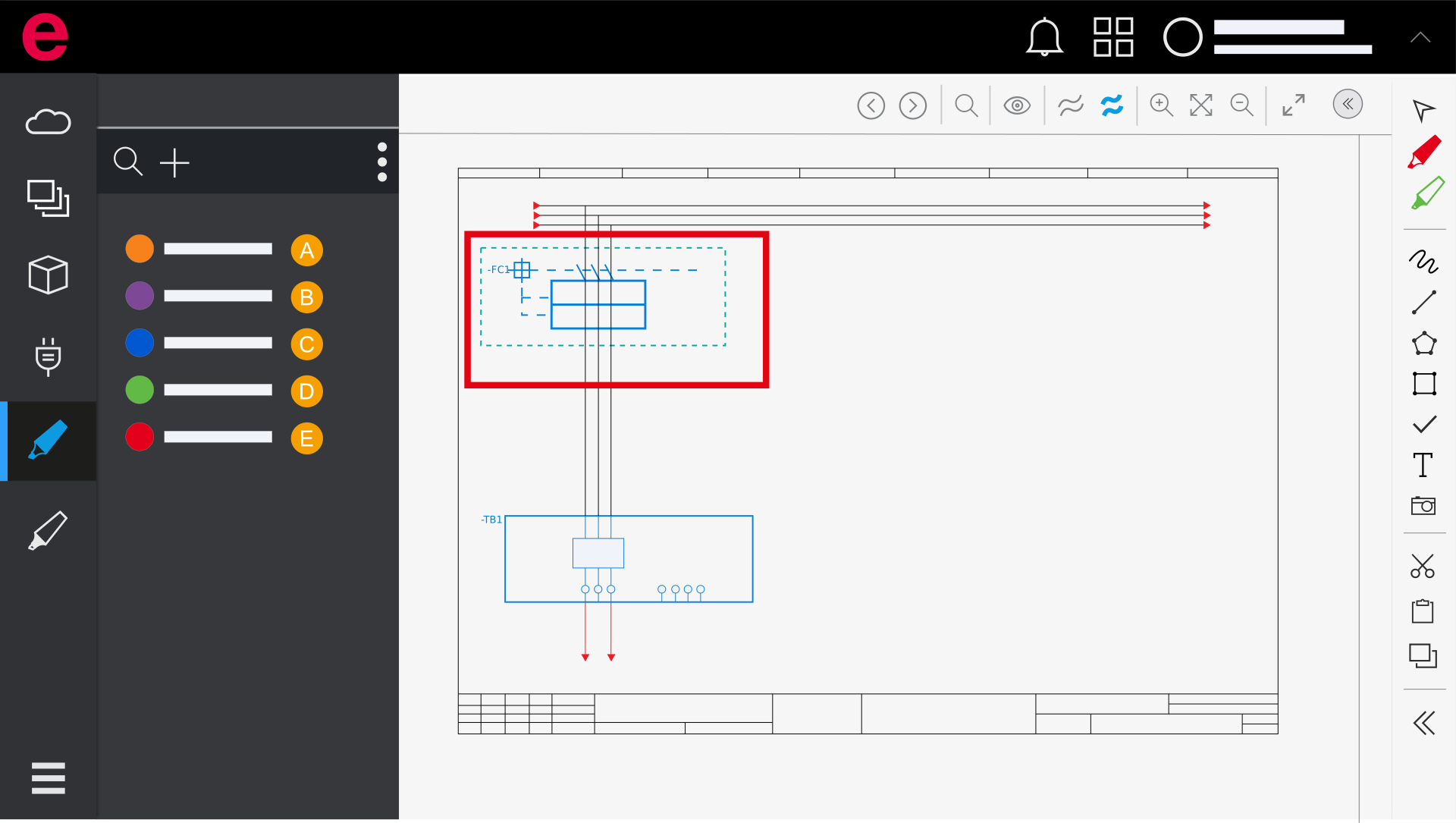
- Ébauche : "Ébauche" est le statut initial d'un redlining. Dans ce statut, vous pouvez éditer les propriétés du redlining et le commentaire qu'il contient. Le redlining ne peut être effacé par le créateur que dans ce statut. Tout utilisateur disposant d'un rôle et d'une autorisation correspondants peut voir les redlinings avec le statut "Ébauche".
- Vérification : les redlinings avec ce statut ont été approuvés pour vérification. L'utilisateur qui a ajouté le projet dans eView est informé par e-mail du changement de statut. L'utilisateur peut vérifier le commentaire dans le redlining, puis le confirmer ou le rejeter.
- Confirmé : le redlining a été confirmé.
- Terminé : le redlining a été exécuté.
- Rejeté : le redlining a été rejeté.