Transférer une Single License
L'aide sur les licences vous assiste en tant qu'utilisateur lors de l'activation, de la restitution et du transfert de la Single License d'un produit Eplan.
Si vous souhaitez utiliser Eplan sur un nouvel ordinateur, vous devez effectuer un transfert de la licence. Le transfert d'une licence consiste à restituer la licence sur l'ancien ordinateur et à activer la même licence sur un nouvel ordinateur.
Veillez à suivre toutes les étapes dans l'ordre suivant :
1. Restituer une Single License
 Restituer une Single License - avec une connexion Internet
Conditions préalables :
- L'ordinateur sur lequel s'effectue l'activation de la licence dispose d'une connexion Internet !
- Les deux ordinateurs sont équipés de la même version d'Eplan Rehost. Pour plus d'informations, reportez-vous à la section Eplan Rehost
- Vous obtenez un Entitlement ID. Pour plus d'informations, reportez-vous à la section Licence : principes de base.
Restitution
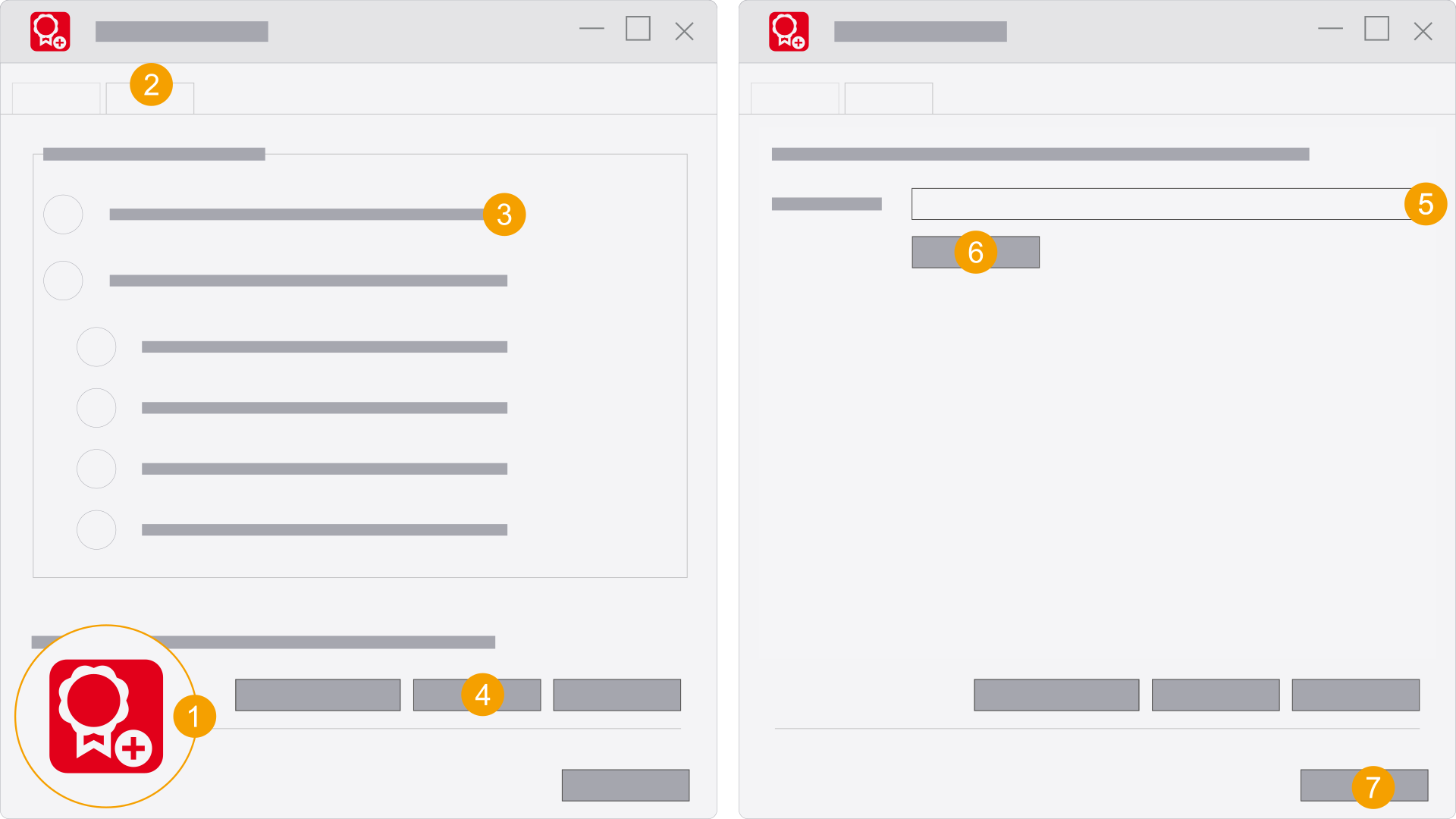
- Démarrez
Eplan Rehost en double-cliquant sur l'icône du programme. - Sélectionnez l'onglet
Revocation . - Sélectionnez l'option
Complete Revoke (online) . - Cliquez sur
Next . - Saisissez l'Entitlement ID dans le champ Entitlement ID .
- Cliquez sur le bouton de commande
Complete Revoke . - Cliquez sur
Close . - La licence a été restituée avec succès.
Le dialogue
Le dialogue
La restitution démarre ; une barre de défilement s'affiche.
La restitution est confirmée.
Restituer une Single License - sans connexion Internet
Conditions préalables :
- L'ordinateur sur lequel s'effectue l'activation de la licence ne dispose d'aucune connexion Internet.
- Le deuxième ordinateur dispose d'une connexion Internet.
- La clé USB est disponible.
- Les deux ordinateurs sont équipés de la même version d'Eplan Rehost. Pour plus d'informations, reportez-vous à la section Eplan Rehost
- Vous obtenez un Entitlement ID. Pour plus d'informations, reportez-vous à la section Licence : principes de base.
1. Créer une demande de restitution (Revocation Request)
 Effectuer les étapes suivantes sur l'ordinateur ne disposant pas d'une connexion Internet :
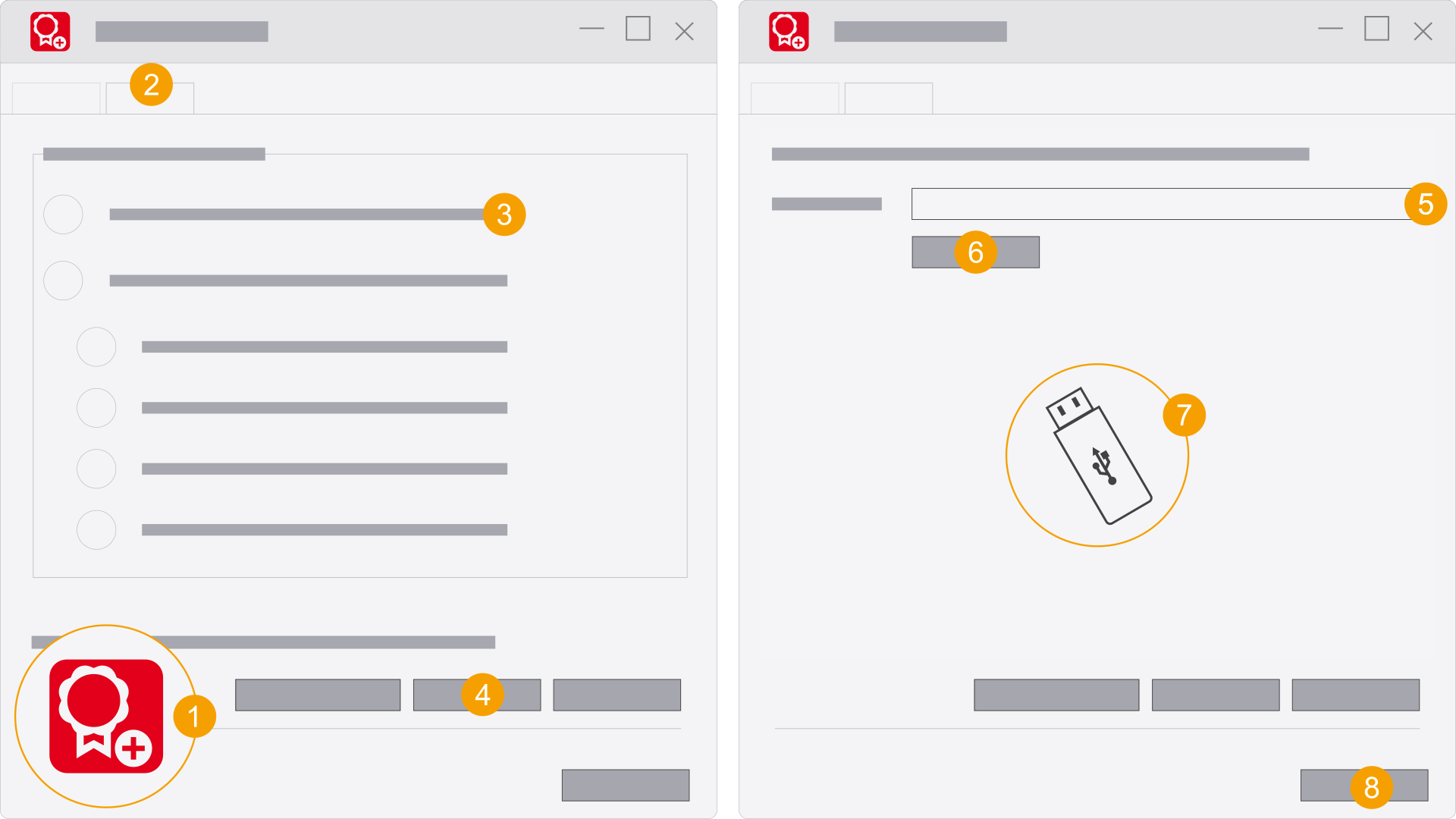
- Démarrez
Eplan Rehost en double-cliquant sur l'icône du programme. - Sélectionnez l'onglet
Revocation . - Sous
Manual Revoke , sélectionnez l'optionStep 1: Create Revocation Request . - Cliquez sur
Next . - Saisissez l'Entitlement ID dans le champ Entitlement ID .
- Cliquez sur le bouton de commande
Create Revocation Request . - Enregistrez le fichier
Revocation Request sur une clé USB. Cliquez sur Enregistrer. - Cliquez sur
Close .
Le dialogue Eplan Rehost s'ouvre.
Le dialogue
Le dialogue
2. Créer un fichier d'approbation (Permission Ticket)
 Effectuer les étapes suivantes sur un ordinateur disposant d'une connexion Internet :
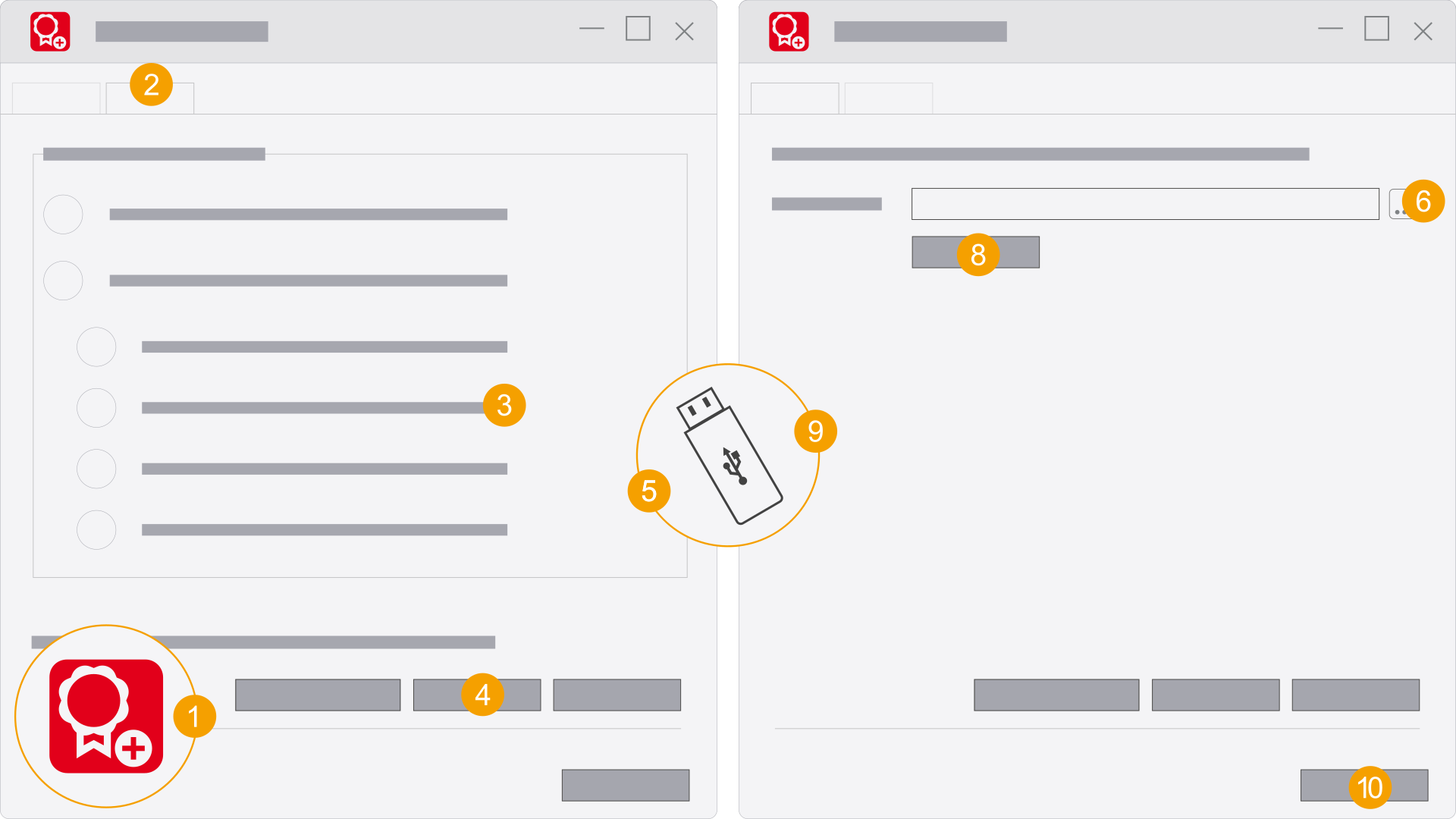
- Démarrez
Eplan Rehost en double-cliquant sur l'icône du programme. - Sélectionnez l'onglet
Revocation . - Sous
Manual Revoke , sélectionnez l'optionStep 2: Download Permission Tickets (online) . - Cliquez sur
Next . - Connectez la clé USB contenant le fichier
Revocation Request à cet ordinateur. - Cliquez sur le bouton de commande
 et sélectionnez le fichier
 Revocation Request sur la clé USB. - Cliquez sur Ouvrir.
- Cliquez sur le bouton de commande
Download Permission Tickets . - Enregistrez le fichier
Permission Ticket sur une clé USB. Cliquez sur Enregistrer. - Cliquez sur
Close .
Le dialogue Eplan Rehost s'ouvre.
Le dialogue
Le chemin d'accès s'affiche dans le champ
Le téléchargement démarre ; une barre de défilement s'affiche.
3. Effectuer la restitution (Revocation Ticket)
Effectuer les étapes suivantes sur l'ordinateur ne disposant pas d'une connexion Internet :
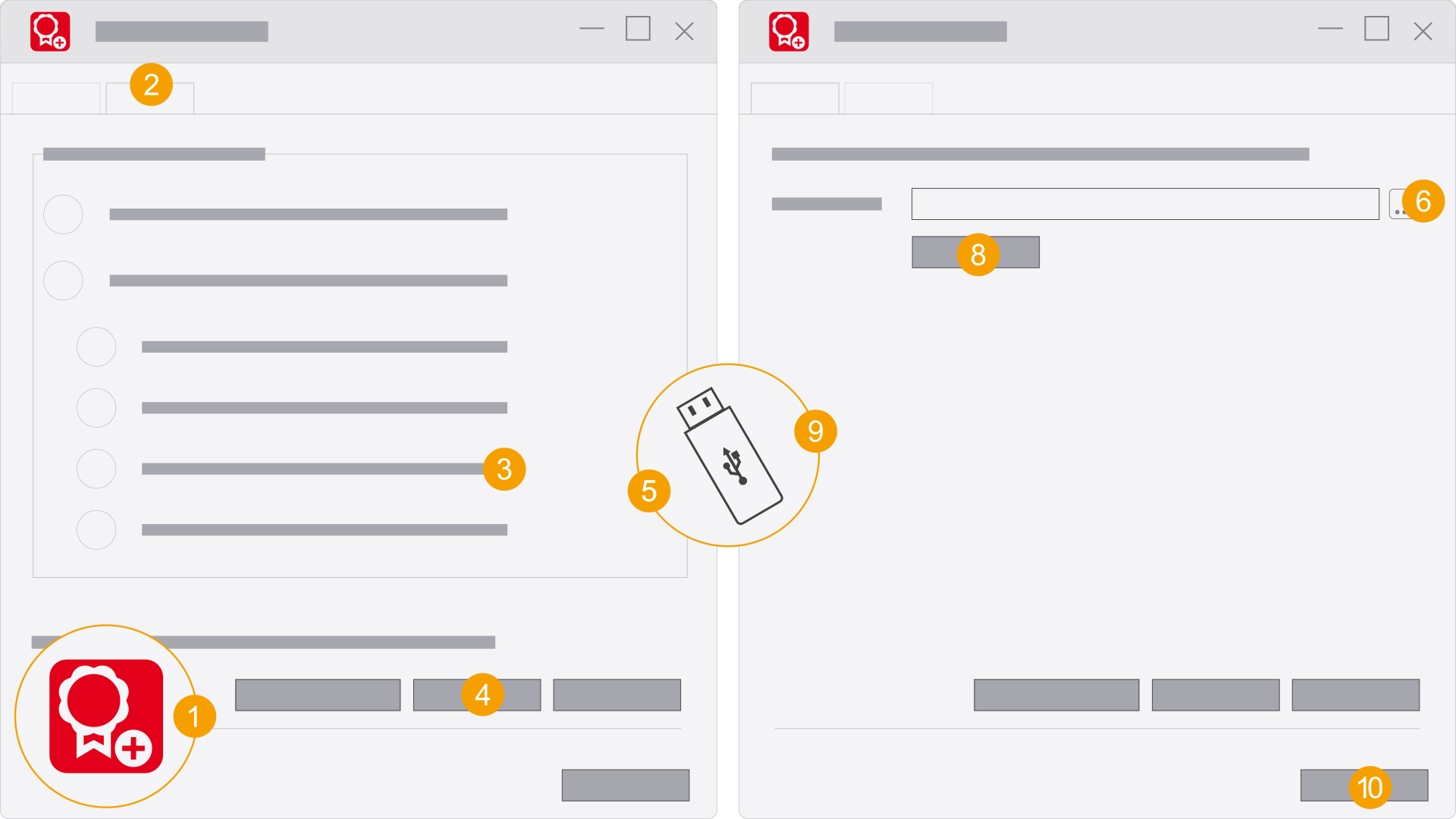
- Démarrez
Eplan Rehost en double-cliquant sur l'icône du programme. - Sélectionnez l'onglet
Revocation . - Sous
Manual Revoke , sélectionnez l'optionStep 3: Revoke . - Cliquez sur
Next . - Connectez la clé USB contenant le fichier
Permission Ticket à cet ordinateur. - Cliquez sur le bouton de commande et sélectionnez le fichier
Permission Ticket sur la clé USB. - Cliquez sur Ouvrir.
- Cliquez sur
Revoke . - Enregistrez le fichier
RevocationTickets_* sur une clé USB. Cliquez sur Enregistrer. - Cliquez sur
Close .
Le dialogue Eplan Rehost s'ouvre.
Le dialogue
Le chemin d'accès s'affiche dans le champ
La restitution démarre ; une barre de défilement s'affiche.
Le dialogue
4. Confirmer la restitution (Upload Revocation Tickets)
Effectuer les étapes suivantes sur un ordinateur disposant d'une connexion Internet :
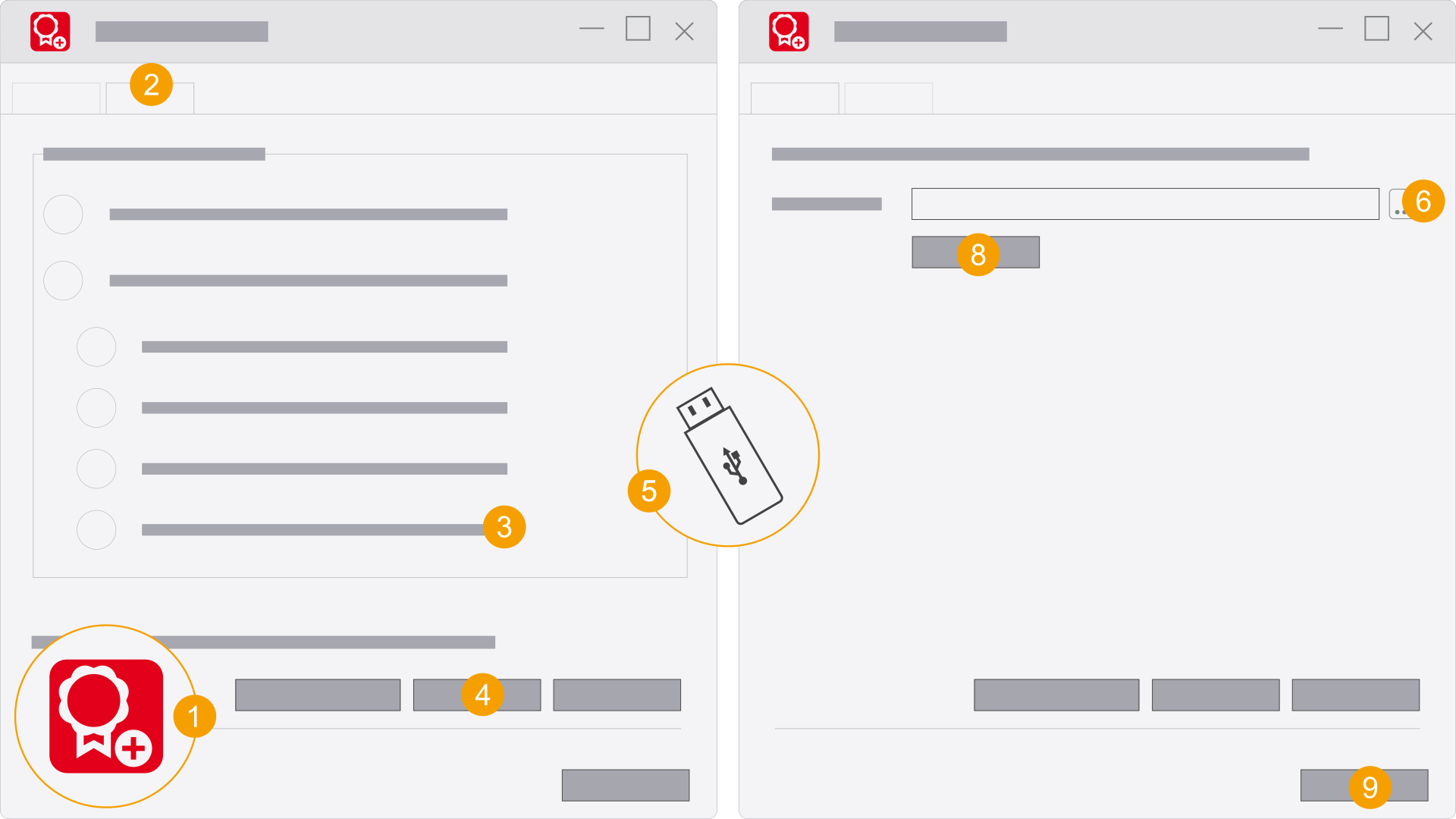
- Démarrez
Eplan Rehost en double-cliquant sur l'icône du programme. - Sélectionnez l'onglet
Revocation . - Sous
Manual Revoke , sélectionnez l'optionStep 4: Upload Revocation Tickets (online) . - Cliquez sur
Next . - Connectez la clé USB contenant le fichier
Revocation Ticket à cet ordinateur. - Cliquez sur le bouton de commande et sélectionnez le fichier
Revocation Ticket sur la clé USB. - Cliquez sur Ouvrir.
- Cliquez sur le bouton de commande
Upload Revocation Tickets . - Cliquez sur
Close . - La licence a été restituée avec succès.
Le dialogue Eplan Rehost s'ouvre.
Le dialogue
Le chemin d'accès s'affiche dans le champ
Le téléchargement démarre ; une barre de défilement s'affiche.
La restitution est confirmée.
2. Activer une Single License
Activer une Single License - avec une connexion Internet
Conditions préalables :
- L'ordinateur sur lequel s'effectue l'activation de la licence dispose d'une connexion Internet !
- Le produit Eplan est installé et démarre pour la première fois. Le dialogue de licence apparaît.
- Vous obtenez un Entitlement ID. Pour plus d'informations, reportez-vous à la section Licence : principes de base.
Activer
Première installation
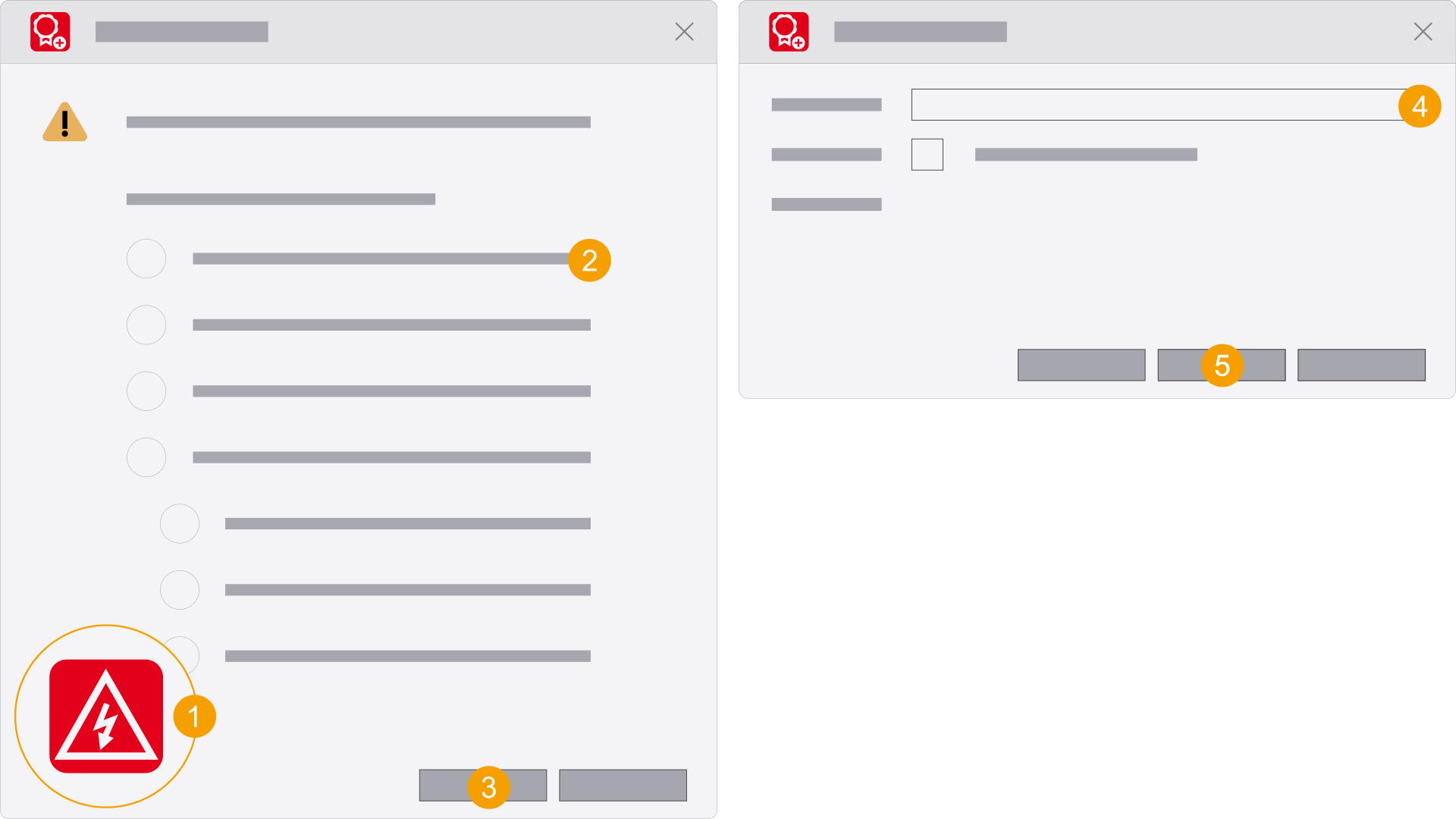
- Démarrez le produit Eplan en double-cliquant sur l'icône du programme.
- Sélectionnez l'option Via une activation en ligne.
- Cliquez sur OK.
- Saisissez l'Entitlement ID dans le champ Entitlement ID.
- Cliquez sur Activer.
Le dialogue Activer la licence s'ouvre.
Le dialogue Activer la licence en ligne s'ouvre.
Le dialogue Activer la licence s'ouvre et affiche le contenu de la licence.
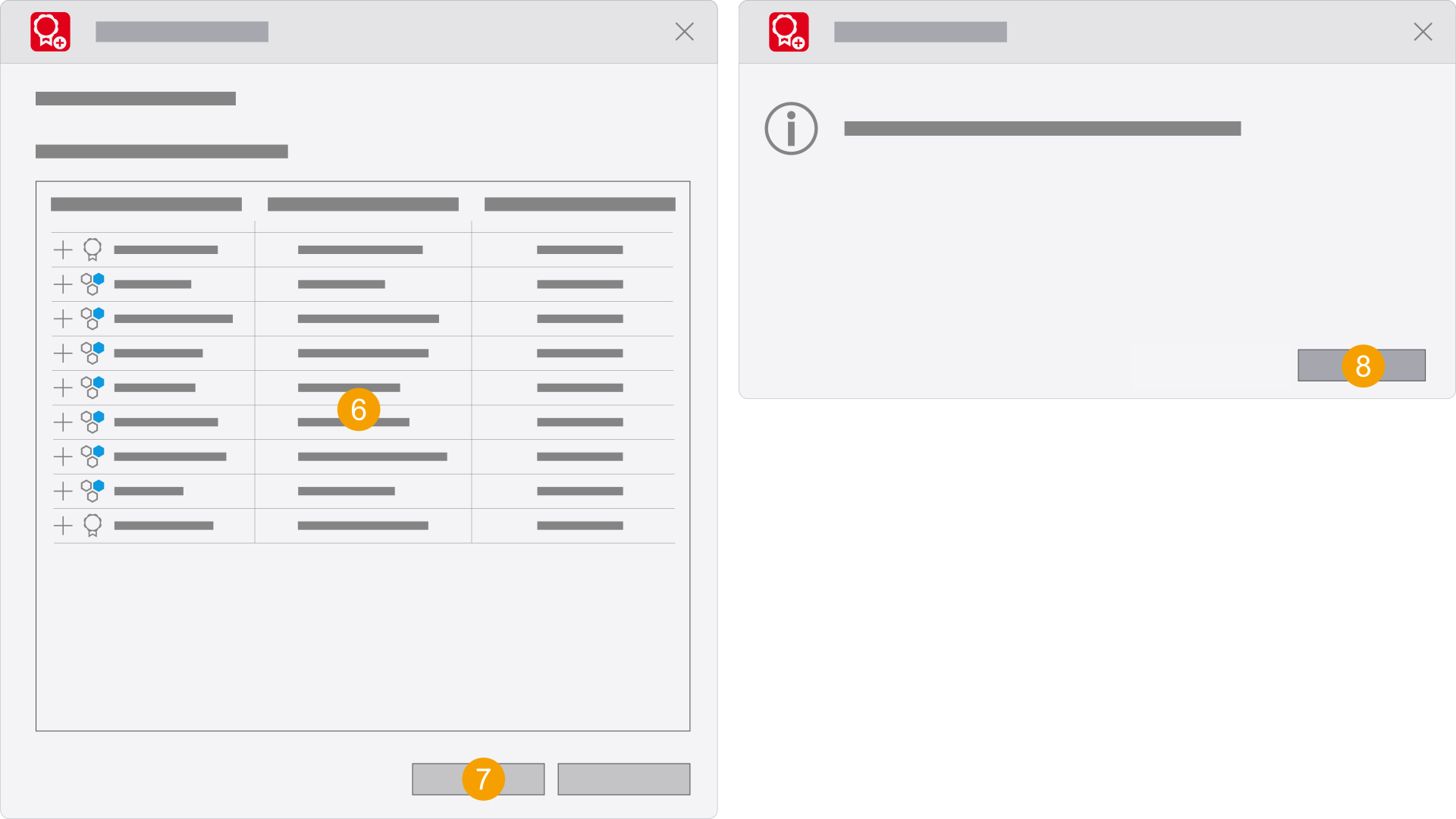
- Vérifiez que le contenu de la licence est complet.
- Cliquez sur Activer.
- Vous cliquez sur
Yes : - Vous cliquez sur
No : - Cliquez sur Fermer.
- La licence a été activée avec succès.
- Le produit Eplan démarre.
L'activation démarre ; une barre de défilement s'affiche.
Message - A new Entitlement ID was found for your license.
Si vous avez utilisé un Entitlement ID obsolète, le dialogue
Exemple
Vous disposez d'un nouvel Entitlement ID pour la nouvelle version d'Eplan Electric P8.
Le nouvel Entitlement ID est activé.
L'Entitlement ID obsolète est désactivé.
Vous pouvez utiliser la nouvelle version d'Eplan Electric P8 après l'activation.
L'Entitlement ID obsolète est activé.
Pour plus d'informations, reportez-vous à la section Produits et versions Eplan pris en charge.
Le dialogue Activer la licence s'ouvre et confirme l'activation.
Installation existante
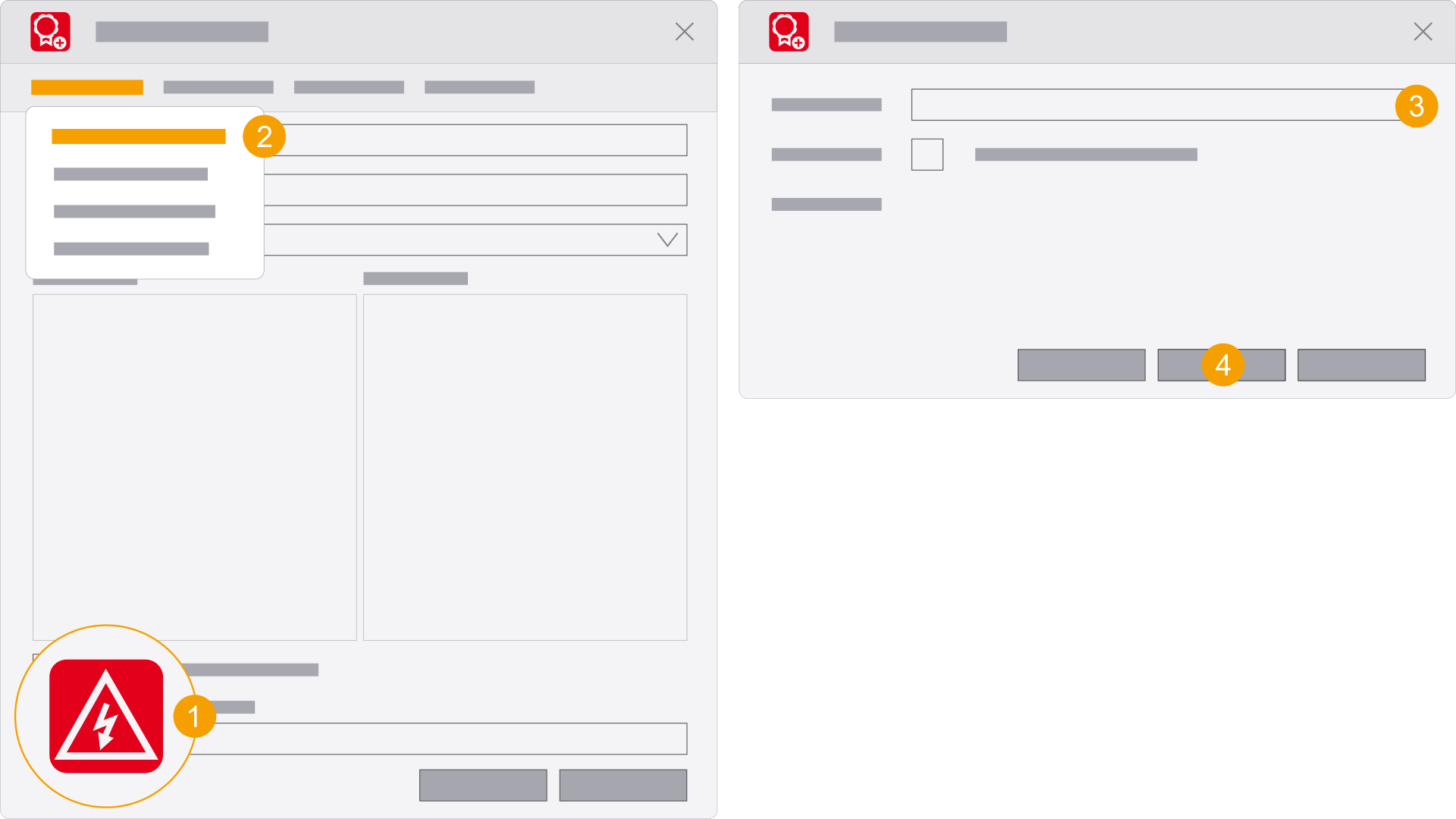
- Démarrez le produit Eplan en appuyant sur la touche Maj et en double-cliquant sur l'icône du programme.
- Sélectionnez les éléments de menu suivants : Single License > Activer la licence en ligne.
- Saisissez l'Entitlement ID dans le champ Entitlement ID.
- Cliquez sur Activer.
Le dialogue Sélectionner une licence s'ouvre.
Le dialogue Activer la licence en ligne s'ouvre.
Le dialogue Activer la licence s'ouvre et affiche le contenu de la licence.
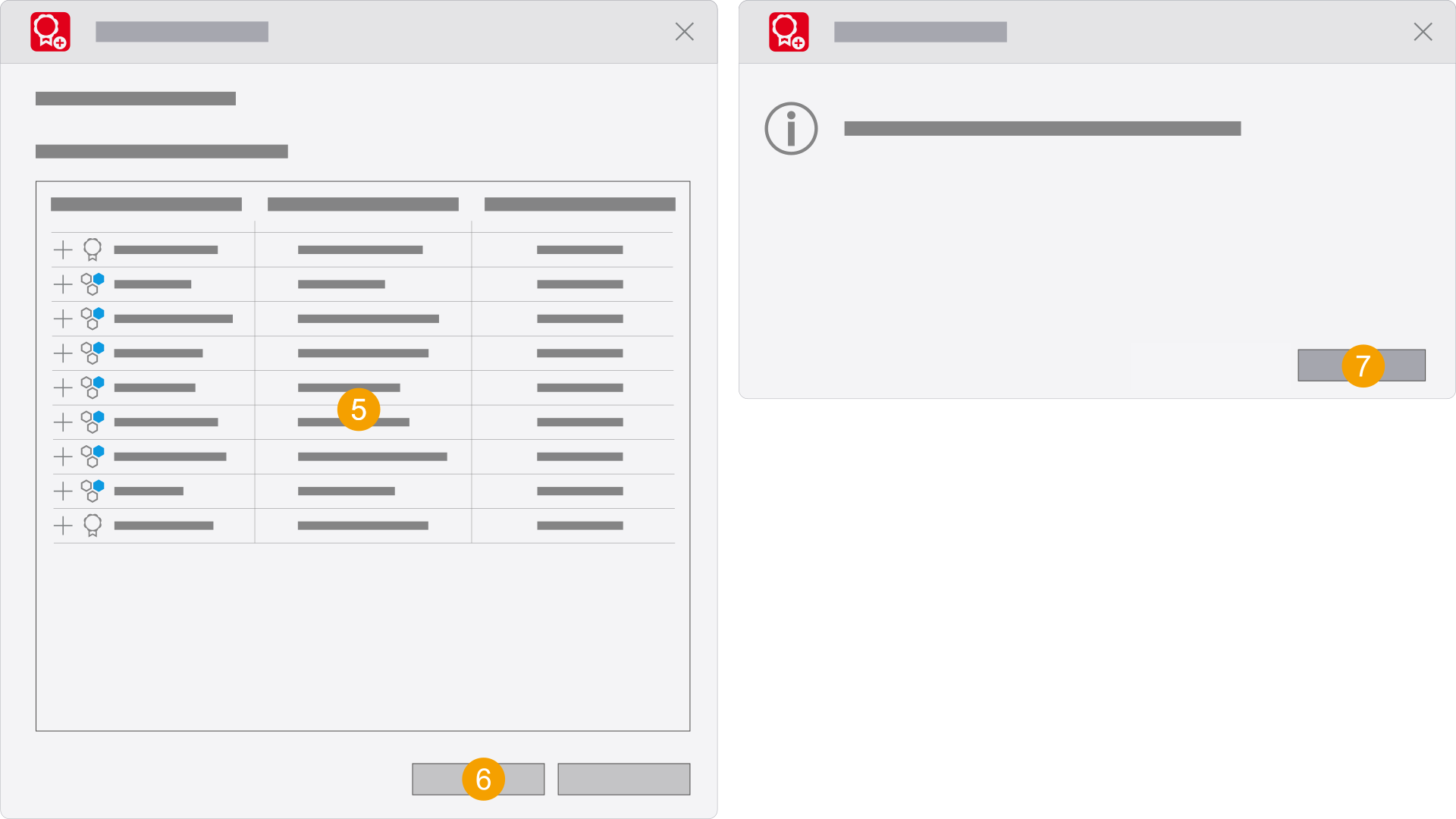
- Vérifiez que le contenu de la licence est complet.
- Cliquez sur Activer.
- Vous cliquez sur
Yes : - Vous cliquez sur
No : - Cliquez sur Fermer.
- Cliquez sur OK.
- La licence a été activée avec succès.
- Le produit Eplan démarre.
L'activation démarre ; une barre de défilement s'affiche.
Message - A new Entitlement ID was found for your license.
Si vous avez utilisé un Entitlement ID obsolète, le dialogue
Exemple
Vous disposez d'un nouvel Entitlement ID pour la nouvelle version d'Eplan Electric P8.
Le nouvel Entitlement ID est activé.
L'Entitlement ID obsolète est désactivé.
Vous pouvez utiliser la nouvelle version d'Eplan Electric P8 après l'activation.
L'Entitlement ID obsolète est activé.
Pour plus d'informations, reportez-vous à la section Produits et versions Eplan pris en charge.
Le dialogue Activer la licence s'ouvre et confirme l'activation.
Activer une Single License - sans connexion Internet
Conditions préalables :
- L'ordinateur sur lequel s'effectue l'activation de la licence ne dispose d'aucune connexion Internet.
- Le deuxième ordinateur dispose d'une connexion Internet.
- La clé USB est disponible.
- Le produit Eplan est installé et démarre pour la première fois. Le dialogue de licence apparaît.
- Les deux ordinateurs sont équipés de la même version d'Eplan Rehost. Pour plus d'informations, reportez-vous à la section Eplan Rehost
- Vous obtenez un Entitlement ID. Pour plus d'informations, reportez-vous à la section Licence : principes de base.
1. Créer une demande d'activation (Activation Request)
Effectuer les étapes suivantes sur l'ordinateur ne disposant pas d'une connexion Internet :
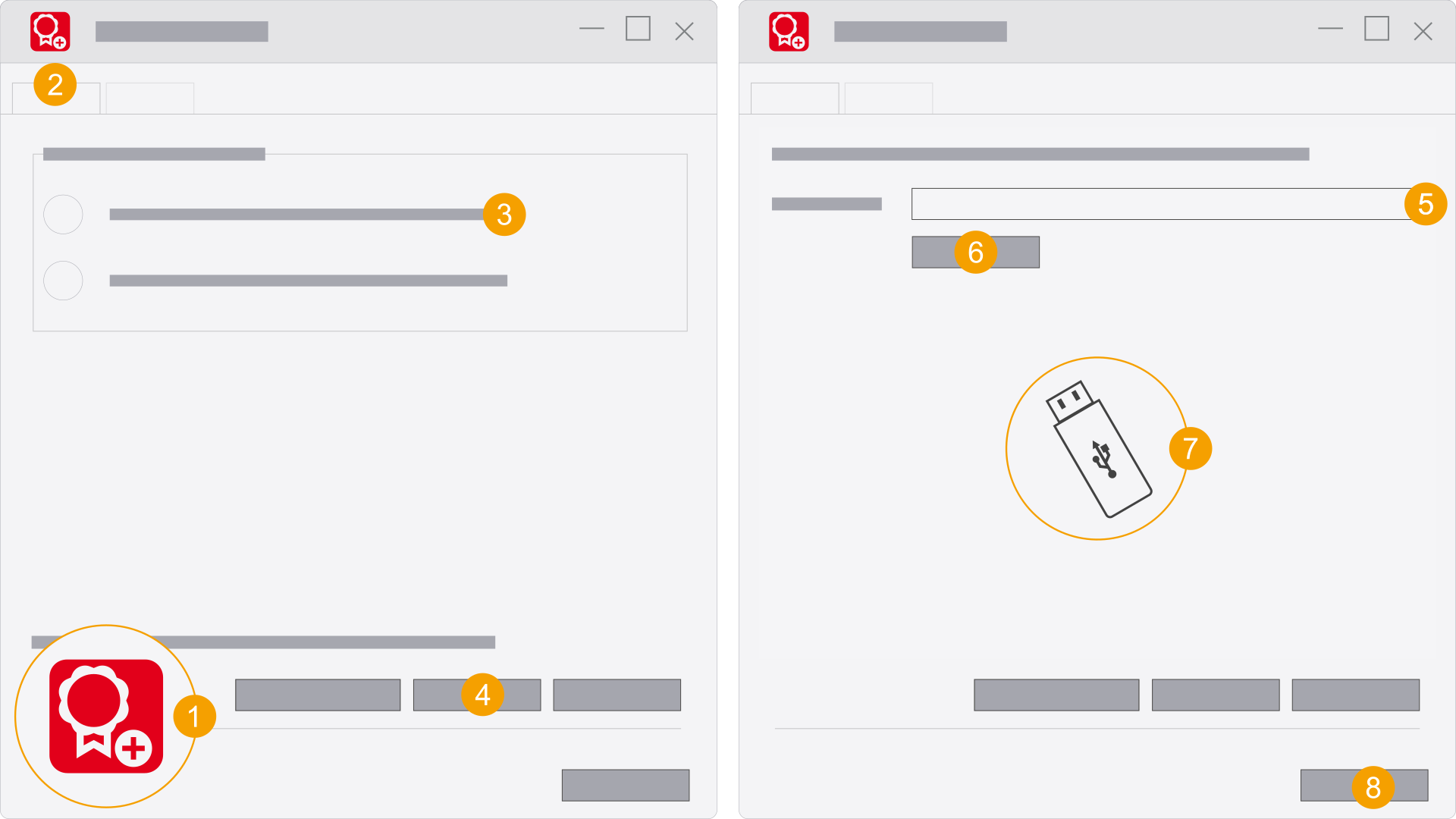
- Démarrez
Eplan Rehost en double-cliquant sur l'icône du programme. - Sélectionnez l'onglet
Activation . - Sélectionnez l'option
Step 1: Create Activation Request . - Cliquez sur
Next . - Saisissez l'Entitlement ID dans le champ Entitlement ID .
- Cliquez sur le bouton de commande
Create Activation Request . - Enregistrez le fichier
Activation Request sur une clé USB. Cliquez sur Enregistrer. - Cliquez sur
Close .
Le dialogue Eplan Rehost s'ouvre.
Le dialogue
Le dialogue
2. Créer un fichier de licence
Effectuer les étapes suivantes sur un ordinateur disposant d'une connexion Internet :
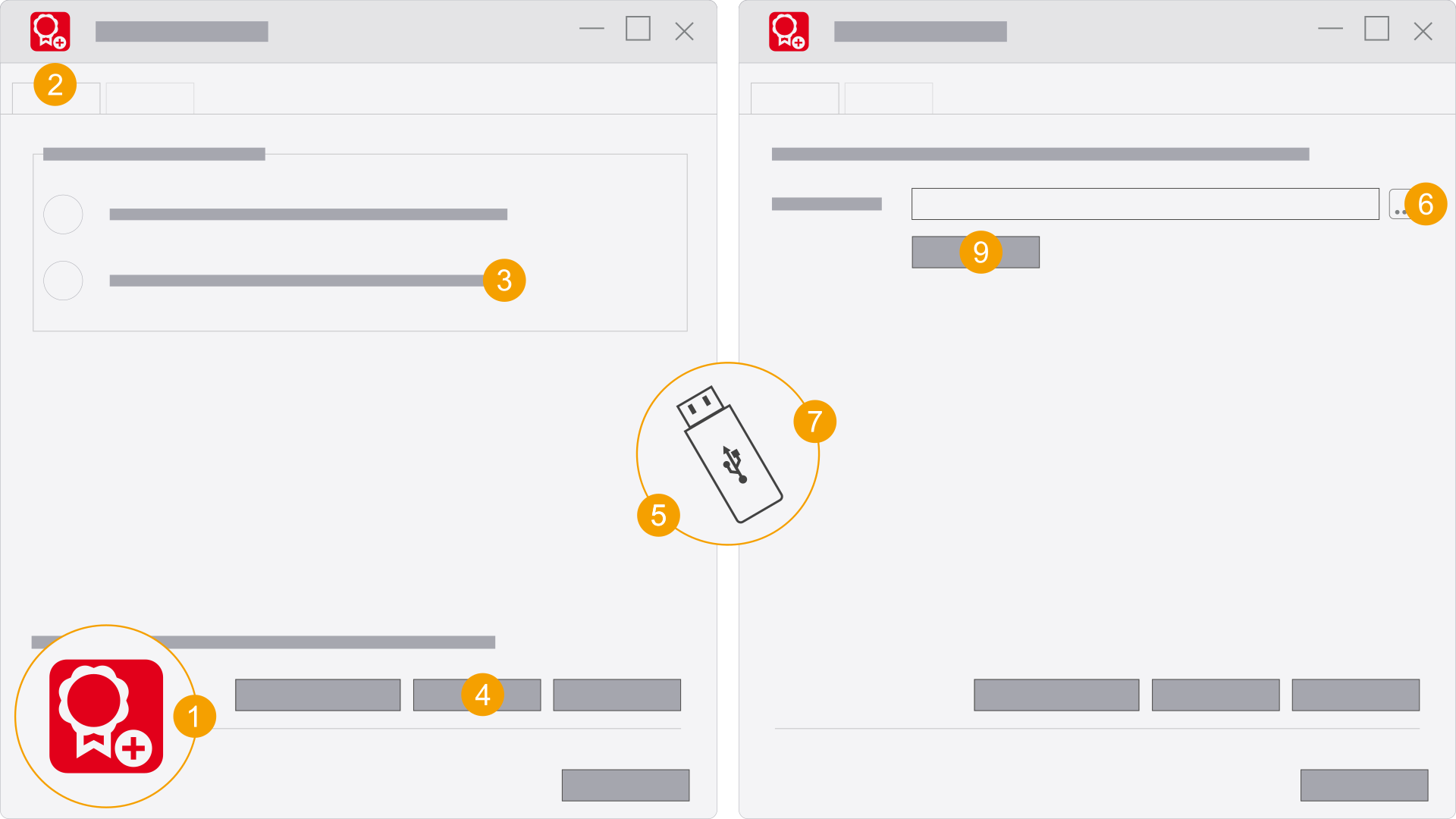
- Démarrez
Eplan Rehost en double-cliquant sur l'icône du programme. - Sélectionnez l'onglet
Activation . - Sélectionnez l'option
Step 2: Activate (online) . - Cliquez sur
Next . - Connectez la clé USB contenant le fichier
Activation Request à cet ordinateur. - Cliquez sur le bouton de commande .
- Sélectionnez le fichier
Activation Request sur la clé USB. - Cliquez sur Ouvrir.
- Cliquez sur
Activate . - Vous cliquez sur
Yes : - Vous cliquez sur
No :
Le dialogue Eplan Rehost s'ouvre.
Le dialogue
Le dialogue
Le chemin d'accès s'affiche dans le champ
L'activation démarre ; une barre de défilement s'affiche.
Message - A new Entitlement ID was found for your license.
Si vous avez utilisé un Entitlement ID obsolète, le dialogue
Exemple
Vous disposez d'un nouvel Entitlement ID pour la nouvelle version d'Eplan Electric P8.
Le nouvel Entitlement ID est activé.
L'Entitlement ID obsolète est désactivé.
Vous pouvez utiliser la nouvelle version d'Eplan Electric P8 après l'activation.
L'Entitlement ID obsolète est activé.
Pour plus d'informations, reportez-vous à la section Produits et versions Eplan pris en charge.
Le dialogue
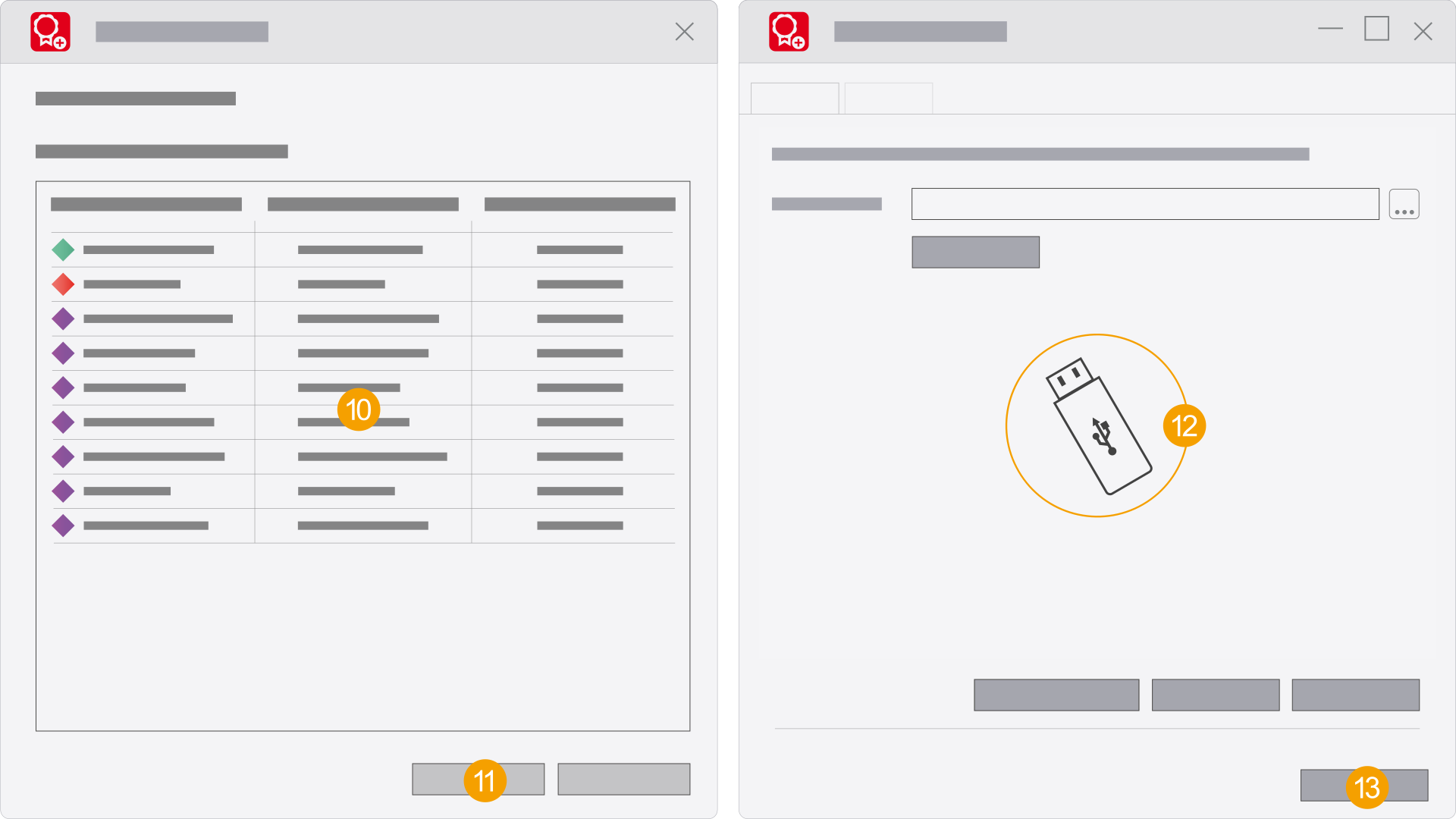
- Vérifiez que le contenu de la licence est complet.
- Cliquez sur
Activate . - Enregistrez le fichier de licence
Iservrc_* sur une clé USB. Cliquez sur Enregistrer. - Cliquez sur
Close .
L'activation démarre ; une barre de défilement s'affiche.
Le dialogue
3a. Activer une licence dans le cas d'une première installation
Effectuer les étapes suivantes sur l'ordinateur ne disposant pas d'une connexion Internet :
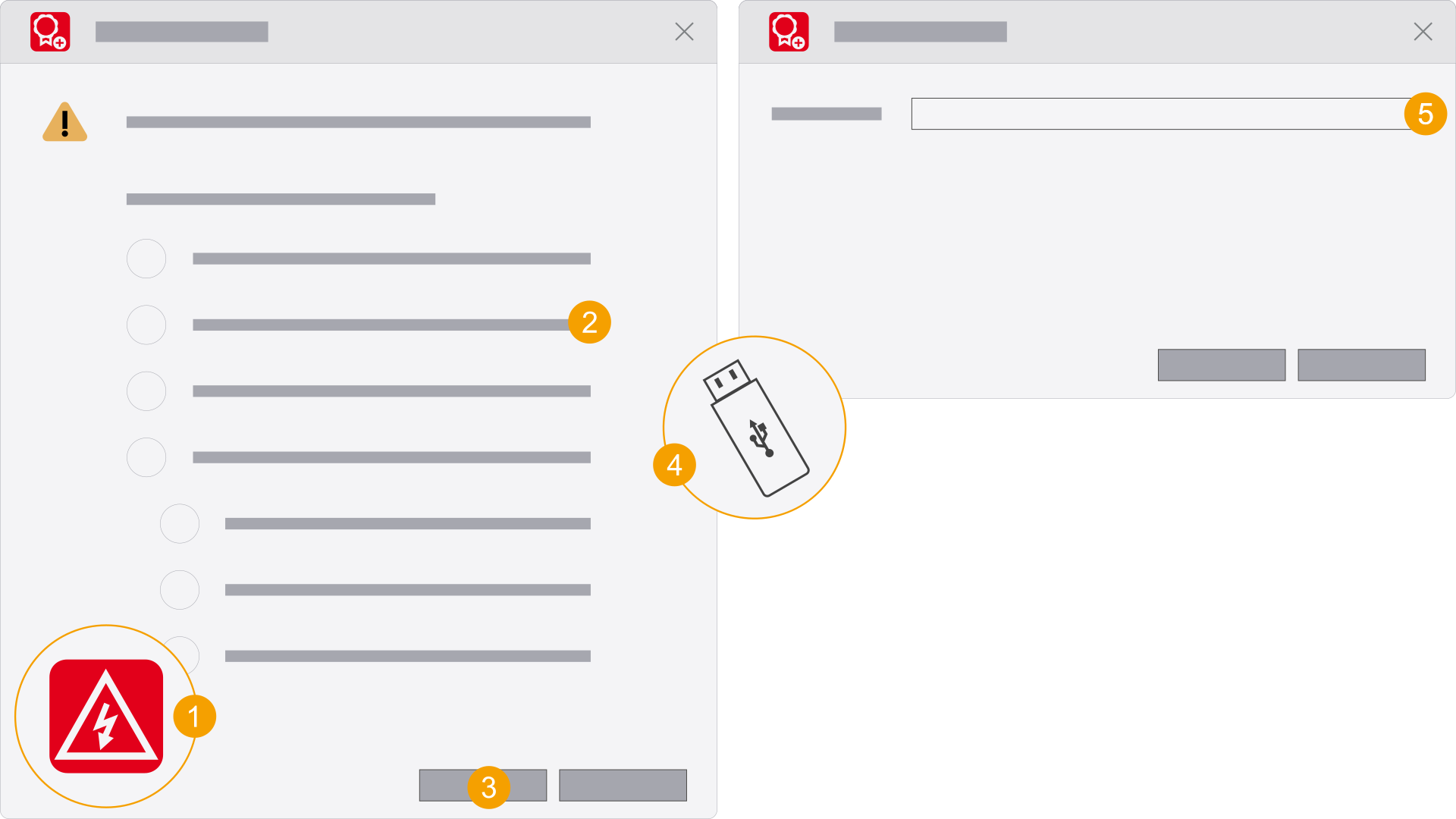
- Démarrez le produit Eplan en double-cliquant sur l'icône du programme.
- Sélectionnez l'option Charger les licences activées.
- Cliquez sur OK.
- Connectez la clé USB contenant le fichier
Iservrc_* à cet ordinateur. - Sélectionnez le fichier
Iservrc_* sur la clé USB. - Cliquez sur Ouvrir.
Le dialogue Activer la licence s'ouvre.
Le dialogue Sélectionner un fichier de licence s'ouvre.
Le dialogue Charger les licences activées s'ouvre et affiche le contenu de la licence.
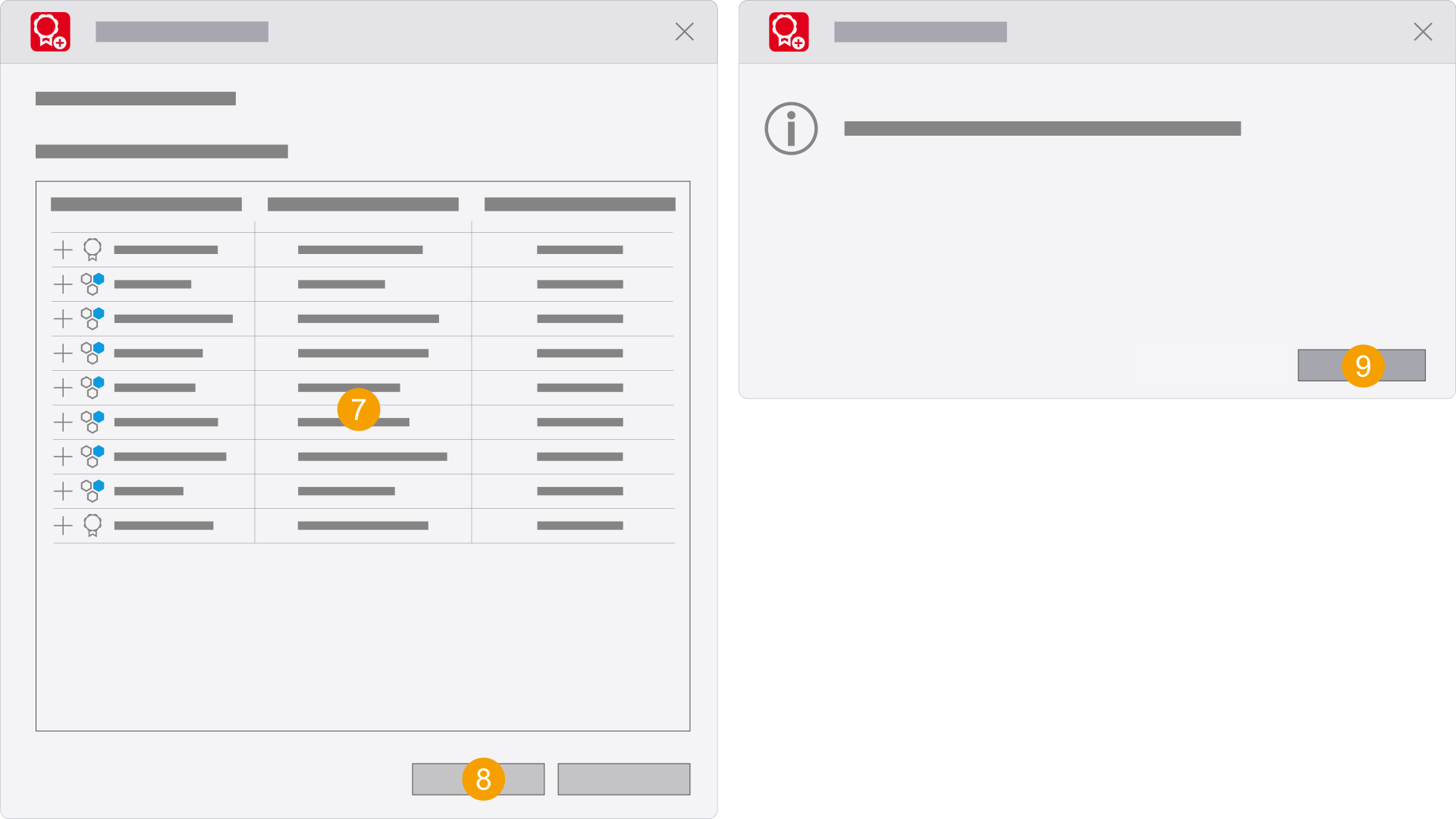
- Vérifiez que le contenu de la licence est complet.
- Cliquez sur Charger.
- Cliquez sur Fermer.
- La licence a été activée avec succès.
- Le produit Eplan démarre.
Le dialogue Importer la licence s'ouvre et confirme l'activation.
3b. Activer une licence dans le cas d'une installation existante
Effectuer les étapes suivantes sur l'ordinateur ne disposant pas d'une connexion Internet :
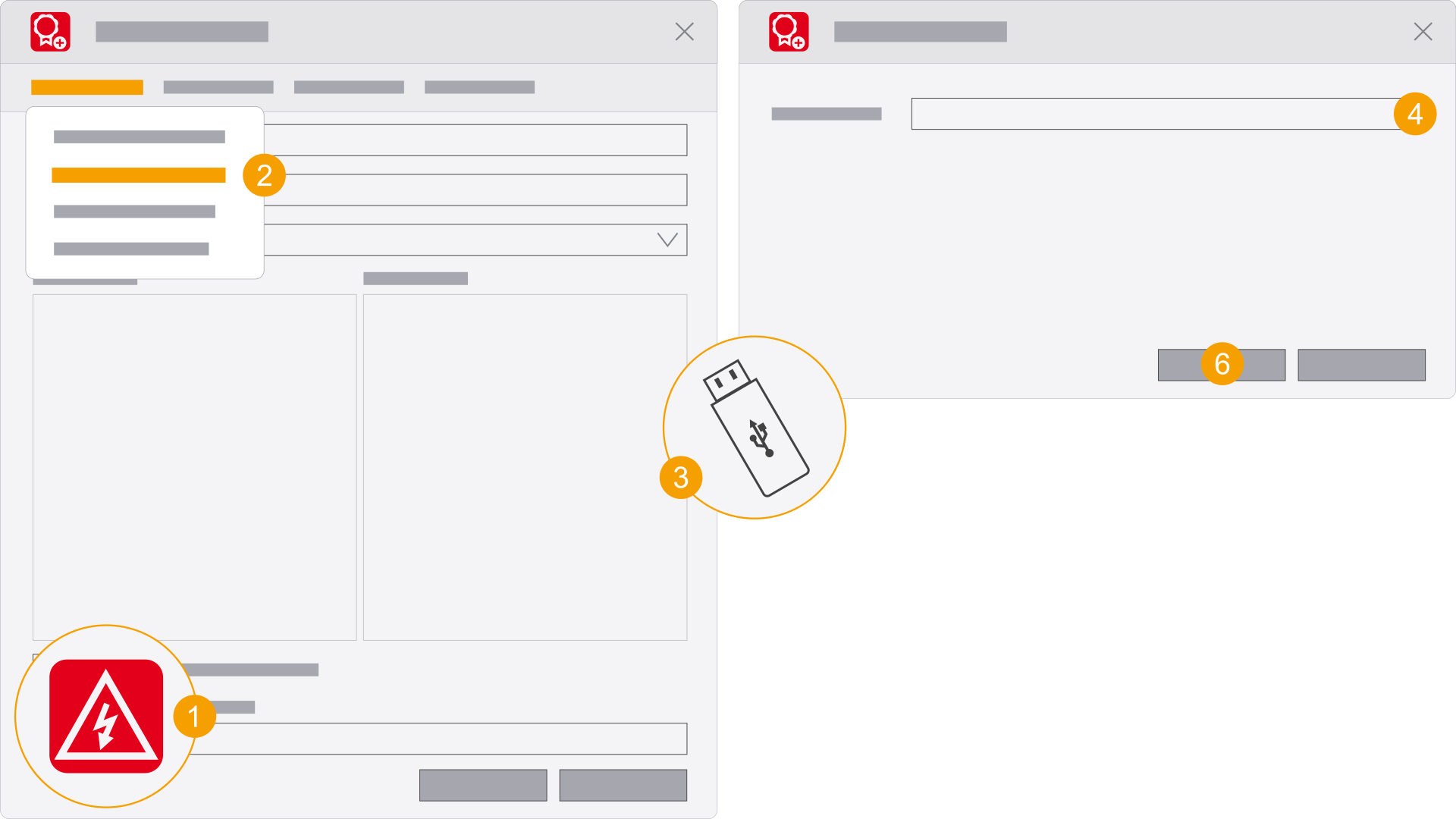
- Démarrez le produit Eplan en appuyant sur la touche Maj et en double-cliquant sur l'icône du programme.
- Sélectionnez les éléments de menu suivants : Single License > Charger les licences activées...
- Connectez la clé USB contenant le fichier
Iservrc_* à cet ordinateur. - Sélectionnez le fichier
Iservrc_* sur la clé USB. - Cliquez sur Ouvrir.
- Cliquez sur Charger.
Le dialogue Sélectionner une licence s'ouvre.
Le dialogue Sélectionner un fichier de licence s'ouvre.
Le dialogue Charger les licences activées s'ouvre et affiche le contenu de la licence.
Le dialogue Importer la licence s'ouvre et confirme l'activation.
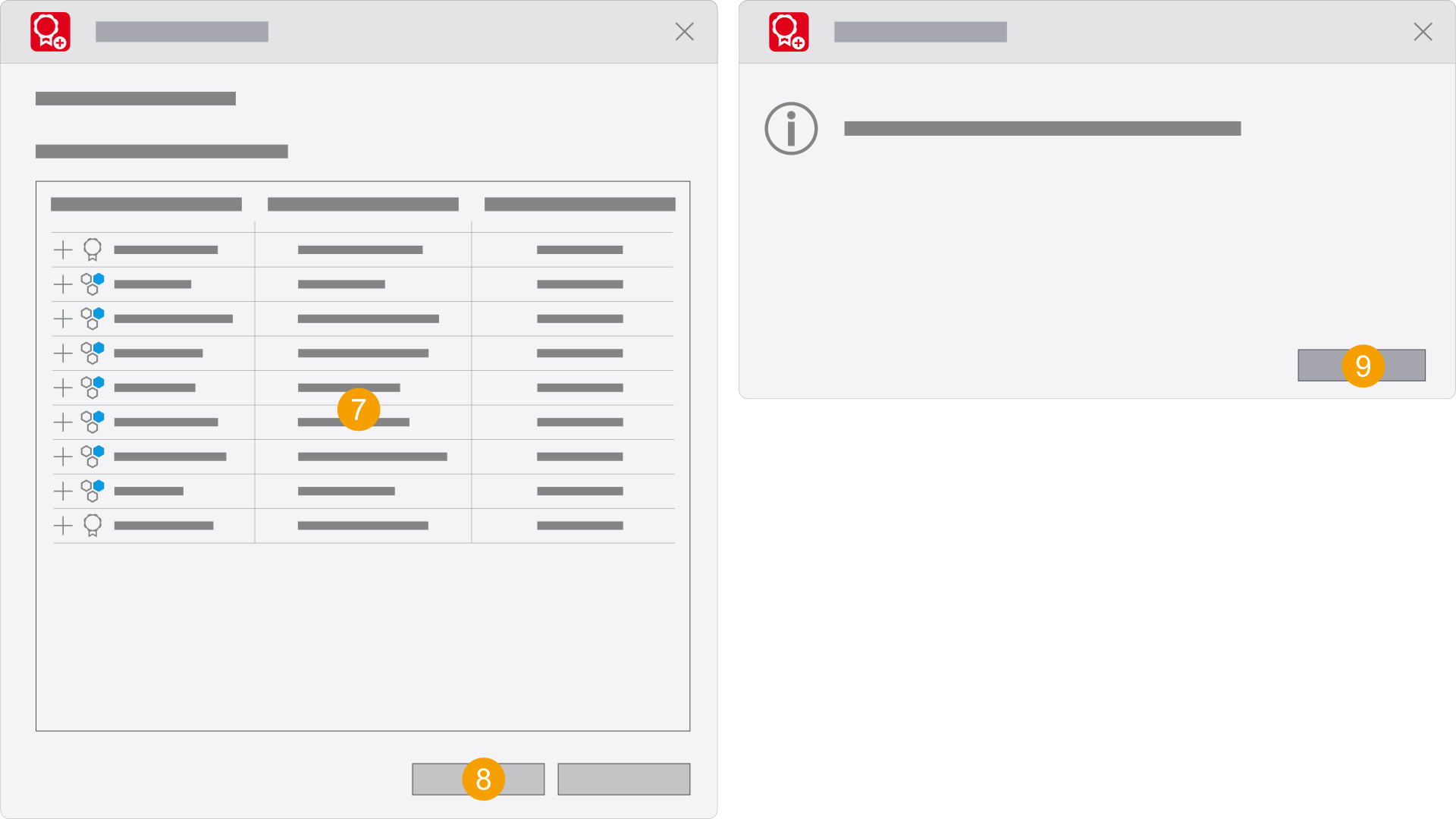
- Vérifiez que le contenu de la licence est complet.
- Cliquez sur Fermer.
- Cliquez sur OK.
- La licence a été activée avec succès.
- Le produit Eplan démarre.