Invitare utenti
Presupposto: Aprire la gestione degli utenti
 Prerequisiti: Ruoli
| Area | Funzione | Amministratore principale | "Manage" |
|---|---|---|---|
| Utente | |||
| Invitare utenti | x | x |
Invitare un utente
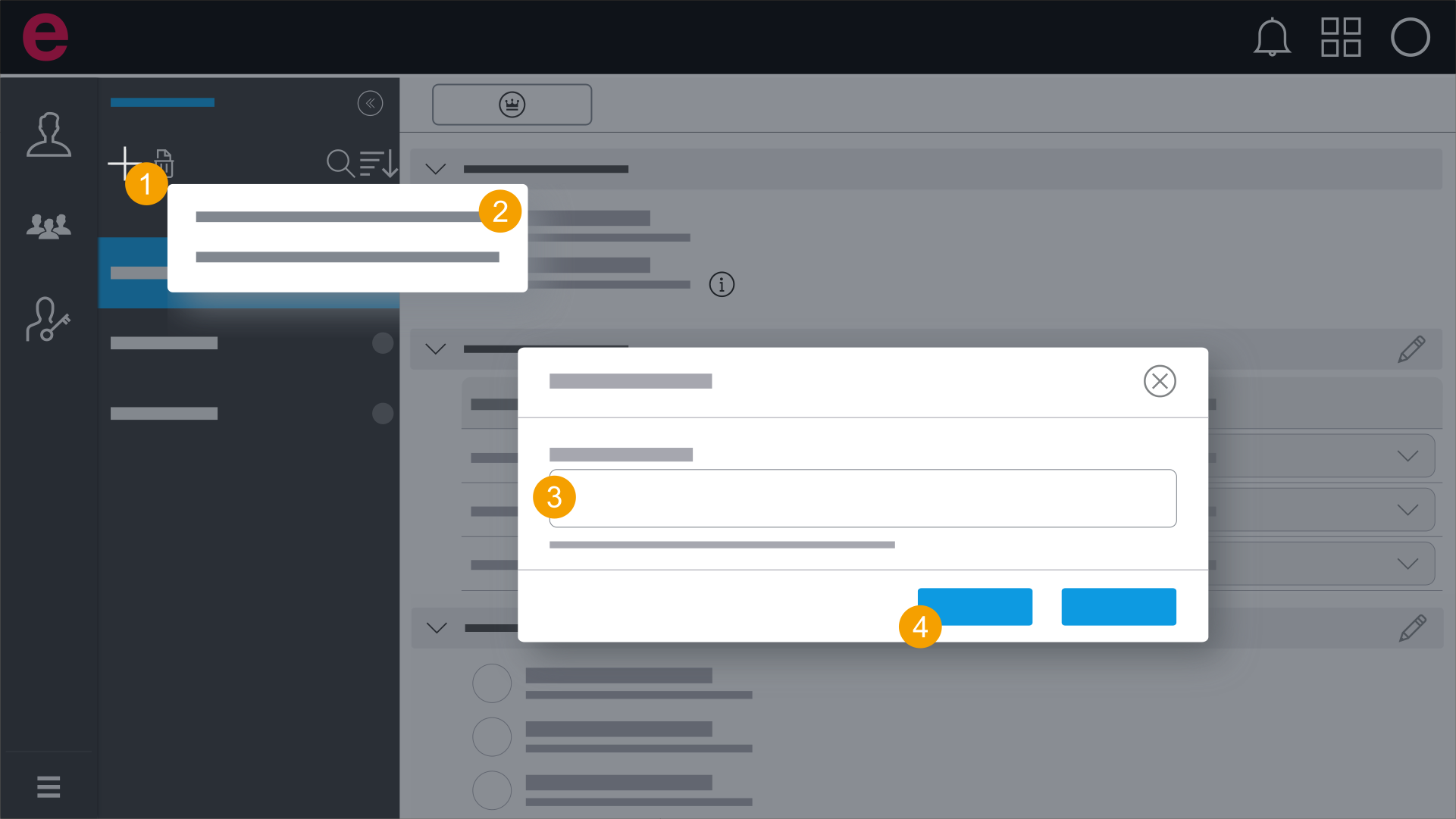
- Nell'area di selezione, fare clic sull'icona
 .
. - Fare clic su Invita via e-mail.
- Immettere l'indirizzo e-mail dell'utente che si desidera invitare.
- Fare clic su Invita.
- L'utente è stato invitato.
- Accanto al nome dell'utente viene visualizzata l'icona
 finché l'utente non accetta l'invito.
Si apre la finestra di dialogo Invita utenti.
Invitare più utenti dal programma di posta elettronica
Suggerimento
È possibile utilizzare il copia-e-incolla per invitare più utenti da origini dati diverse (ad esempio Outlook, Excel, Word). Come separatori tra indirizzi e-mail sono supportati: punto e virgola, virgola, tabulazione, ritorno a capo.
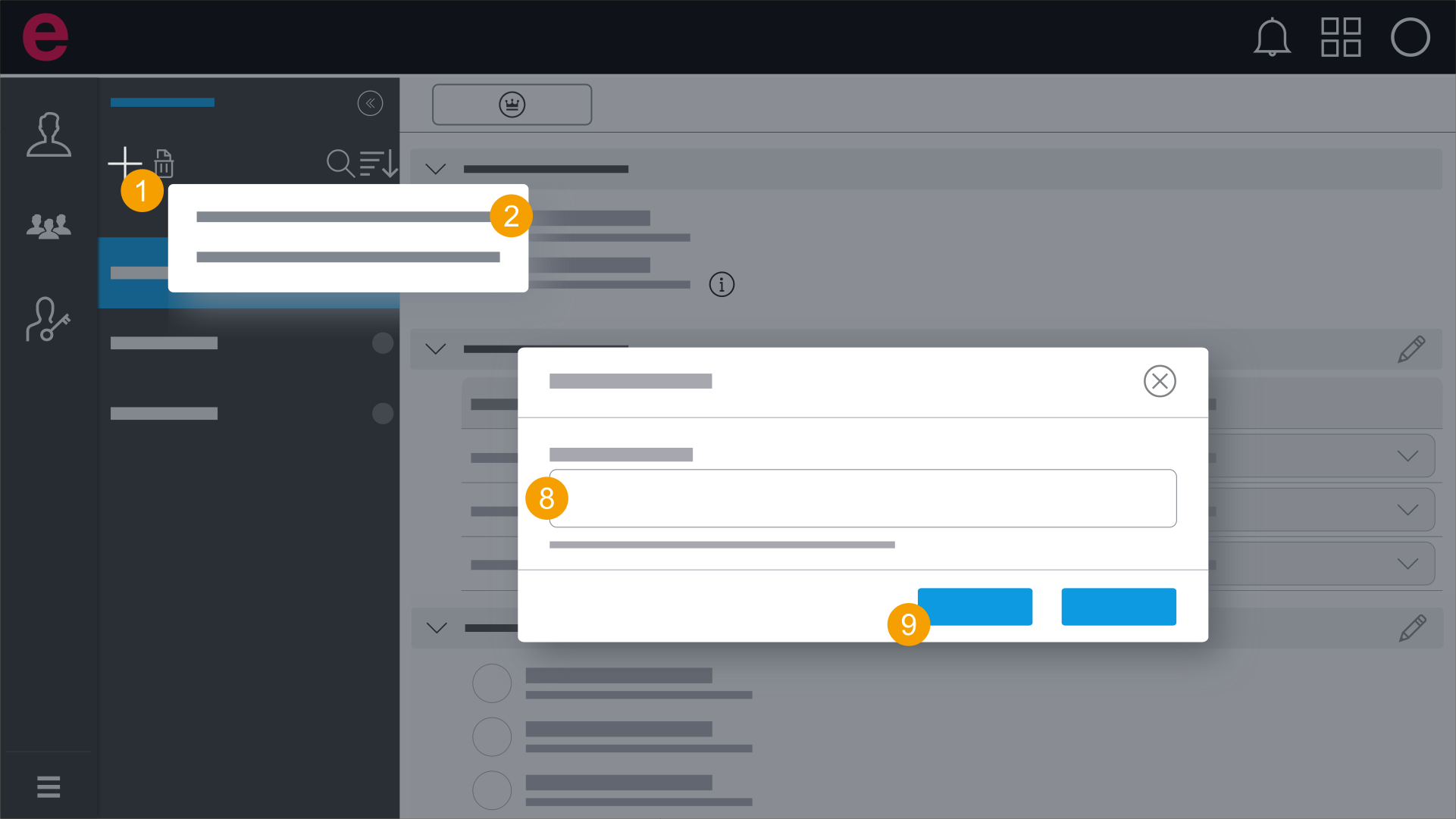
- Nell'area di selezione, fare clic sull'icona .
- Fare clic su Invita via e-mail
- Aprire un nuovo messaggio nel programma di posta elettronica.
- All'interno del programma, aprire la rubrica e selezionare più destinatari o un gruppo.
- Confermare la selezione.
- Copiare negli appunti l'intero contenuto della barra del destinatario.
- Passare alla gestione degli utenti.
- Nella finestra di dialogo Invita utente inserire l'elenco dei destinatari copiato.
- Fare clic su Invita.
- Gli utenti sono stati invitati e i loro nomi sono elencati nella gestione degli utenti.
- Accanto ai nomi degli utenti viene visualizzata l'icona finché gli utenti non hanno accettato l'invito.
Si apre la finestra di dialogo Invita utenti.
Una volta selezionato un gruppo, sarà necessario 'scioglierlo' nel programma di posta elettronica. per rendere visibili tutti i destinatari all'interno del gruppo nella barra del destinatario.
Verificare gli indirizzi e-mail. (Se un indirizzo e-mail è sbagliato, sarà colorato in rosso).