Scarica dati commerciali
Ogni articolo in Eplan Data Portal contiene dati commerciali. Questi dati possono essere scaricati in un file CSV. Il file .csv contiene il nome del produttore, il numero articolo, il numero tipo, il numero ordine, il gruppo di prodotti, i testi descrittivi e i riferimenti a documenti esterni.
Questa funzionalità è disponibile nella piattaforma Eplan e nel browser.
Presupposti
- Ti sei connesso a Eplan Cloud e fai parte di un'organizzazione.
- Non è ancora in possesso di un account Eplan Cloud, per cui crei un account. Informazioni al riguardo sono disponibili qui.
- È stato selezionato Eplan Data Portal.
Scaricare dati commerciali di un articolo
 Nell'elenco articoli
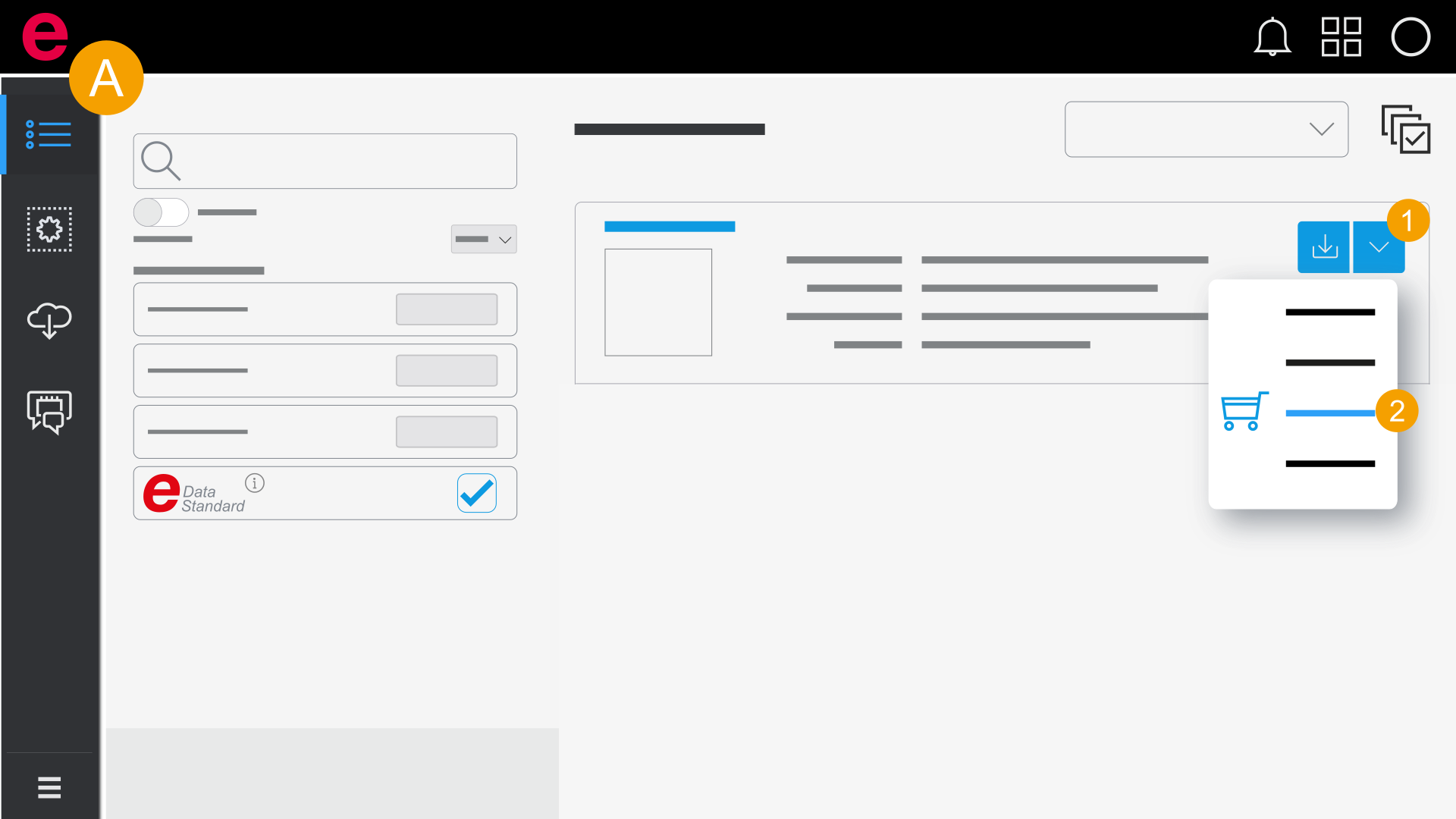
- Elenco articoli
- Nell'elenco articoli, fare clic sull'elenco a discesa in corrispondenza dell'articolo desiderato. (Filtraggio di articoli)
- Fare clic su
 Scarica dati commerciali.
 - Salvare il file nel luogo desiderato.
Viene aperta la finestra di dialogo Apertura di *.csv.
Nella vista dettagliata
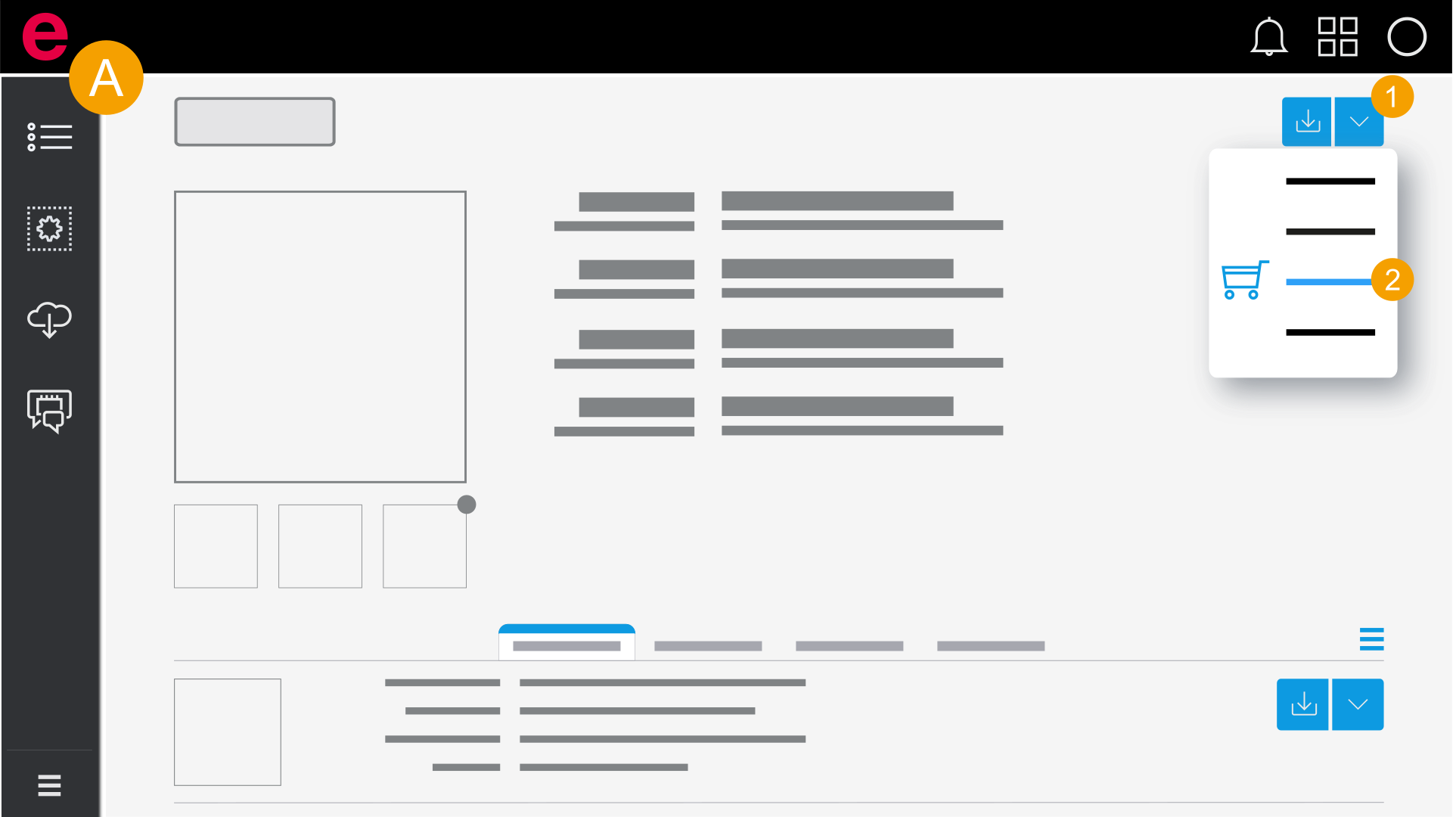
- Vista dettagliata
- Nella vista dettagliata, fare clic sull'elenco a discesa. (Apri vista dettagliata)
- Fare clic su Scarica dati commerciali.
- Salvare il file nel luogo desiderato.
Viene aperta la finestra di dialogo Apertura di *.csv.
Scaricare i dati commerciali di più articoli nella piattaforma
Nell'elenco articoli
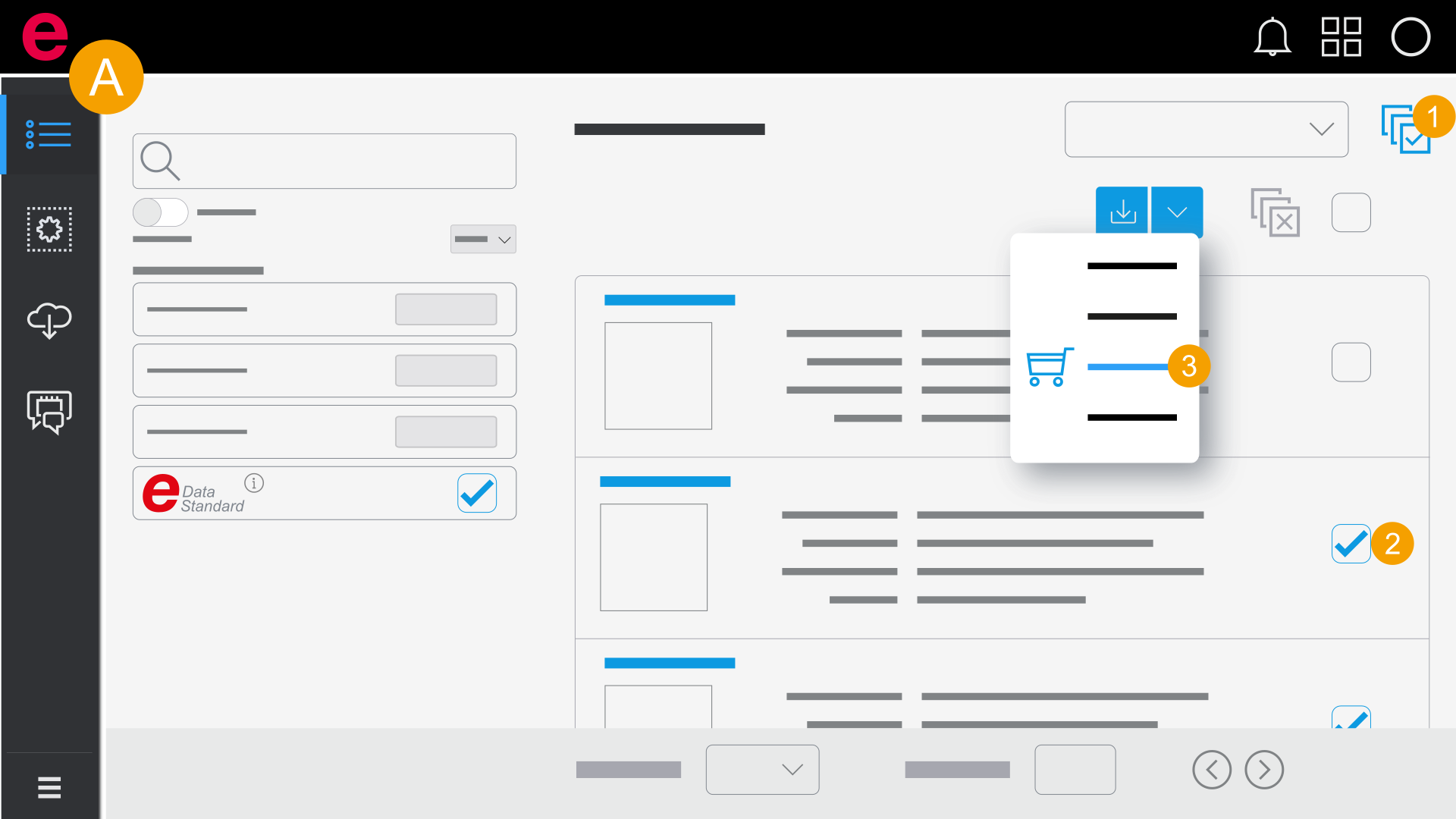
- Elenco articoli
- Attivare la selezione multipla.
- Selezionare gli articoli desiderati.
- Fare clic sull'elenco a discesa e selezionare Scarica dati commerciali.
- Salvare i file nel posto desiderato.
Viene aperta la finestra di dialogo Apertura di *.csv.
Nell'elenco dei download
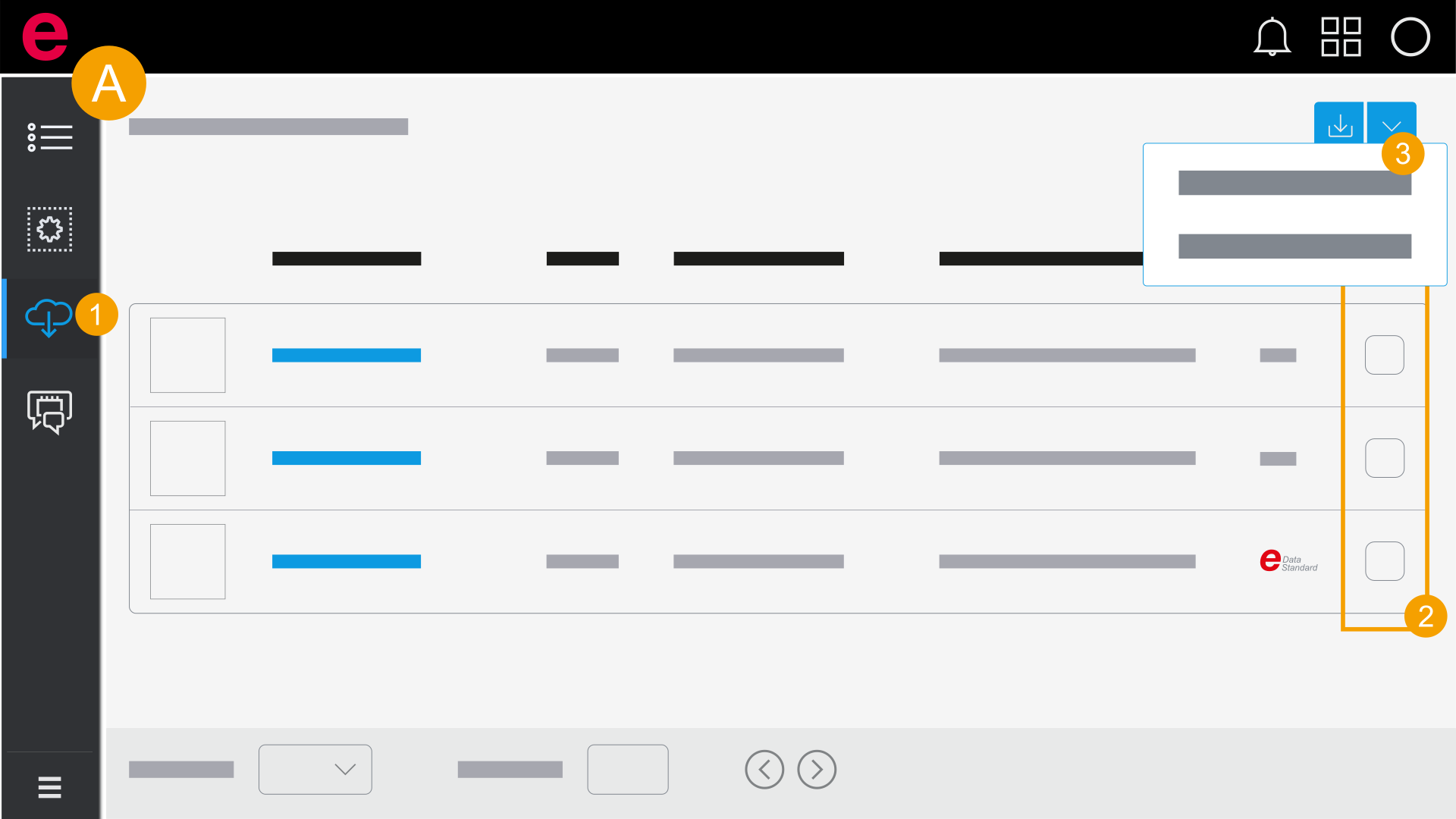
- Elenco dei download
- Nella barra di spostamento, fare clic su Elenco dei download.
- Usando Intera selezione, selezionare tutti gli articoli nell'elenco dei download o selezionare gli articoli singolarmente.
- Fare clic sull'elenco a discesa e selezionare Scarica dati commerciali.
- Salvare il file nel luogo desiderato.
Se si è limitata la visualizzazione a un certo numero di articoli ma nell'elenco dei download si trovano ancora altri articoli, nell'intera selezione saranno selezionati solo quelli che si vedono nella visualizzazione. Per selezionare tutti gli articoli usando Intera selezione, aumentare il numero degli articoli visualizzati.
Viene aperta la finestra di dialogo Apertura di *.csv.
Scaricare i dati commerciali di più articoli nel browser
Nell'elenco articoli
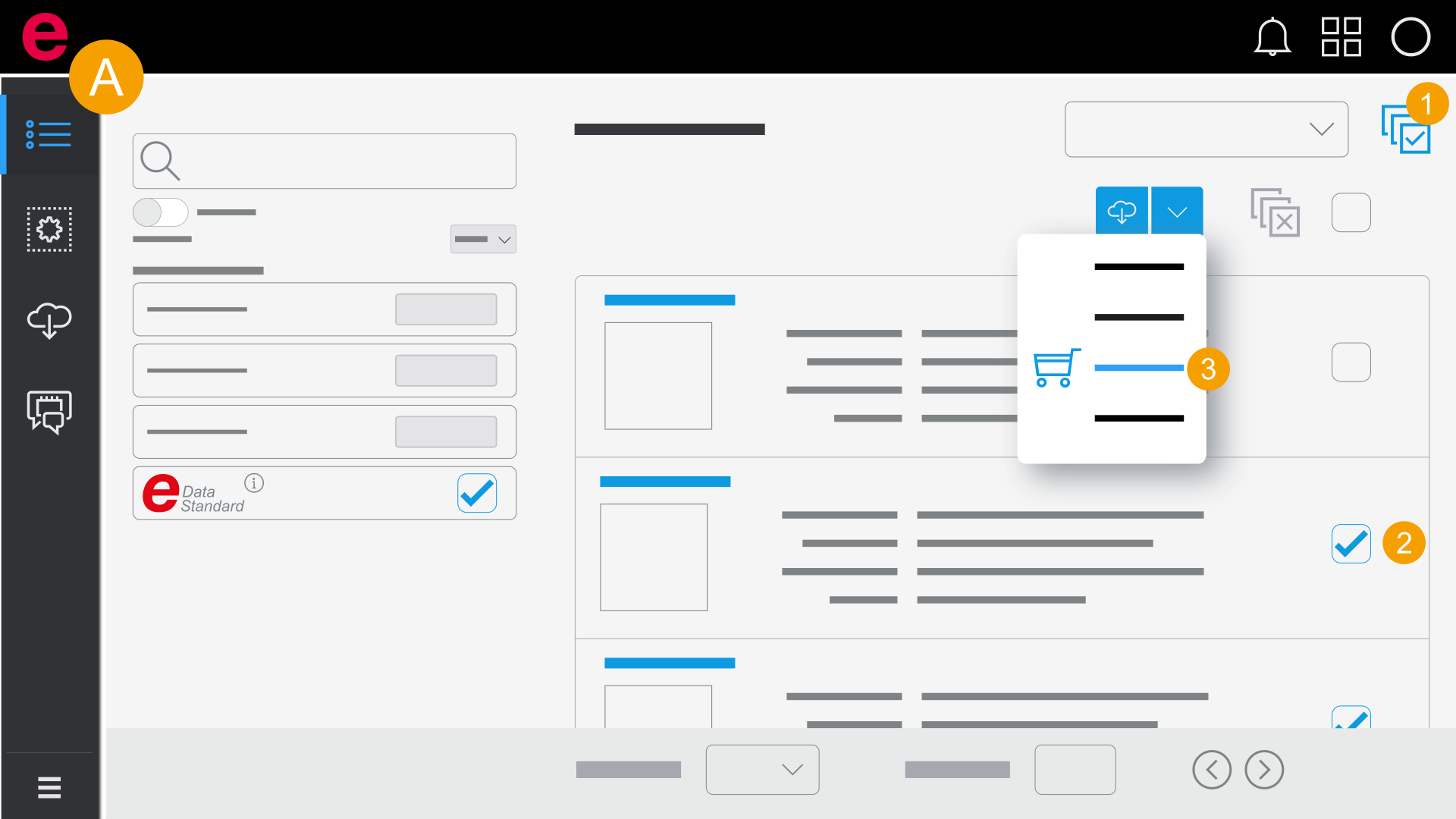
- Elenco articoli
- Attivare la selezione multipla.
- Selezionare gli articoli desiderati.
- Fare clic sull'elenco a discesa e selezionare Scarica dati commerciali.
- Salvare i file nel posto desiderato.
Viene aperta la finestra di dialogo Apertura di *.csv.
Nell'elenco dei download
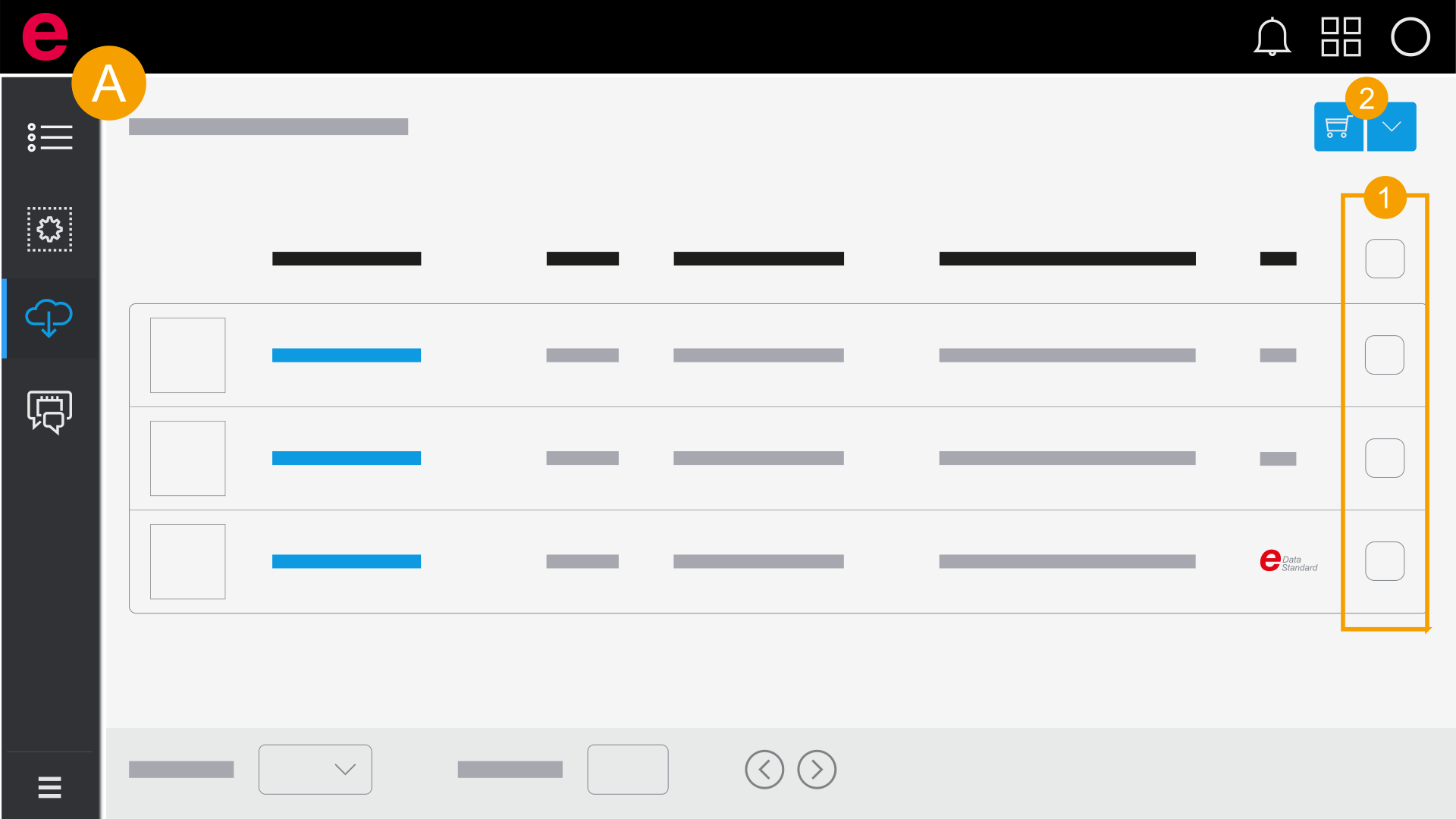
- Elenco dei download
- Usando Intera selezione, selezionare tutti gli articoli nell'elenco dei download o selezionare gli articoli singolarmente.
- Fare clic sull'icona o aprire l'elenco a discesa e selezionare Scarica dati commerciali.
- Salvare il file nel luogo desiderato.
Se si è limitata la visualizzazione a un certo numero di articoli ma nell'elenco dei download si trovano ancora altri articoli, nell'intera selezione saranno selezionati solo quelli che si vedono nella visualizzazione. Per selezionare tutti gli articoli usando Intera selezione, aumentare il numero degli articoli visualizzati.
Viene aperta la finestra di dialogo Apertura di *.csv.