Cambiare lo stato
In eView è possibile assegnare uno stato al proprio redlining. Lo stato di un redlining si riferisce allo stato all'interno del flusso di lavoro. Esistono cinque stati diversi: Bozza, Verifica, Confermato, Completato e Rifiutato.
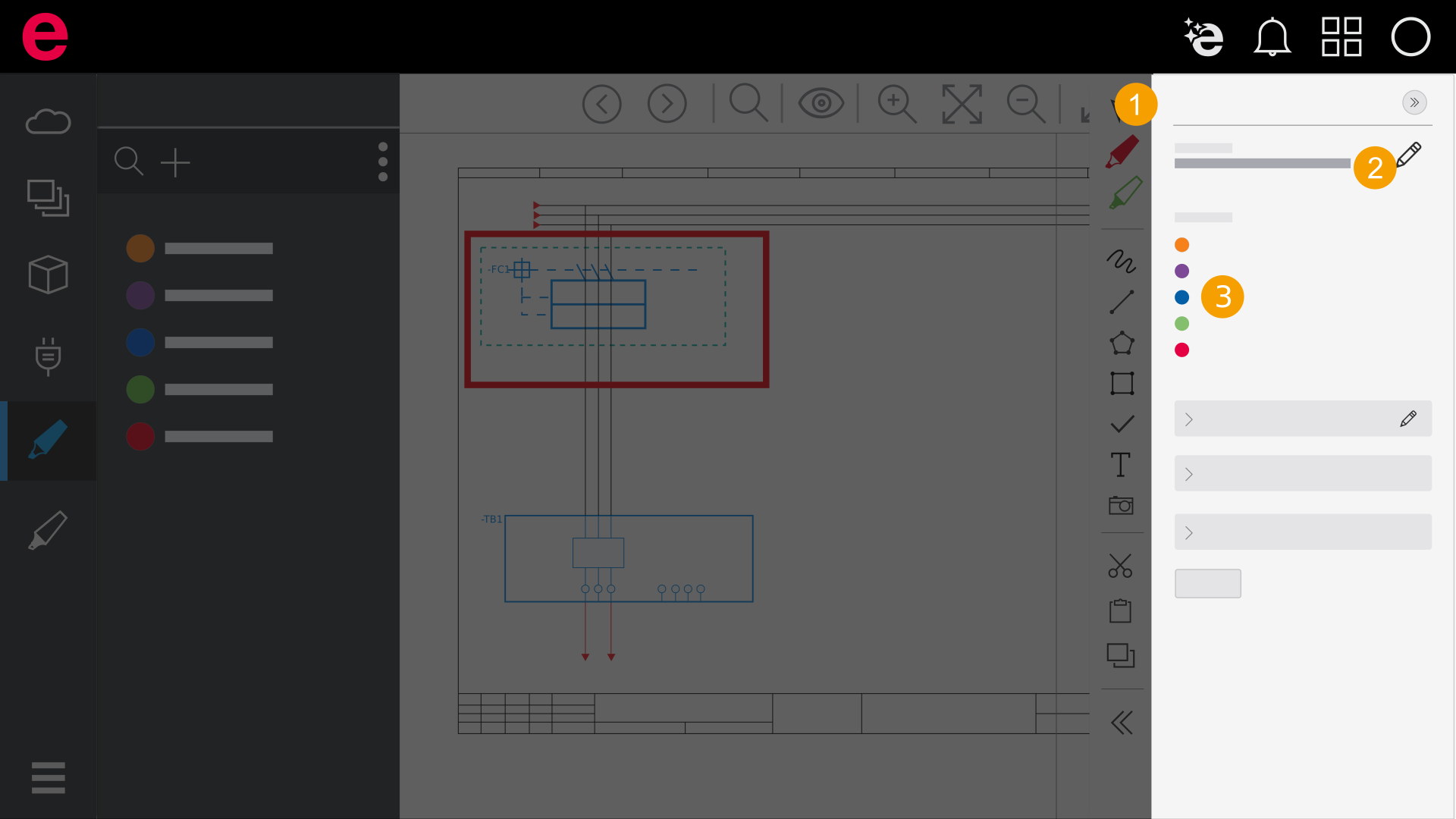
- Fare clic sul menu sopra la barra degli strumenti.
- Fare clic sull'icona
 .
- Selezionare uno stato.
- Salvare la modifica dello stato.
Si apre la finestra delle proprietà.
Nella finestra di dialogo è possibile aggiungere un commento digitandolo manualmente o selezionando un modello.
Suggerimento
È possibile modificare lo stato di un redlining nella panoramica dei redlining anche trascinandolo e rilasciandolo.
Nota
Se un redlining viene impostato sullo stato Verifica, l'utente che ha aggiunto il progetto riceverà una notifica tramite e-mail.
Se un redlining viene impostato sullo stato Rifiutato, l'autore del redlining riceverà una notifica tramite e-mail.
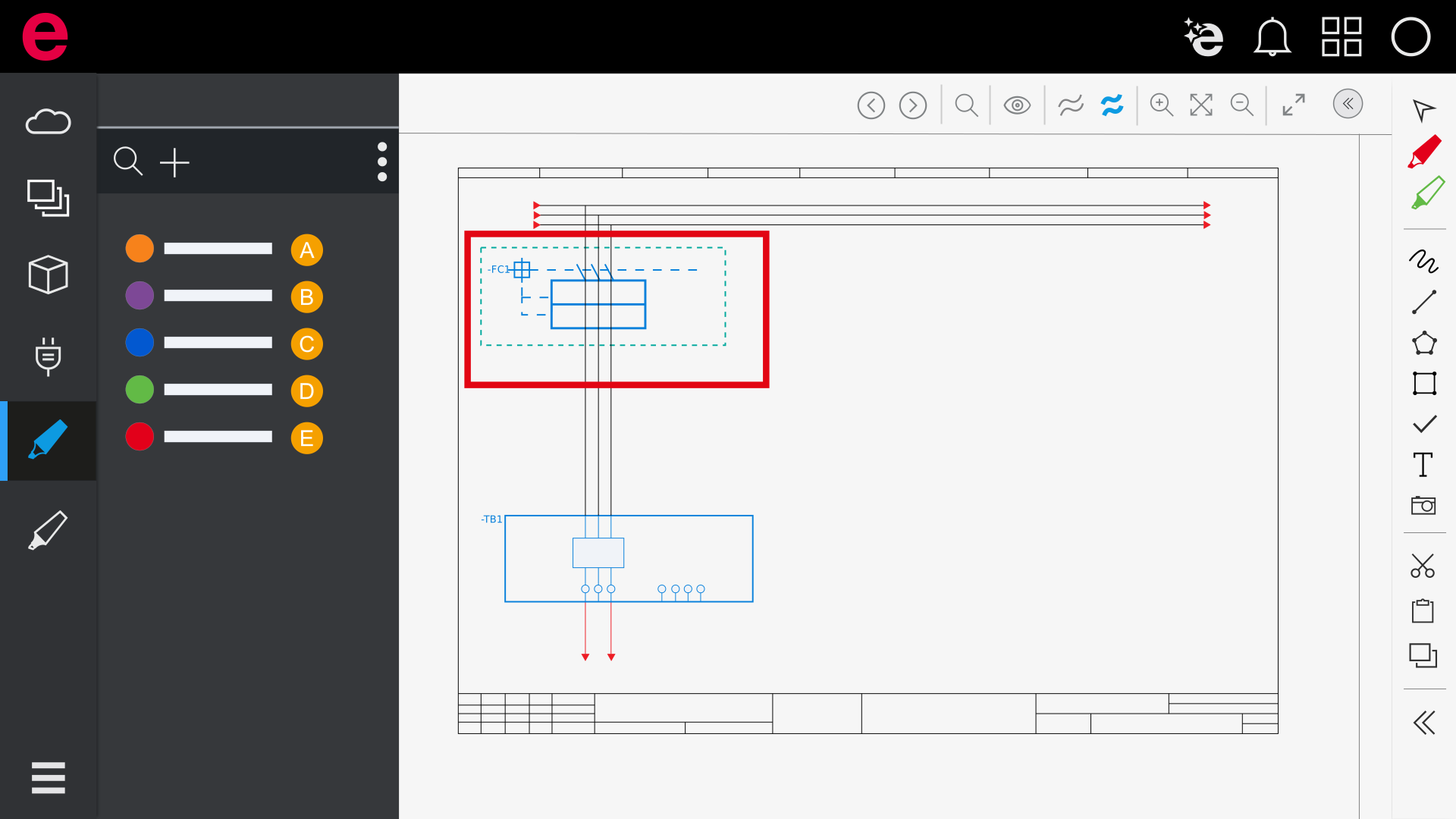
- Bozza: Bozza è lo stato iniziale di un redlining. In questo stato è possibile modificare le proprietà del redlining e del commento contenuto. Il redlining può essere eliminato dall'autore solo in questo stato. Chiunque disponga del ruolo e dell'autorizzazione necessari può visualizzare i redlining nello stato di Bozza.
- Verifica: i redlining in questo stato sono stati rilasciati per la verifica.
- Confermato: il redlining è stato confermato.
- Completato: il redlining è stato eseguito.
- Rifiutato: il redlining è stato rifiutato.