Attiva Concurrent License - senza connessione Internet
La guida alla concessione di licenza supporta l'amministratore durante l'attivazione, la restituzione e il trasferimento della Concurrent License relativa a Eplan License Manager (ELM Configurator).
L'Entitlement ID serve all'attivazione della Concurrent License su Eplan License Manager.Importante!
Riutilizzo di una licenza attivata
Una licenza attivata è accoppiata a informazioni software e hardware del proprio computer. Se l'utente desidera intraprendere modifiche sul proprio computer o attivare la licenza su un altro computer, dovrà sempre prima restituire la licenza!
Per sapere soprattutto quando questa operazione è necessaria, fare clic su Licenza: Principi di base.
Presupposti:
- Il computer sul quale si esegue l'attivazione della licenza non ha una connessione Internet.
- Il secondo computer ha una connessione Internet.
- Una chiavetta USB è presente.
- Eplan
License Manager (ELM Configurator) è stato o viene installato. Al termine dell'installazione appare la finestra di dialogo per la concessione di licenza. - Eplan Rehost si trova su entrambi i computer nella stessa versione. Per ulteriori informazioni, consultare Eplan Rehost
- È disponibile un Entitlement ID. Per ulteriori informazioni, consultare Licenza: Principi di base.
Eseguire assolutamente tutti i passaggi nella sequenza seguente:
 1. Creare richiesta di attivazione (Activation Request)
 Eseguire le seguenti operazioni al computer senza connessione Internet:
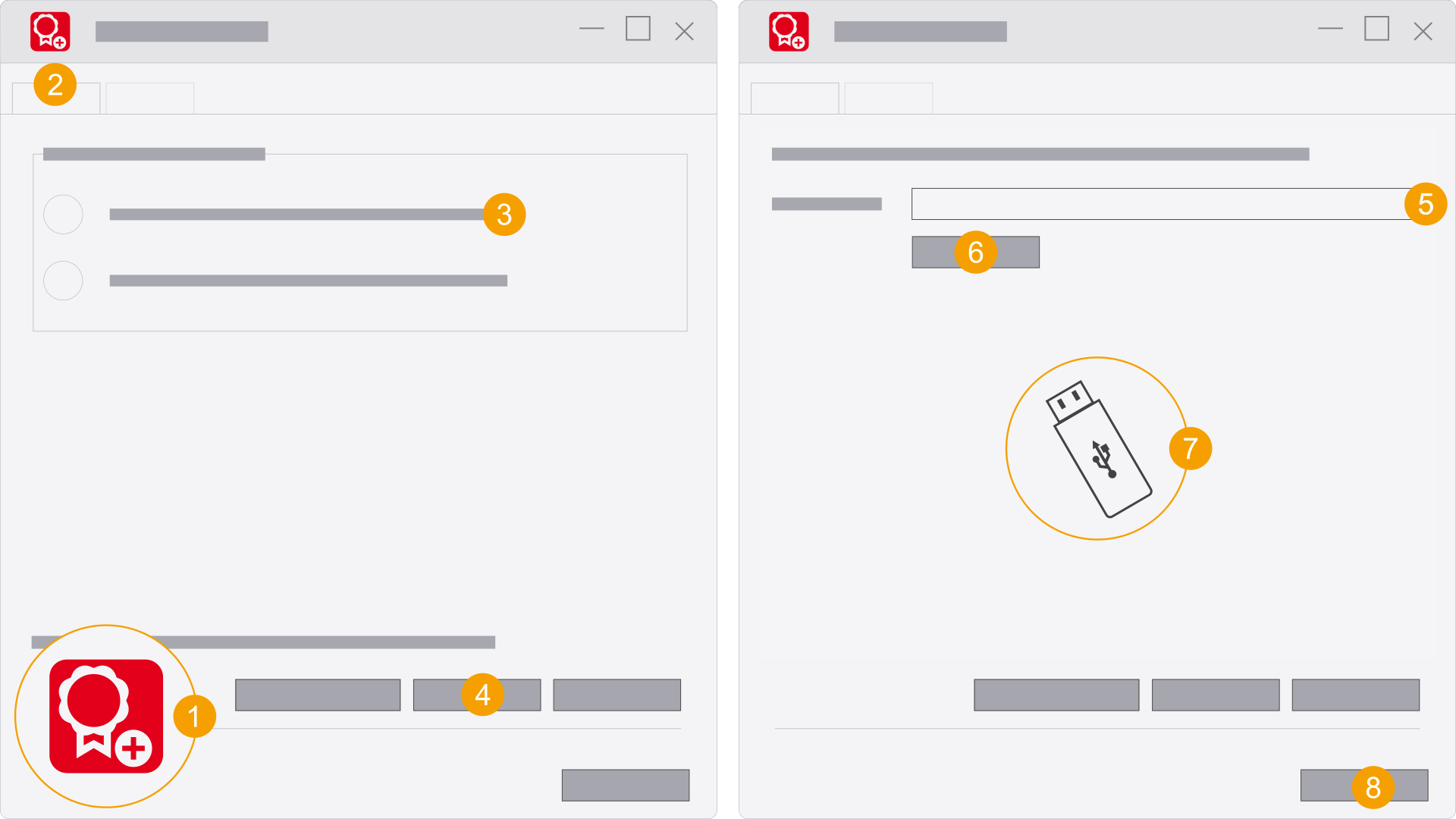
- Avviare
Eplan Rehost con un doppio clic sull'icona Programma. - Selezionare la scheda
Activation . - Selezionare l'opzione
Step 1: Create Activation Request . - Fare clic su
Next . - Immettere l'Entitlement ID nel campo Entitlement ID .
- Fare clic sul pulsante
Create Activation Request . - Salvare il file
Activation Request su una chiavetta USB. Fare clic su Salva. - Fare clic su
Close .
Si apre la finestra di dialogo Eplan Rehost.
Si apre la finestra di dialogo
Si apre la finestra di dialogo
2. Creare file di concessione licenza
 Eseguire le seguenti operazioni su un computer con connessione Internet:
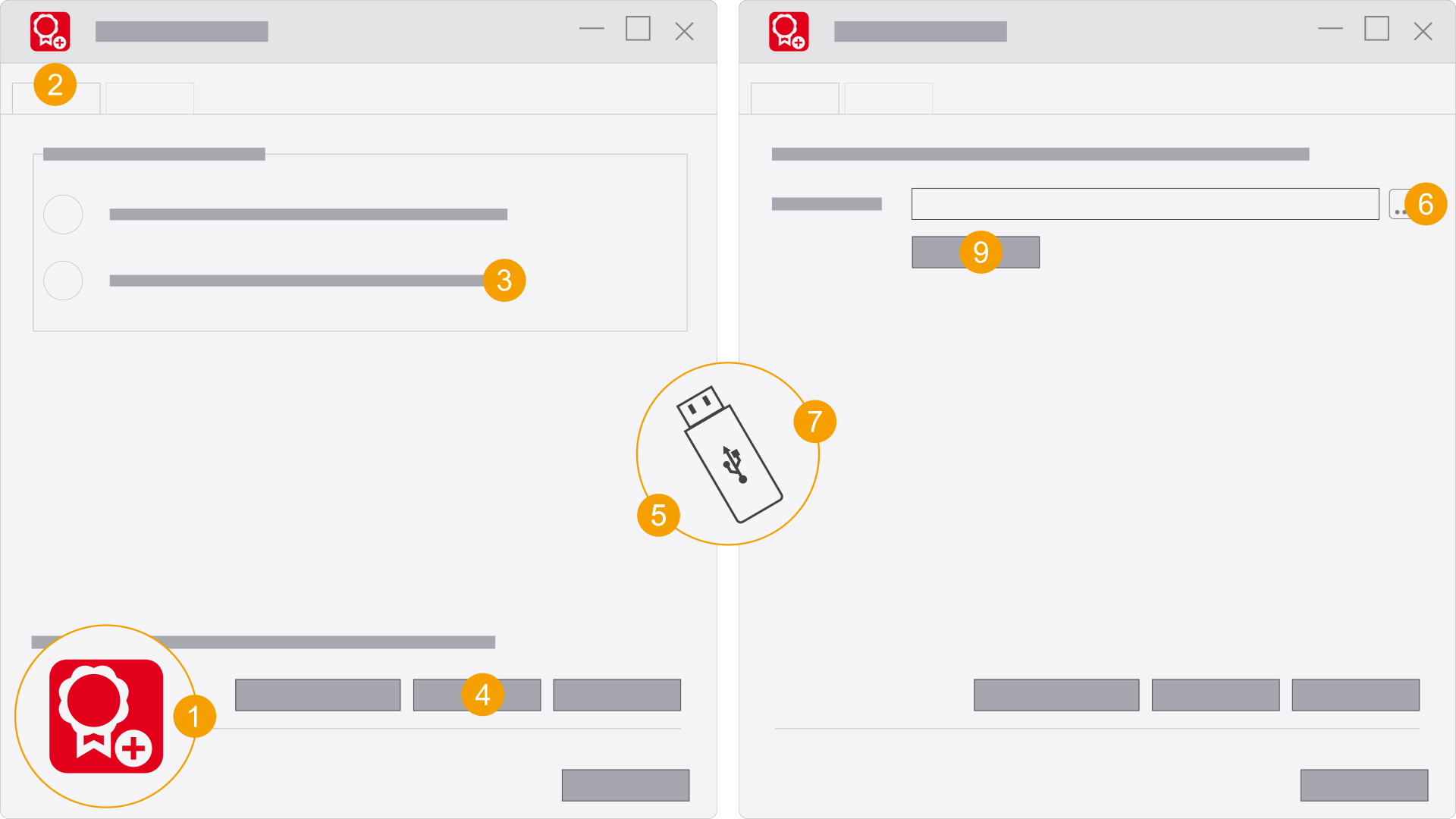
- Avviare
Eplan Rehost con un doppio clic sull'icona Programma. - Selezionare la scheda
Activation . - Selezionare l'opzione
Step 2: Activate (online) . - Fare clic su
Next . - Collegare la chiavetta USB contenente il file
Activation Request a questo computer. - Fare clic sul pulsante
 .
. - Selezionare il file
Activation Request sulla chiavetta USB. - Fare clic su Apri.
- Fare clic su
Activate . - Fare clic su
Yes : - Fare clic su
No :
Si apre la finestra di dialogo Eplan Rehost.
Si apre la finestra di dialogo
Si apre la finestra di dialogo
Nel campo
L'attivazione si avvia; viene visualizzata una barra di scorrimento.
Messaggio - A new Entitlement ID was found for your license.
Se l'ID di autorizzazione o "Entitlement ID" utilizzato è obsoleto, viene visualizzata la finestra di dialogo
Esempio
È disponibile un nuovo Entitlement ID per la nuova versione di Eplan Electric P8.
Il nuovo Entitlement ID viene attivato.
L'Entitlement ID obsoleto viene disattivato.
Dopo l'attivazione è possibile utilizzare la nuova versione di Eplan Electric P8.
L'Entitlement ID obsoleto viene attivato.
Per ulteriori informazioni, vedere Prodotti e versioni Eplan supportate.
Si apre la finestra di dialogo
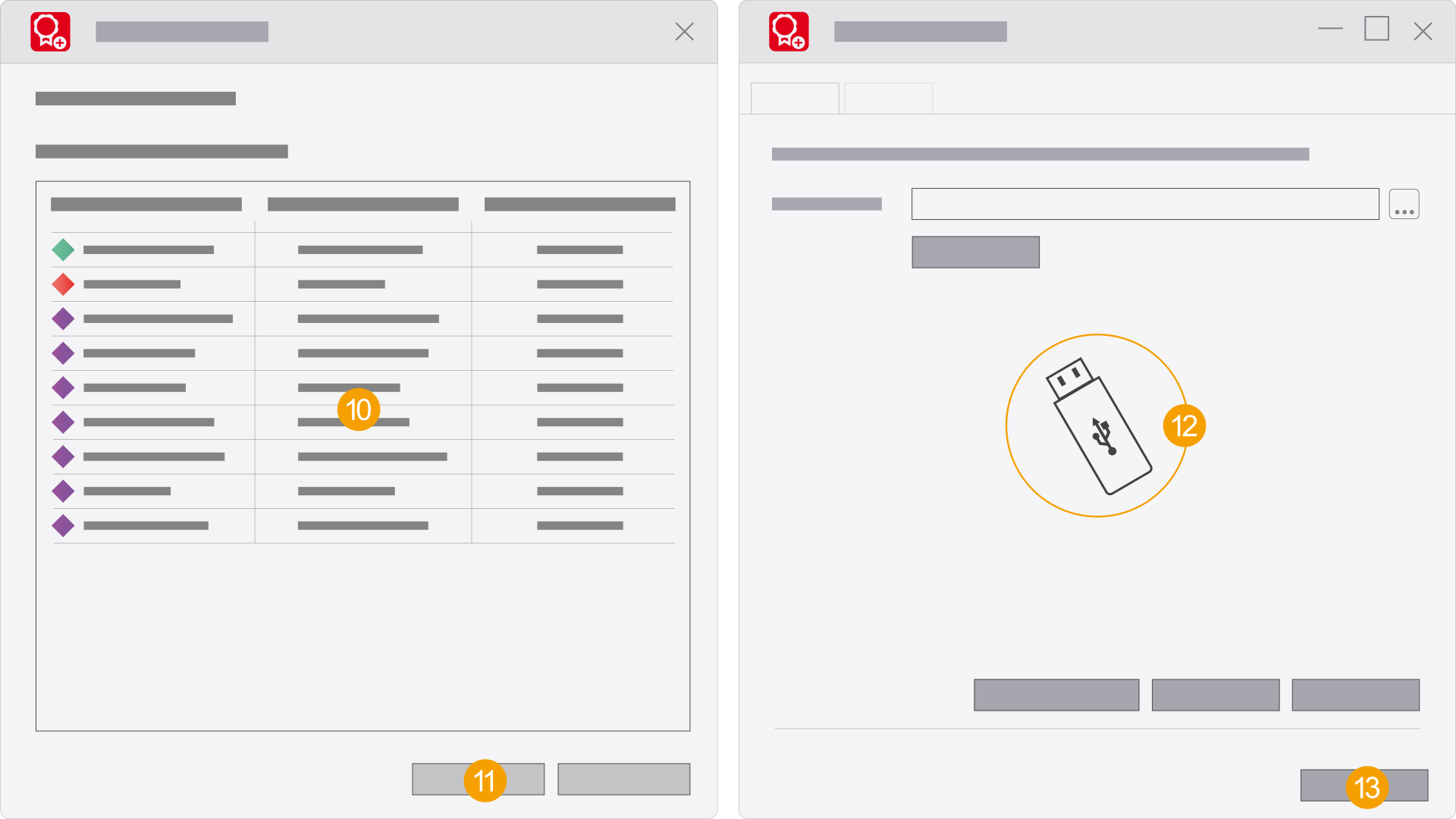
- Verificare la completezza del contenuto della licenza.
- Fare clic su
Activate . - Salvare il file di concessione licenza
Iservrc_* su una chiavetta USB. Fare clic su Salva. - Fare clic su
Close .
L'attivazione si avvia; viene visualizzata una barra di scorrimento.
Si apre la finestra di dialogo
3. Caricare file di concessione licenza
Eseguire le seguenti operazioni al computer senza connessione Internet:
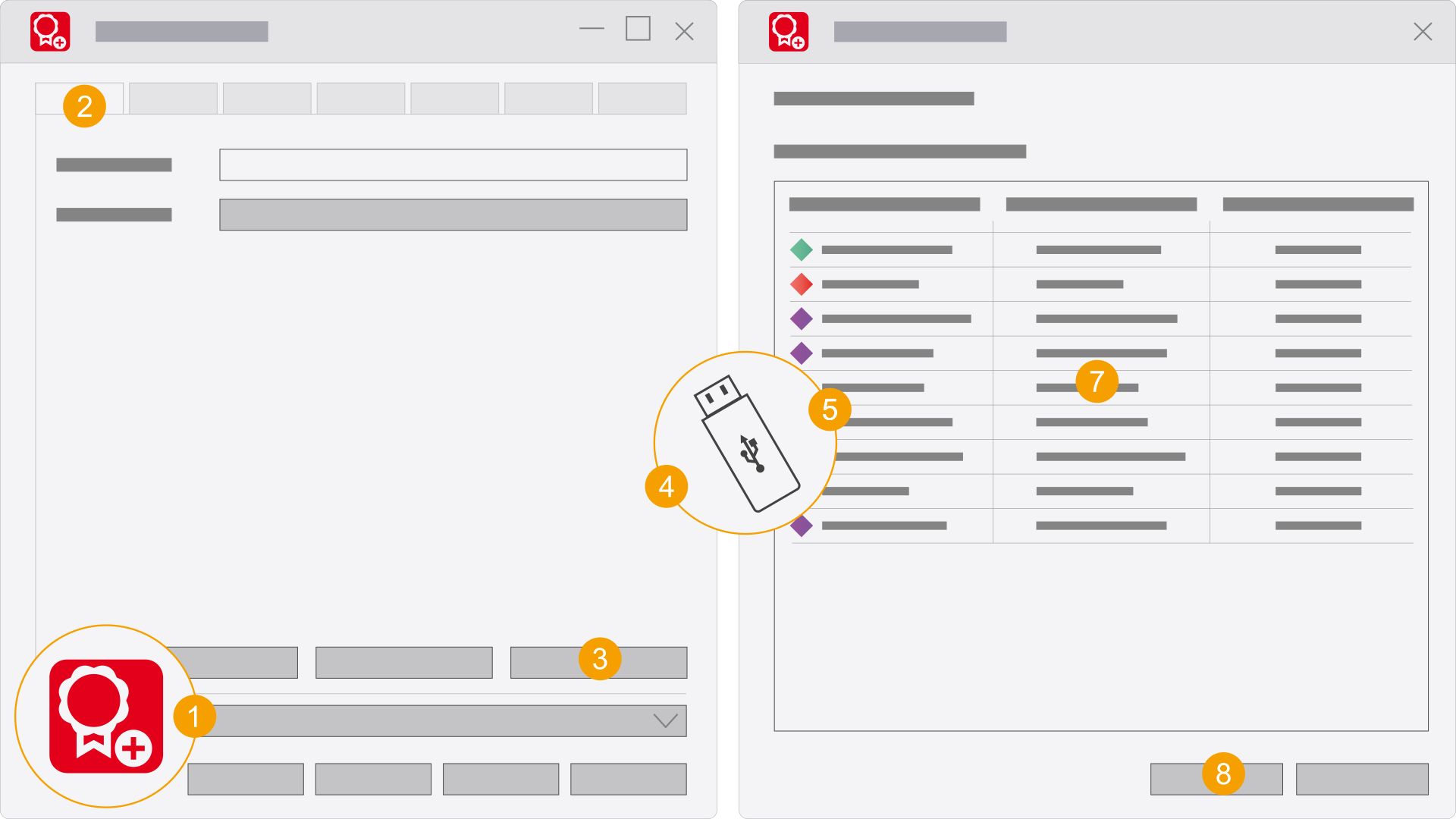
- Avviare
ELM Configurator con un doppio clic sull'icona Programma. - Fare clic sul pulsante Carica licenze attivate.
- Collegare la chiavetta USB contenente il file
Iservrc_* a questo computer. - Selezionare il file
Iservrc_* sulla chiavetta USB. - Fare clic su Apri.
- Verificare la completezza del contenuto della licenza.
- Fare clic su Carica.
Si apre la finestra di dialogo
Si apre la finestra di dialogo Seleziona file di licenza.
Si apre la finestra di dialogo Carica licenze attivate e viene mostrato il contenuto della licenza.
Si apre la finestra di dialogo
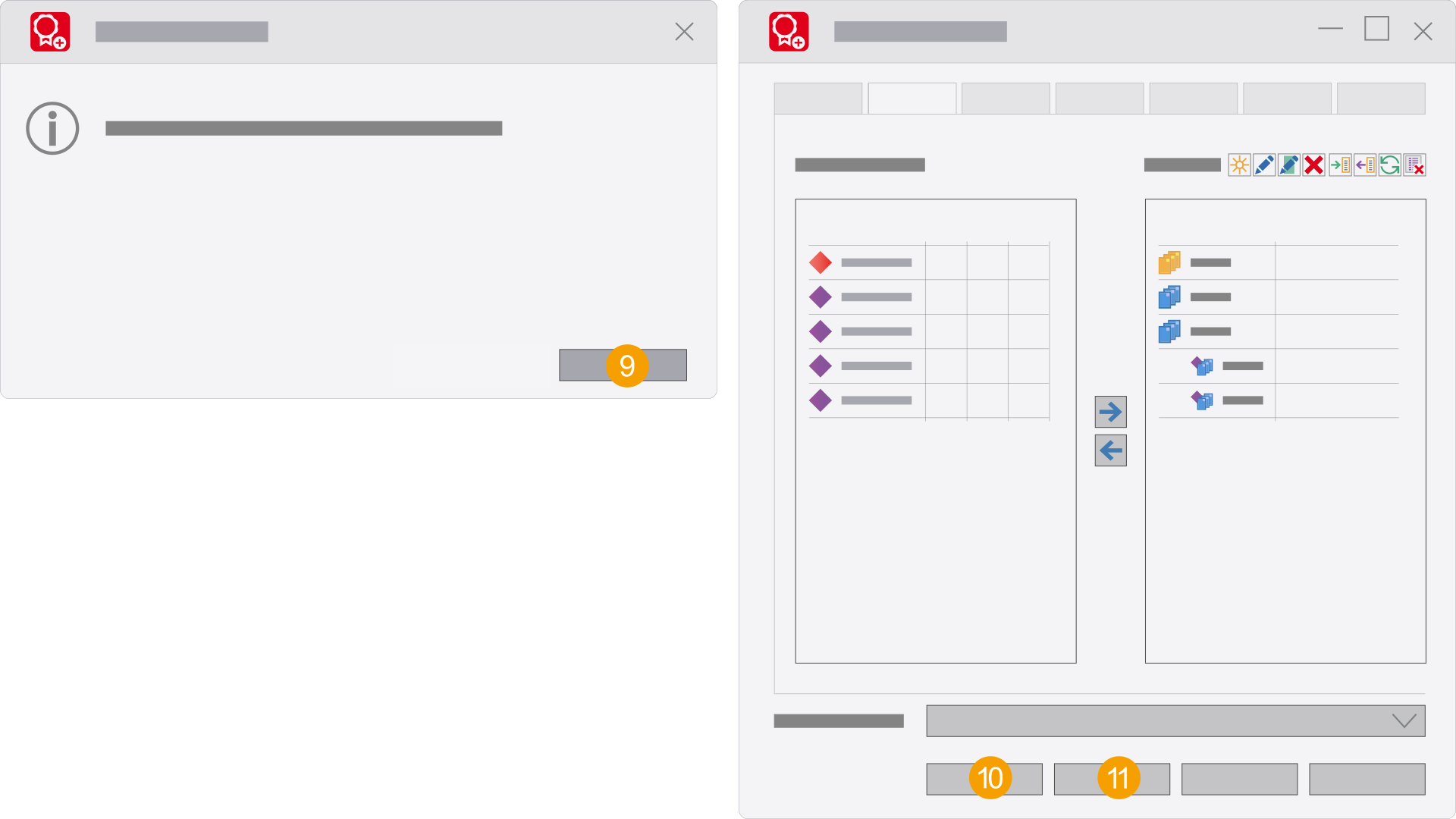
- Fare clic su Chiudi.
- Fare clic su Aggiornamento del servizio.
- Fare clic su Sì per applicare le modifiche.
- Fare clic su Chiudi.
- Fare clic su OK.
- La licenza è stata attivata con successo.
In caso di modifiche si apre la finestra di dialogo
Si apre la finestra di dialogo