Microsoft Entra ID のアクセス許可
要件: [ユーザー管理]を開く
 Microsoft Entra ID のアクセス許可 "グループ メンバーシップの読み取り"
前提条件
- Microsoft Entra ID の管理者であること。
- Microsoft アカウントで Eplan Cloud にサインインすること。
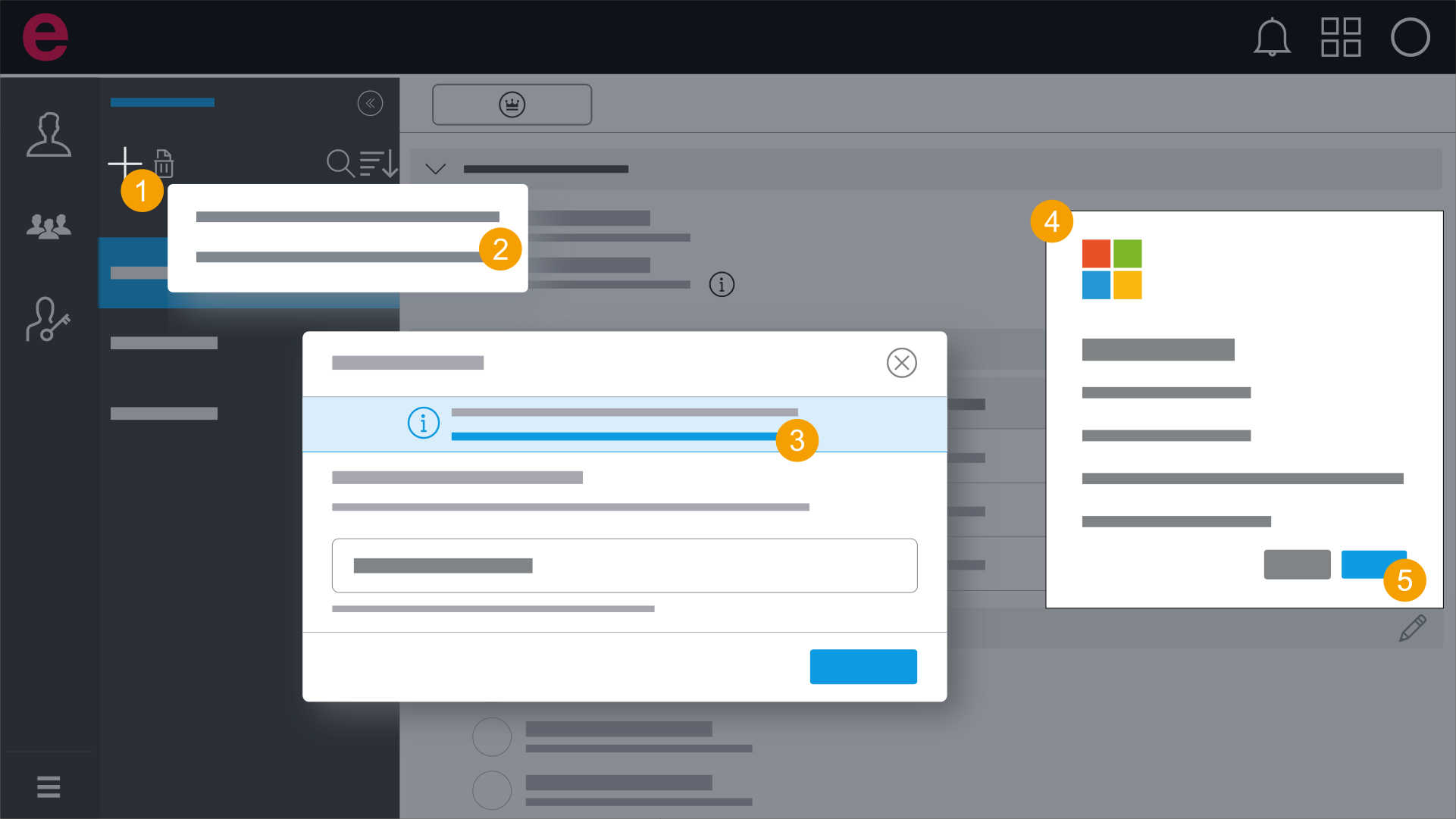
- 選択エリアで
 アイコンをクリックします。
 - [Microsoft Entra ID から追加] をクリックします。
- [ここをクリックして権限を許可] をクリックします。
- Microsoft Entra ID 管理者アカウントでサインインします。
- 要求された権限を確認します。
- これで、Microsoft Entra ID のグループを読み取るアクセス許可を取得しました。
- Microsoft Entra ID からグループを追加できるようになりました。
[ユーザーの追加] ダイアログが開きます。
Eplan Cloud にまだ Microsoft Entra ID のグループを読み取るアクセス許可がない旨が、ダイアログのメッセージで表示されます。
Microsoft アカウント選択にリダイレクトされます。
組織のメンバー全員に権限を許可できます。そうすると、Microsoft アカウントで Eplan Cloud サインインしているユーザーであれば誰でも、ユーザー管理にアクセスして Microsoft Entra ID 経由でグループを追加できます。
初めて Microsoft Entra ID からユーザーを追加するときの Microsoft Entra ID のアクセス許可 "グループ メンバーシップの読み取り"
前提条件
- Microsoft Entra ID で管理者であること。
- Microsoft アカウントで Eplan Cloud にサインインすること。
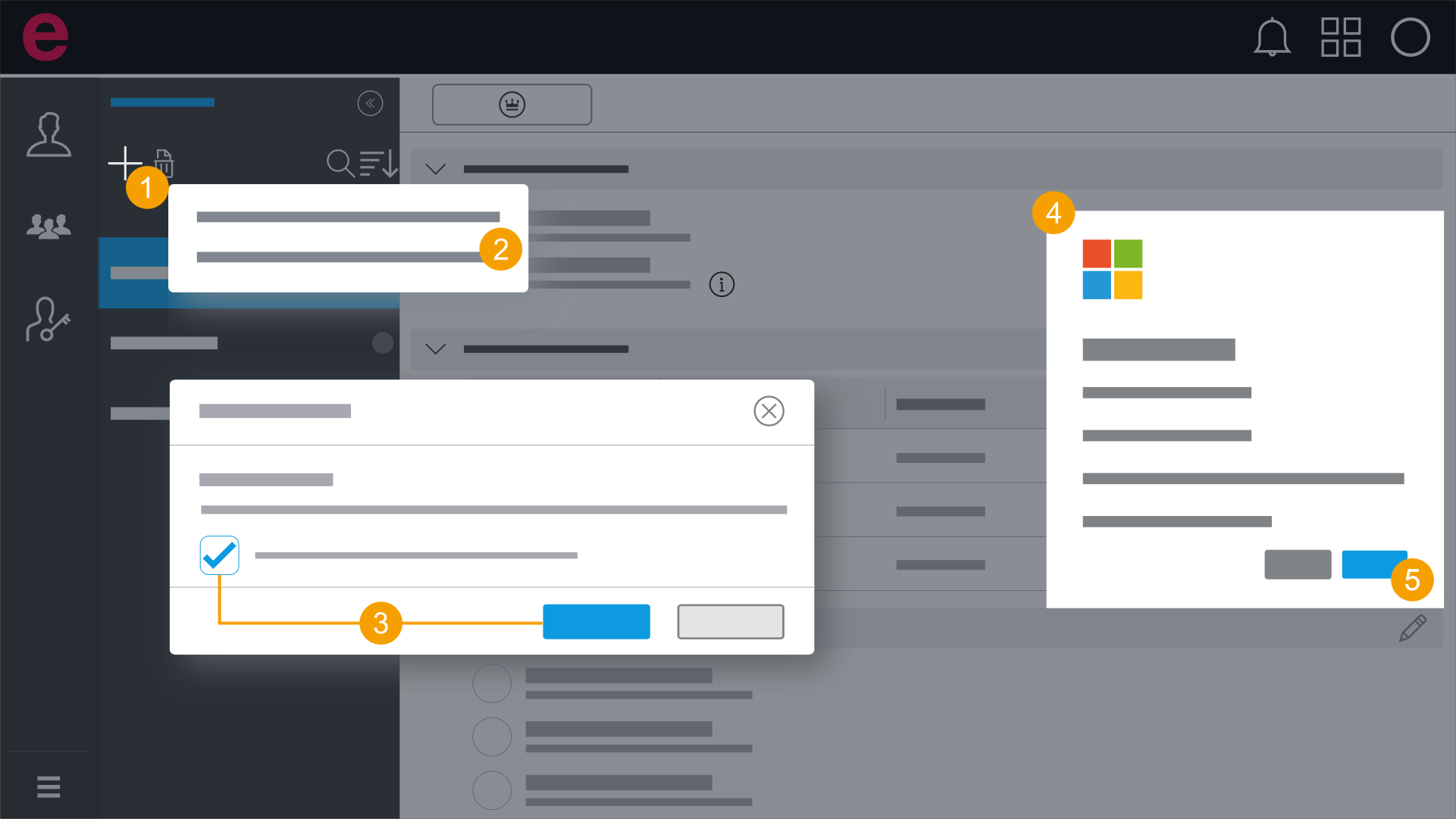
- 選択エリアで アイコンをクリックします。
- [Microsoft Entra ID から追加] をクリックします。
- [グループを読み取るアクセスも許可] を確認して、[アクセス許可] をクリックします。
- Microsoft アカウントでサインインします。
- 要求された権限を確認します。
[ユーザーの追加] ダイアログが開きます。
Microsoft Entra ID 管理者である場合、ここでグループへのアクセスも許可できます。
Microsoft アカウント選択にリダイレクトされます。
[ユーザーの追加] ダイアログが開きます。
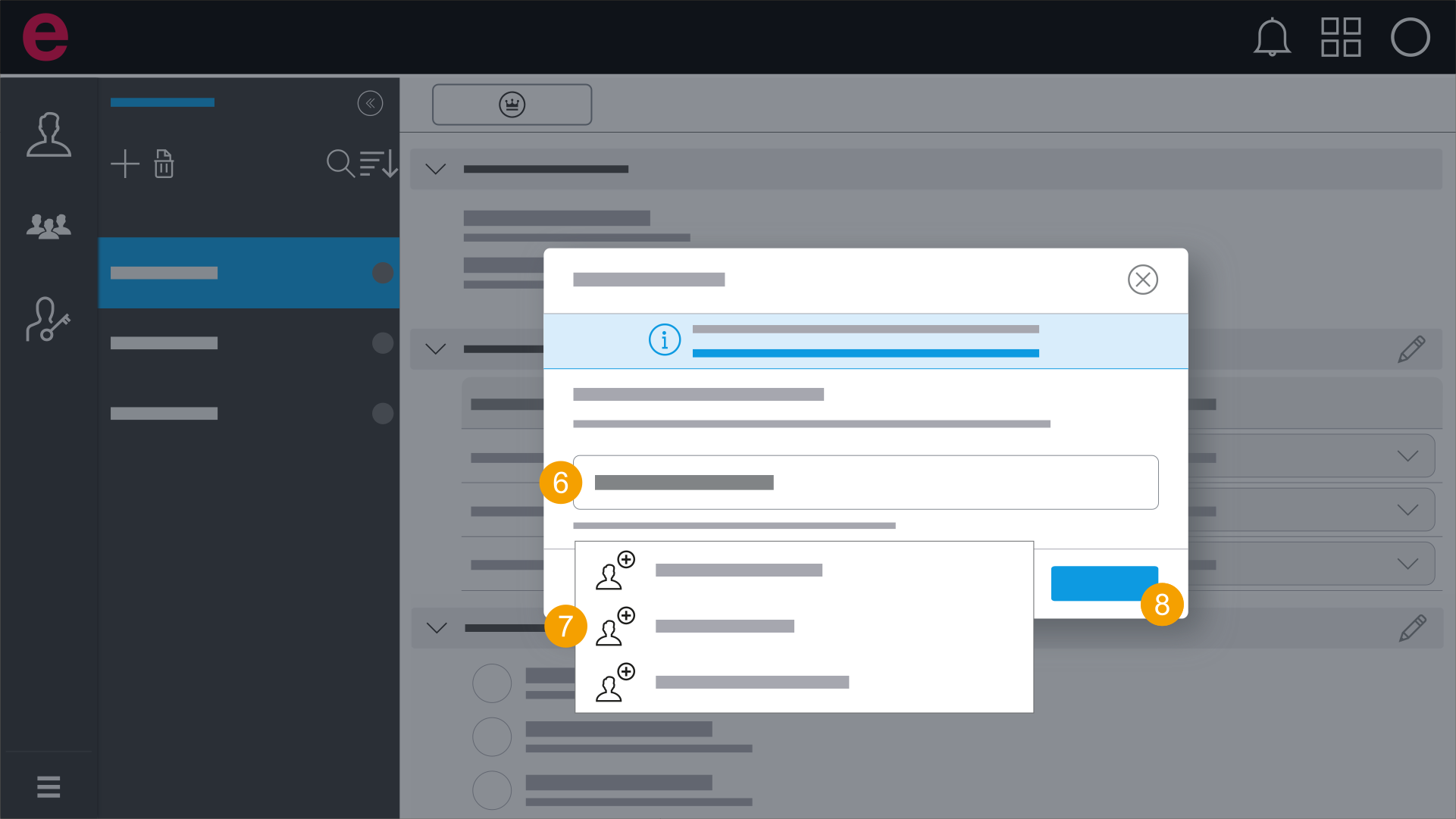
- 追加するユーザーの名前を入力します。
- 目的の
 ユーザーを選択します。
 - [追加] をクリックします。
- ユーザーを追加しました。
- すぐにユーザーが組織のメンバーになります。
初めて Microsoft Entra ID からユーザーを追加するときの Microsoft Entra ID のアクセス許可 "すべてのユーザーの読み取り"
前提条件
- Microsoft アカウントで Eplan Cloud にサインインすること。
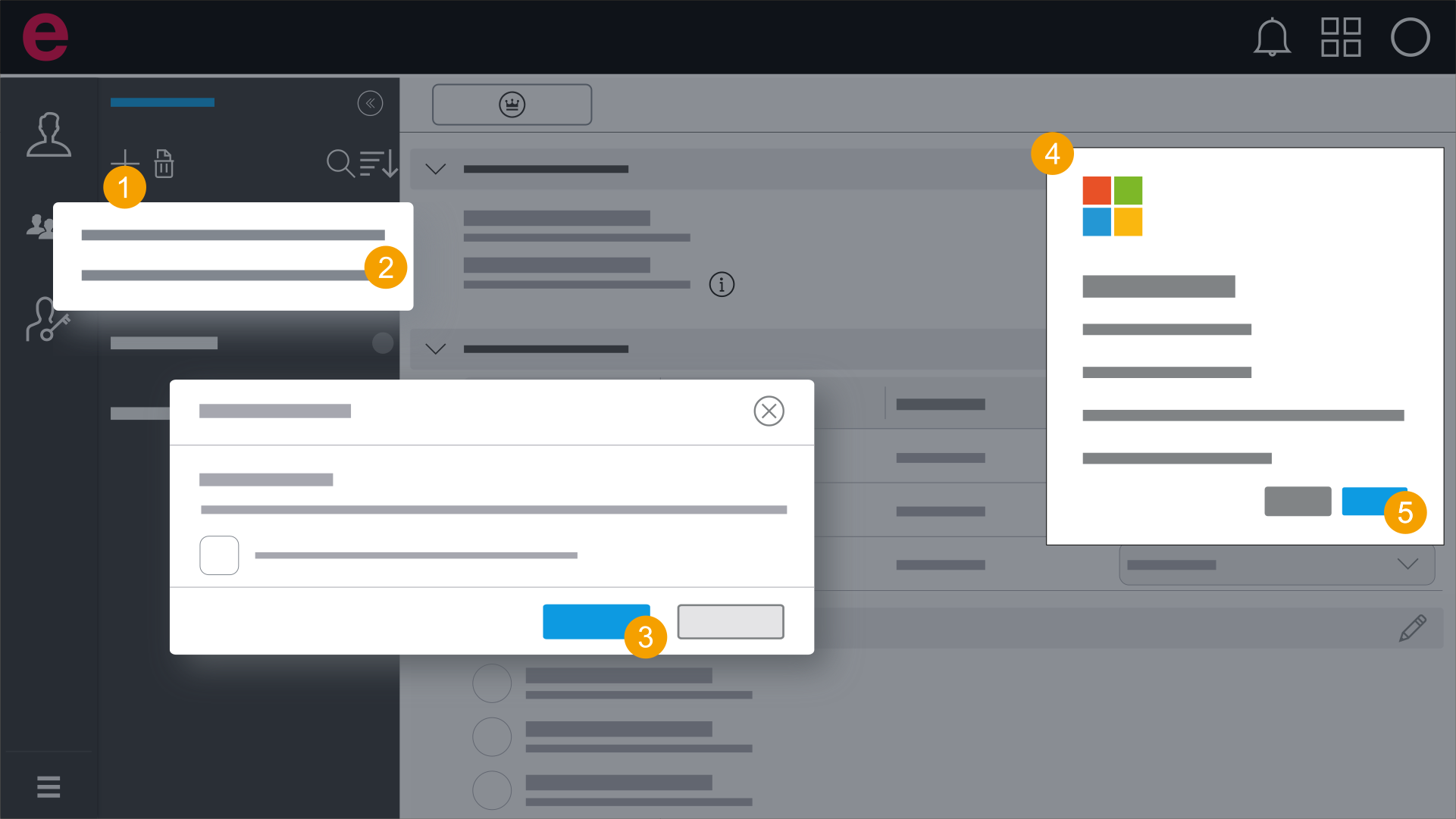
- 選択エリアで アイコンをクリックします。
- [Microsoft Entra ID から追加] をクリックします。
- [アクセス許可] をクリックします。
- Microsoft アカウントでサインインします。
- 要求された権限を確認します。
[ユーザーの追加] ダイアログが開きます。
Microsoft Entra ID 管理者である場合、ここでグループへのアクセスも許可できます。
Microsoft アカウント選択にリダイレクトされます。
[ユーザーの追加] ダイアログが開きます。
- 追加するユーザーの名前を入力します。
- 目的の ユーザーを選択します。
- [追加] をクリックします。
- ユーザーを追加しました。
- すぐにユーザーが組織のメンバーになります。