ユーザーの招待
要件: [ユーザー管理]を開く
 要件: ロール
| エリア | 機能 | メイン管理者 | "Manage" |
|---|---|---|---|
| ユーザー | |||
| ユーザーの招待 | x | x |
ユーザーの招待
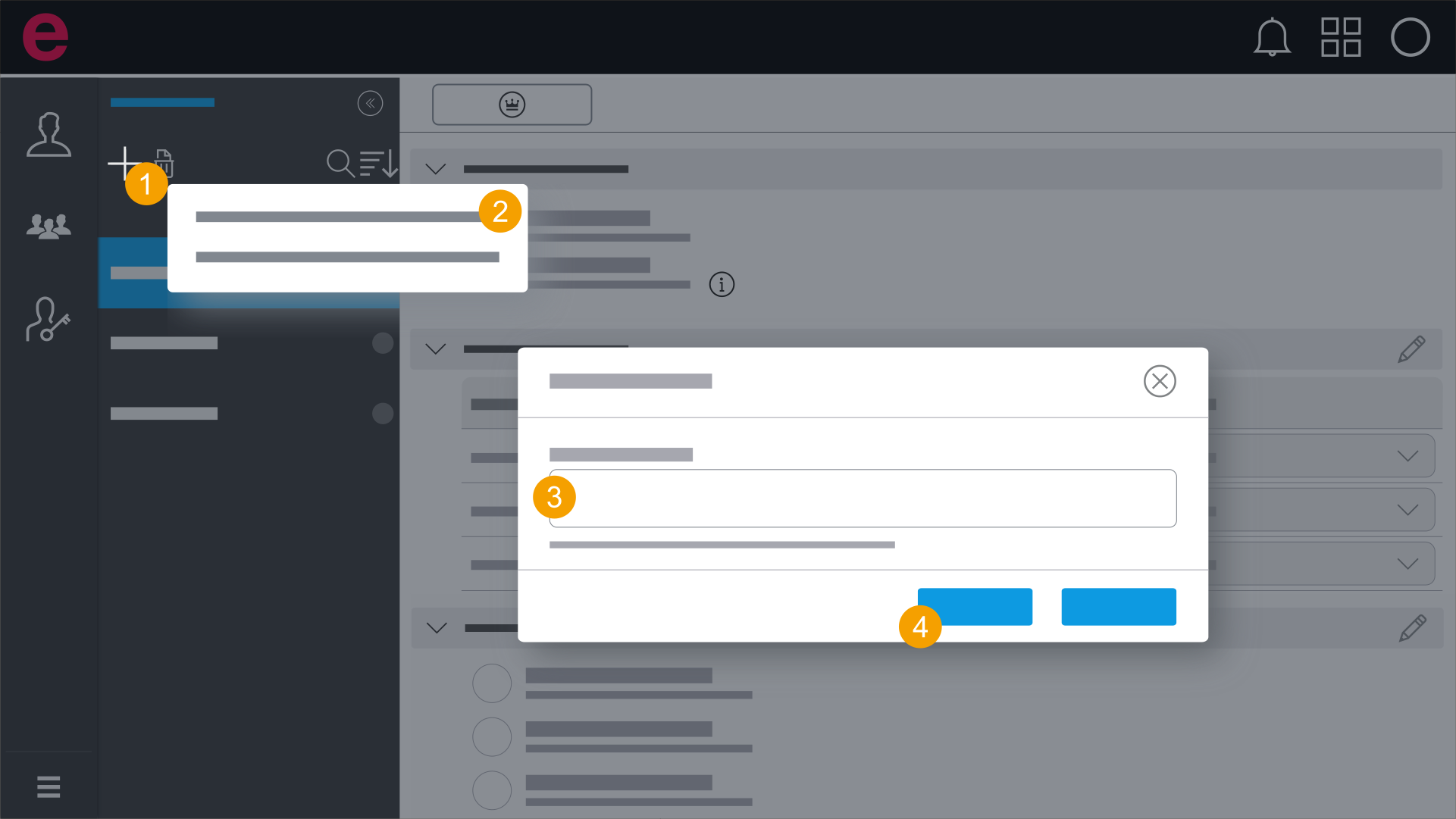
- 選択エリアで
 アイコンをクリックします。
 - [電子メールによる招待] をクリックします。
- 招待するユーザーの電子メール アドレスを入力します。
- [招待] をクリックします。
- ユーザーを招待しました。
- ユーザーが招待を受け入れるまで、ユーザーの名前の横に
 アイコンが表示されます。
[ユーザーの招待] ダイアログが開きます。
電子メール プログラムからの複数のユーザーの招待
ヒント
コピーと貼り付けを使用して、さまざまなデータ ソース (Outlook、Excel、Word など) から複数のユーザーを招待できます。電子メール アドレス間の区切り文字として、セミコロン、コンマ、Tab、ライン フィードの文字をサポートしています。
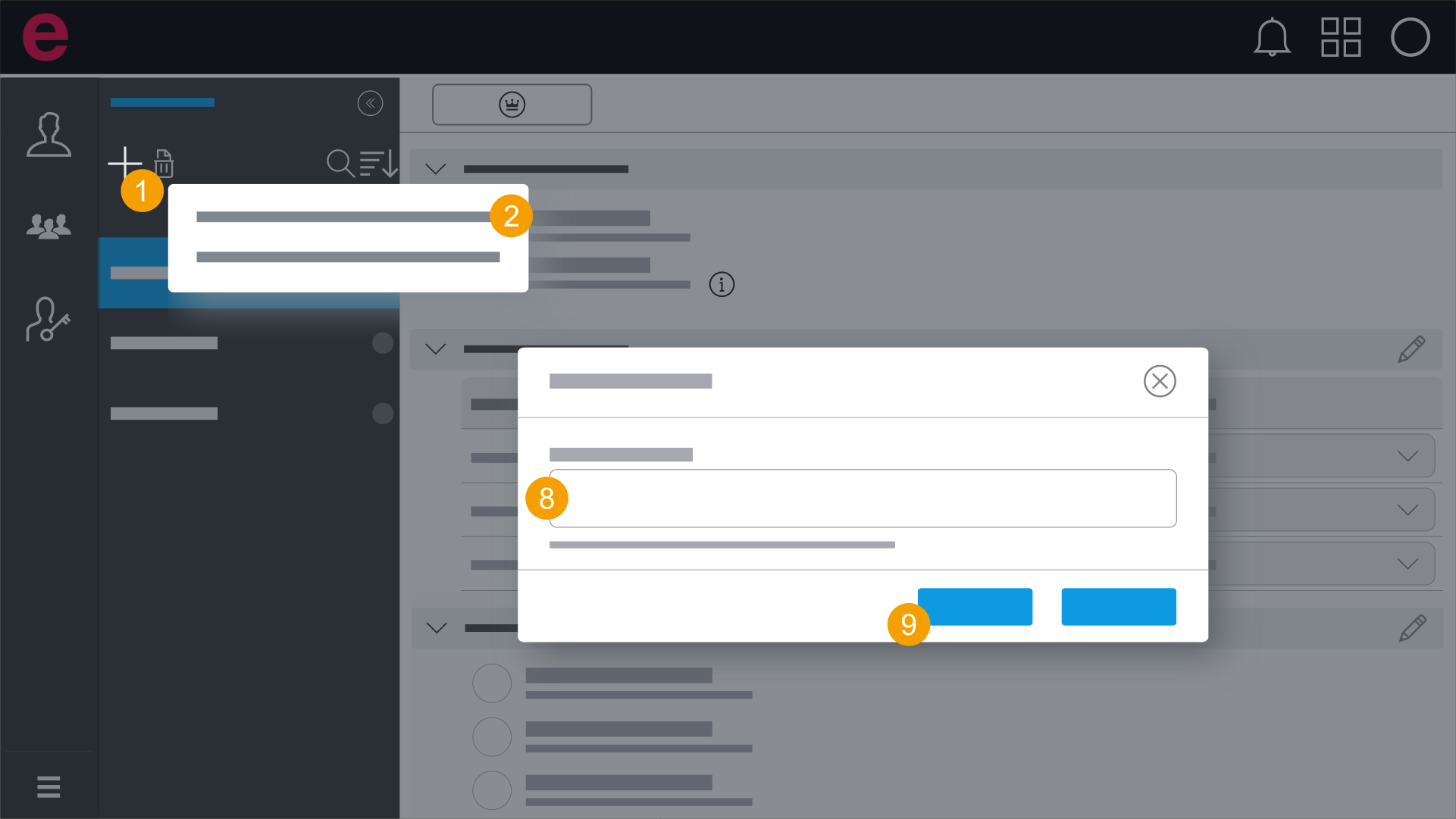
- 選択エリアで アイコンをクリックします。
- [電子メールによる招待] をクリックします
- 電子メール プログラムで新規メッセージを開きます。
- 電子メール プログラムでアドレス帳を開き、複数の受信者またはグループを選択します。
- 選択を確認します。
- 受信者リストの内容すべてをクリップボードにコピーします。
- ユーザー管理に切り替えます。
- コピーした受信者リストを [ユーザーの招待] ダイアログに追加します。
- [招待] をクリックします。
- ユーザーを招待すると、名前がユーザー管理に表示されます。
- ユーザーが招待を受け入れるまで、ユーザーの名前の横に アイコンが表示されます。
[ユーザーの招待] ダイアログが開きます。
グループを選択した場合、まず電子メール プログラムでグループを分解する必要があります。こうすれば、グループ内の受信者全員を受信者リストで確認できるようになります。
電子メール アドレスを確認します。(電子メール アドレスが正しくない場合、赤色で強調表示されます。)