プロジェクトのアップロード
修正したプロジェクトを、ダウンロードしたフォルダーと同じフォルダにアップロードすると、アップロード中に eManage のファイルが完全に上書きされます。
プロジェクトを共有している他のユーザーが、そのプロジェクトに取り組み中ではないことを事前に確認します。他のユーザーがプロジェクトに取り組んでいて、自分の後にプロジェクトをアップロードした場合、自分のファイルは完全に上書きされてしまいます。このため、詳細に変更日と名前を記入し、プロジェクトの他のユーザーと調整してください。
注記
このプロジェクトを eView で発行した場合、更新したプロジェクトを再度 eView で発行する必要があります。eView へのプロジェクトの発行とオープン を参照してください。
 前提条件: ロールとアクセス許可
ロール
| エリア | 機能 | Admin | Designer | User | Guest |
|---|---|---|---|---|---|
| プロジェクト | |||||
| プロジェクトのアップロード | x | x |
アクセス許可
| エリア | 機能 | 編集 | 制限あり (編集) | 表示 |
|---|---|---|---|---|
| プロジェクト | ||||
| プロジェクトのアップロード | x |
プラットフォームでのプロジェクトのアップロード
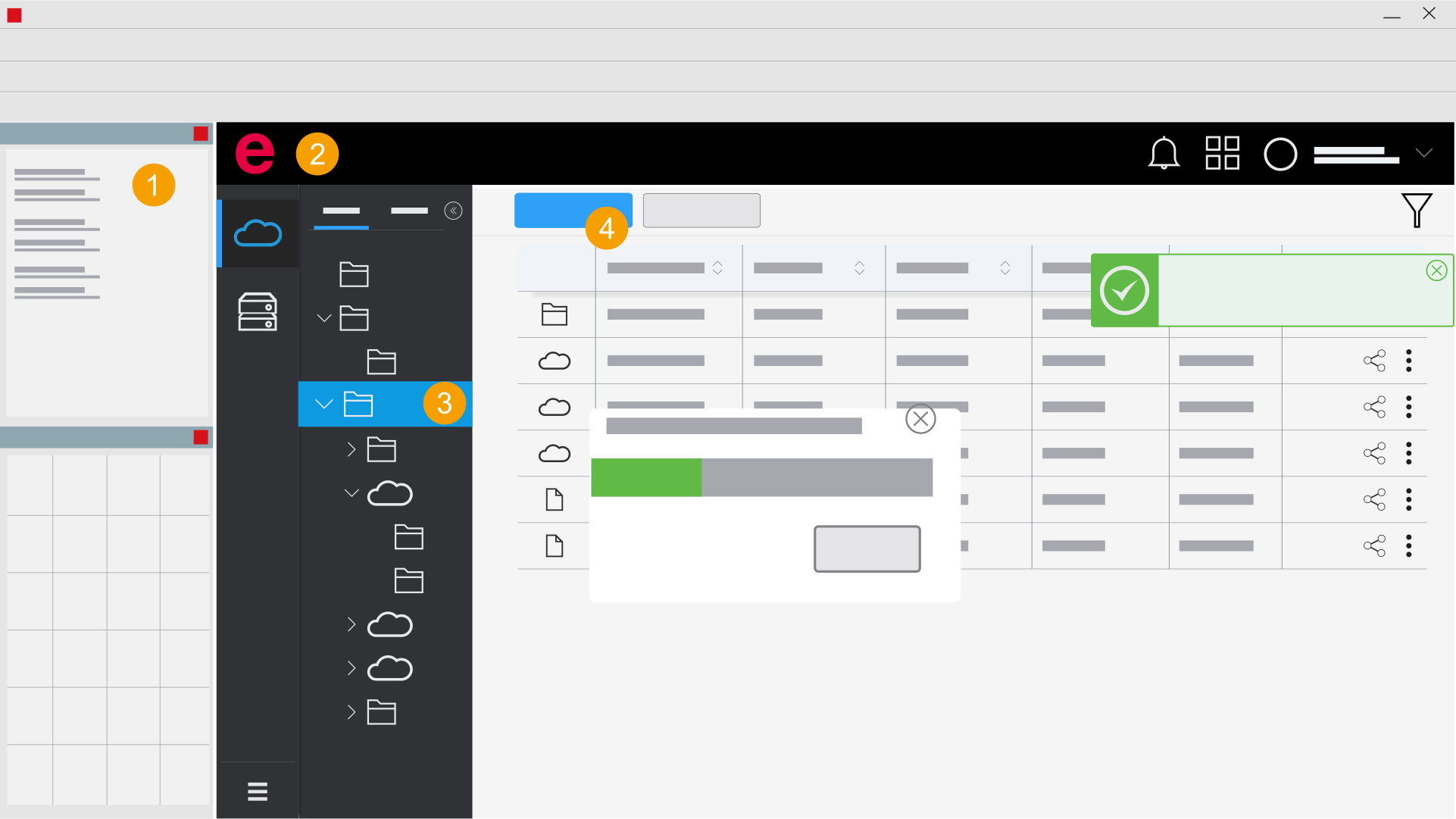
- [eManage] > [プロジェクト]
- プラットフォームでアップロードするプロジェクトを開きます。
- eManage を開きます。
- eManage で、プロジェクトをアップロードするフォルダーを開きます。
- [アップロード] をクリックします。
- プロジェクトのアップロードが完了しました。
- プロジェクトに関するデータは、 [詳細] セクションで更新されます。
プロジェクトをアップロードするためのダイアログが開きます。
通知ダイアログで、アップロードの完了が通知されます。
プロジェクトがリスト ビューに表示されます。
ブラウザーでのプロジェクトのアップロード
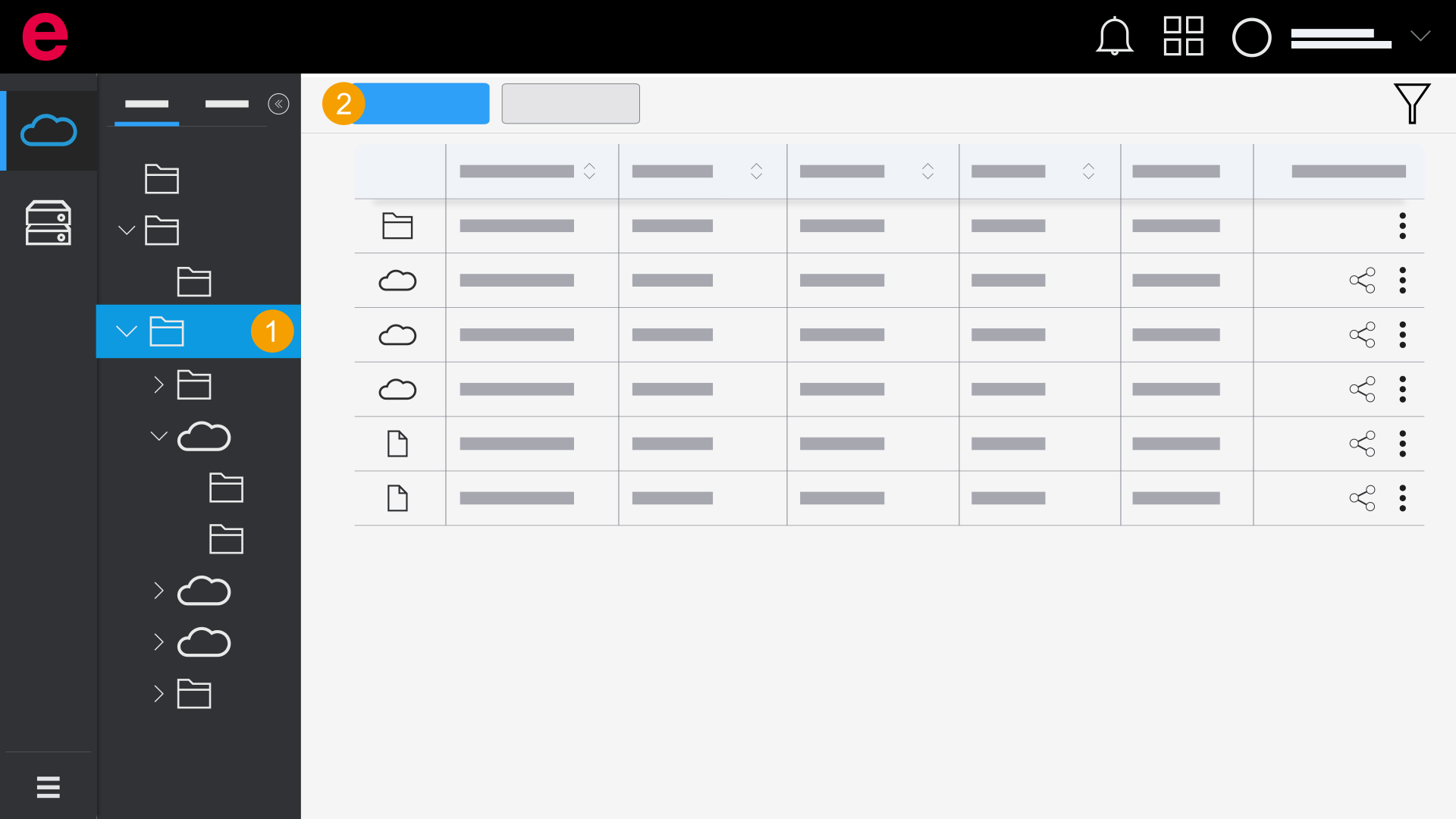
- [eManage] > [プロジェクト]
- プロジェクトをアップロードするフォルダーを開きます。
- [アップロード] をクリックします。
- プロジェクト (*.zw1) を選択して、選択を確定します。
- プロジェクトのアップロードが完了しました。
- プロジェクトに関するデータは、 [詳細] セクションで更新されます。
ブラウザーで、プロジェクトをアップロードするためのダイアログが開きます。
プロジェクトがアップロードされます。プロファイルの画像をクリックすると、アップロードのステータスを確認できます。
通知ダイアログで、アップロードの完了が通知されます。
プロジェクトのアップロードの取り消し
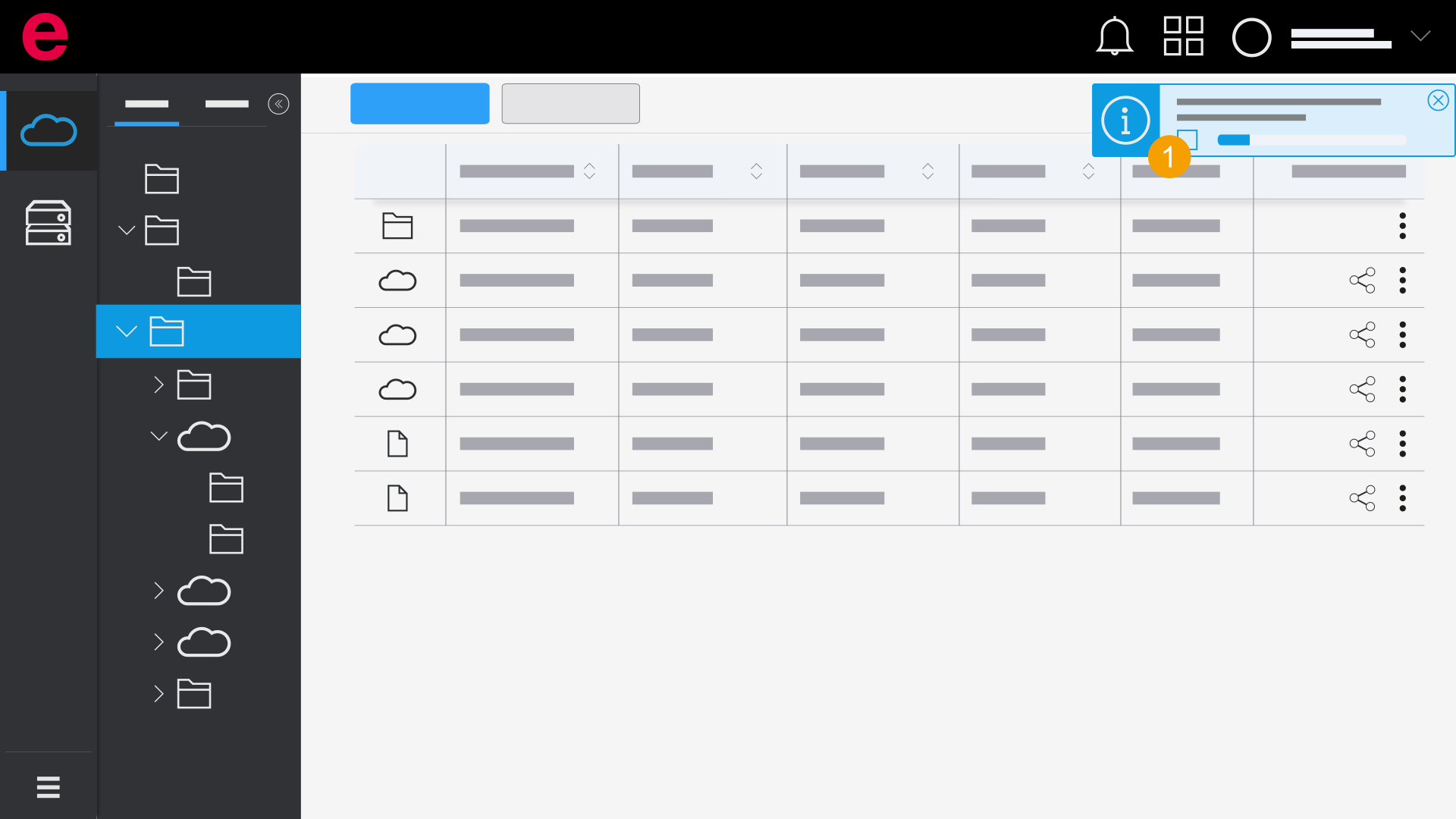
- [eManage] > [プロジェクト]
- 通知ダイアログの
 アイコンをクリックします。
 - プロジェクトのアップロードを取り消しました。