Microsoft Entra ID-machtigingen verlenen
Voorwaarde: Gebruikersbeheer openen
 Microsoft Entra ID-machtiging "Groepslidmaatschappen lezen" verlenen
Voorwaarde
- U moet beheerder van Microsoft Entra ID zijn.
- U moet bij Eplan Cloud zijn aangemeld met uw Microsoft-account.
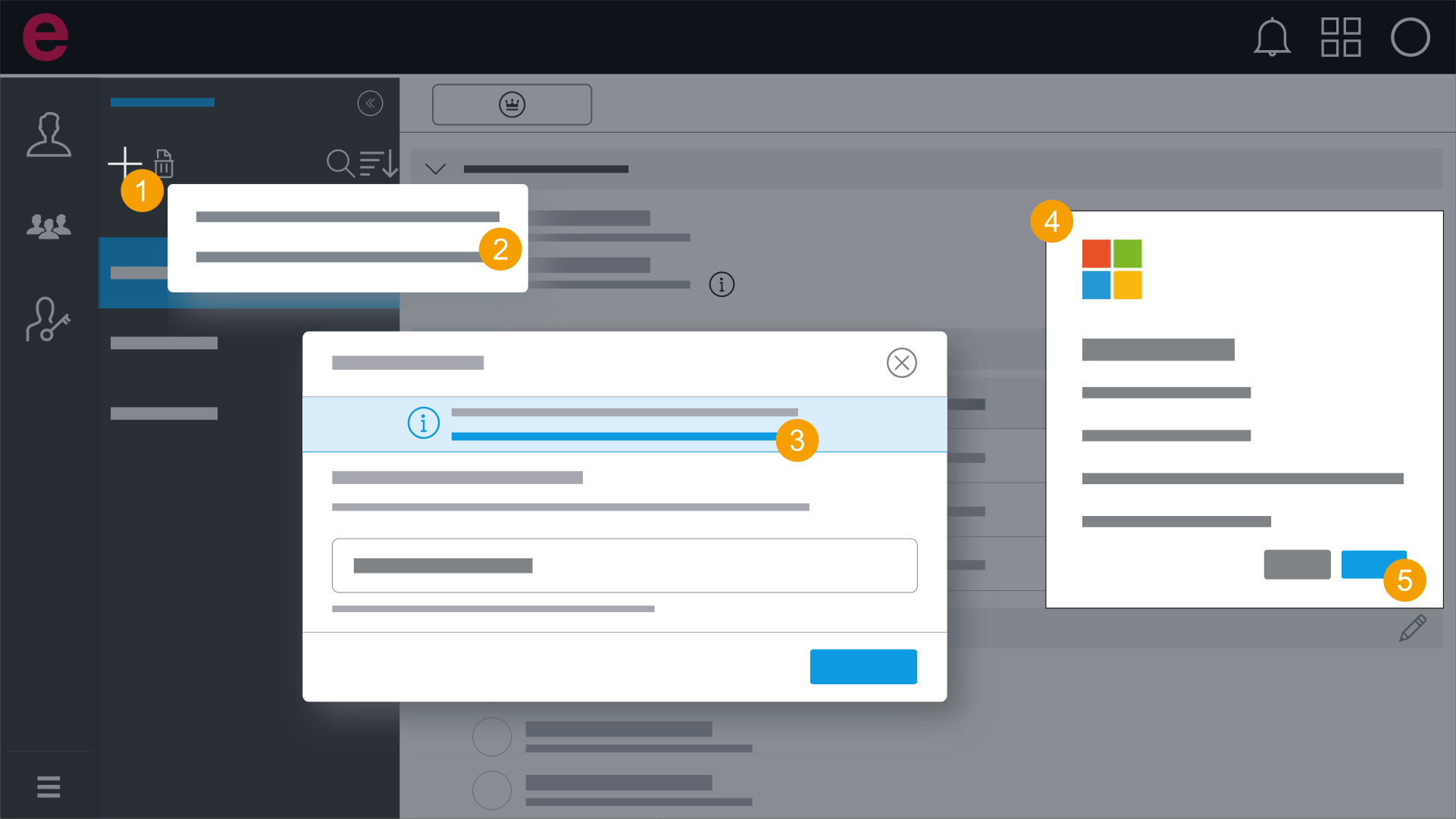
- Klik in het selectiegebied op het pictogram
 .
. - Klik op Toevoegen uit Microsoft Entra ID.
- Klik op Klik hier om machtiging te verlenen.
- Meld u aan met uw beheerdersaccount van Microsoft Entra ID.
- Bevestig de gevraagde machtigingen.
- U hebt nu de machtiging om groepen te lezen in Microsoft Entra ID.
- U kunt nu een groep uit Microsoft Entra ID toevoegen.
Het dialoogvenster Gebruiker toevoegen wordt geopend.
U ziet in het dialoogvenster een melding dat Eplan Cloud nog geen machtiging heeft om groepen in Microsoft Entra ID te lezen.
U wordt doorgeleid naar de selectie van Microsoft-accounts.
U kunt de machtiging aan alle leden van de organisatie verlenen. Hierdoor kan iedere gebruiker die met zijn Microsoft-account bij Eplan Cloud is aangemeld en die toegang heeft tot Gebruikersbeheer, groepen vanuit Microsoft Entra ID toevoegen.
Microsoft Entra ID-machtiging "Groepslidmaatschappen lezen" verlenen, terwijl u voor het eerst een gebruiker uit Microsoft Entra ID toevoegt
Voorwaarde
- U moet beheerder zijn in Microsoft Entra ID.
- U moet bij Eplan Cloud zijn aangemeld met uw Microsoft-account.
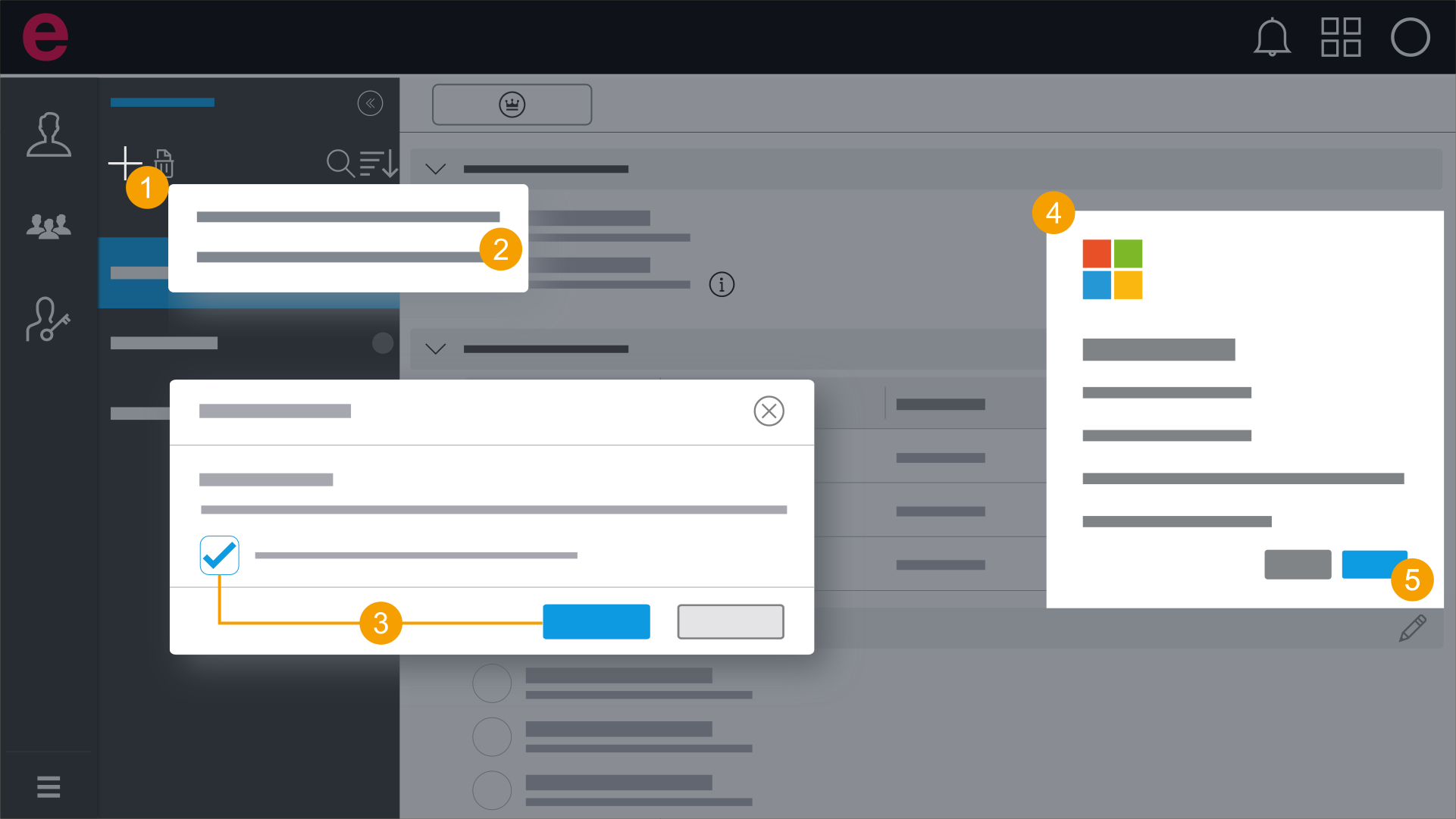
- Klik in het selectiegebied op het pictogram .
- Klik op Toevoegen uit Microsoft Entra ID.
- Bevestig Ook machtiging voor het lezen van groepen verlenen en klik op Machtigingen verlenen.
- Meld u aan met uw Microsoft-account.
- Bevestig de gevraagde machtigingen.
Het dialoogvenster Gebruiker toevoegen wordt geopend.
Als u Microsoft Entra ID-beheerder bent, kunt u hier ook de machtiging voor de groep verlenen.
U wordt doorgeleid naar de selectie van Microsoft-accounts.
Het dialoogvenster Gebruiker toevoegen wordt geopend.
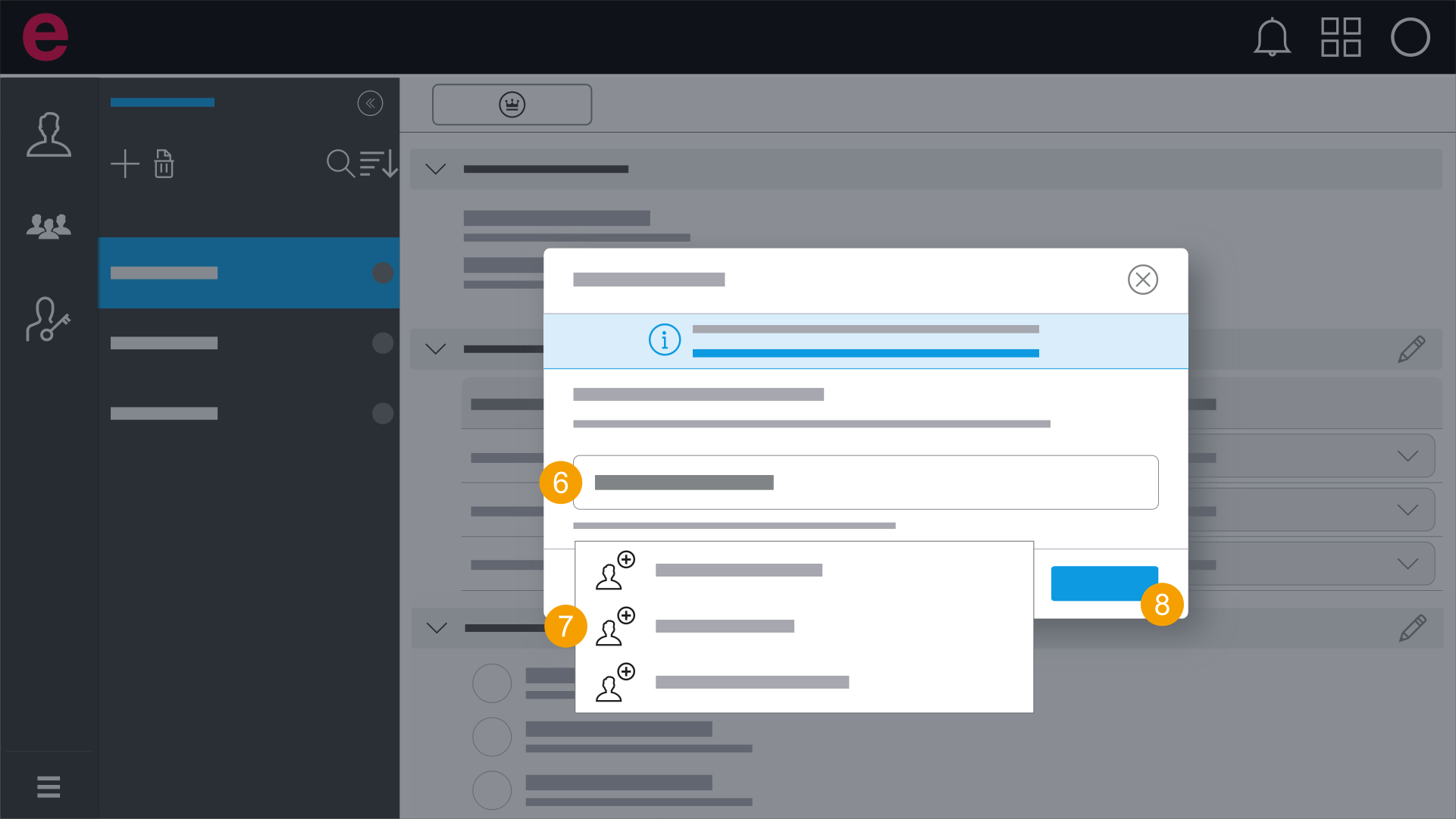
- Voer de naam in van de gebruiker die u wilt toevoegen.
- Selecteer de gewenste
 gebruiker.
 - Klik op Toevoegen.
- U hebt de gebruiker toegevoegd.
- De gebruiker is direct lid van uw organisatie.
Microsoft Entra ID-machtiging "Alle gebruikers lezen" verlenen, terwijl u voor het eerst een gebruiker uit Microsoft Entra ID toevoegt
Voorwaarde
- U moet bij Eplan Cloud zijn aangemeld met uw Microsoft-account.
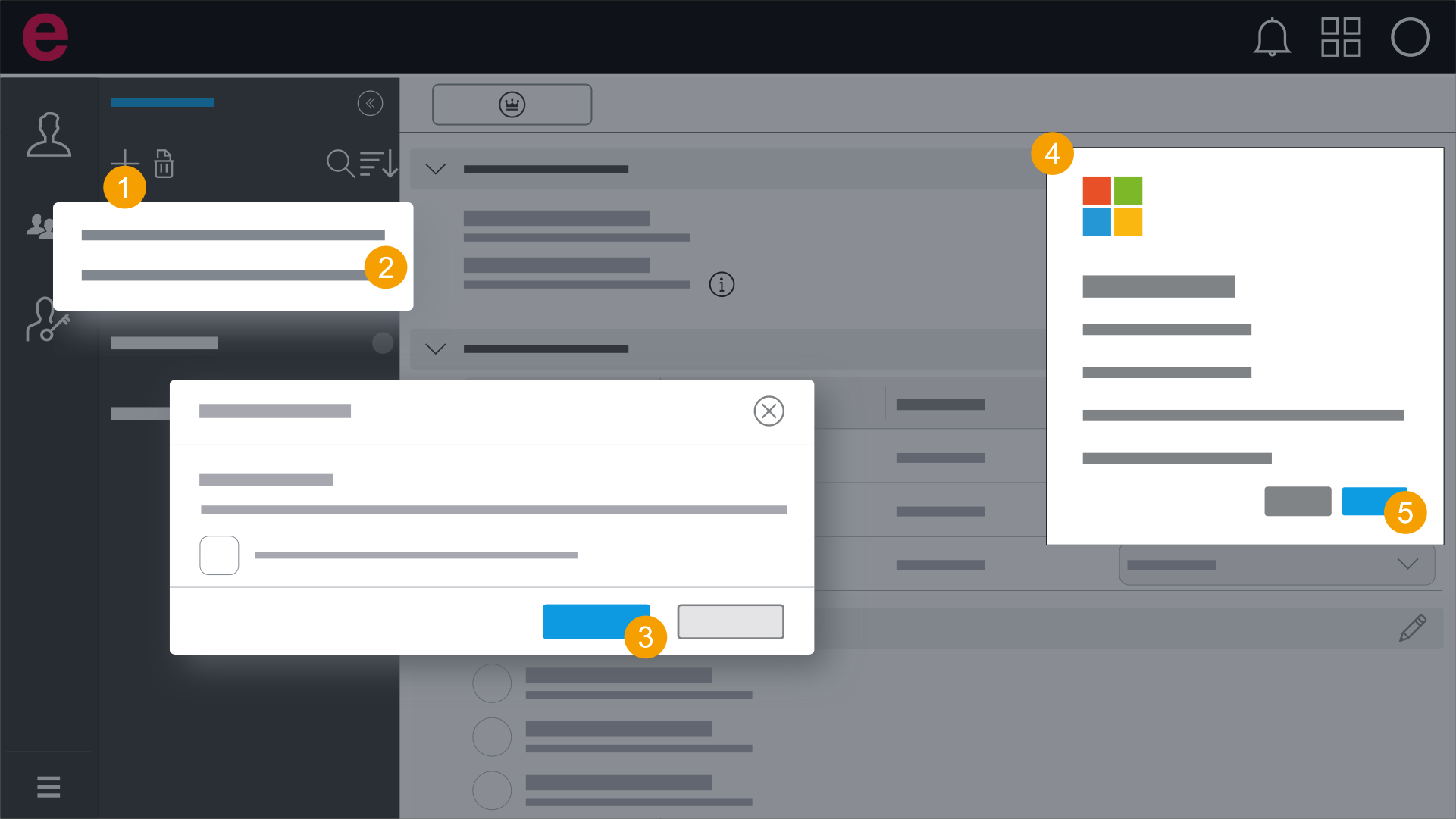
- Klik in het selectiegebied op het pictogram .
- Klik op Toevoegen uit Microsoft Entra ID.
- Klik op Machtigingen verlenen.
- Meld u aan met uw Microsoft-account.
- Bevestig de gevraagde machtigingen.
Het dialoogvenster Gebruiker toevoegen wordt geopend.
Als u Microsoft Entra ID-beheerder bent, kunt u hier ook de machtiging voor de groep verlenen.
U wordt doorgeleid naar de selectie van Microsoft-accounts.
Het dialoogvenster Gebruiker toevoegen wordt geopend.
- Voer de naam in van de gebruiker die u wilt toevoegen.
- Selecteer de gewenste gebruiker.
- Klik op Toevoegen.
- U hebt de gebruiker toegevoegd.
- De gebruiker is direct lid van uw organisatie.