Documentatie toevoegen
Deze functie is alleen beschikbaar voor de rol "Admin" en de rol "Designer".
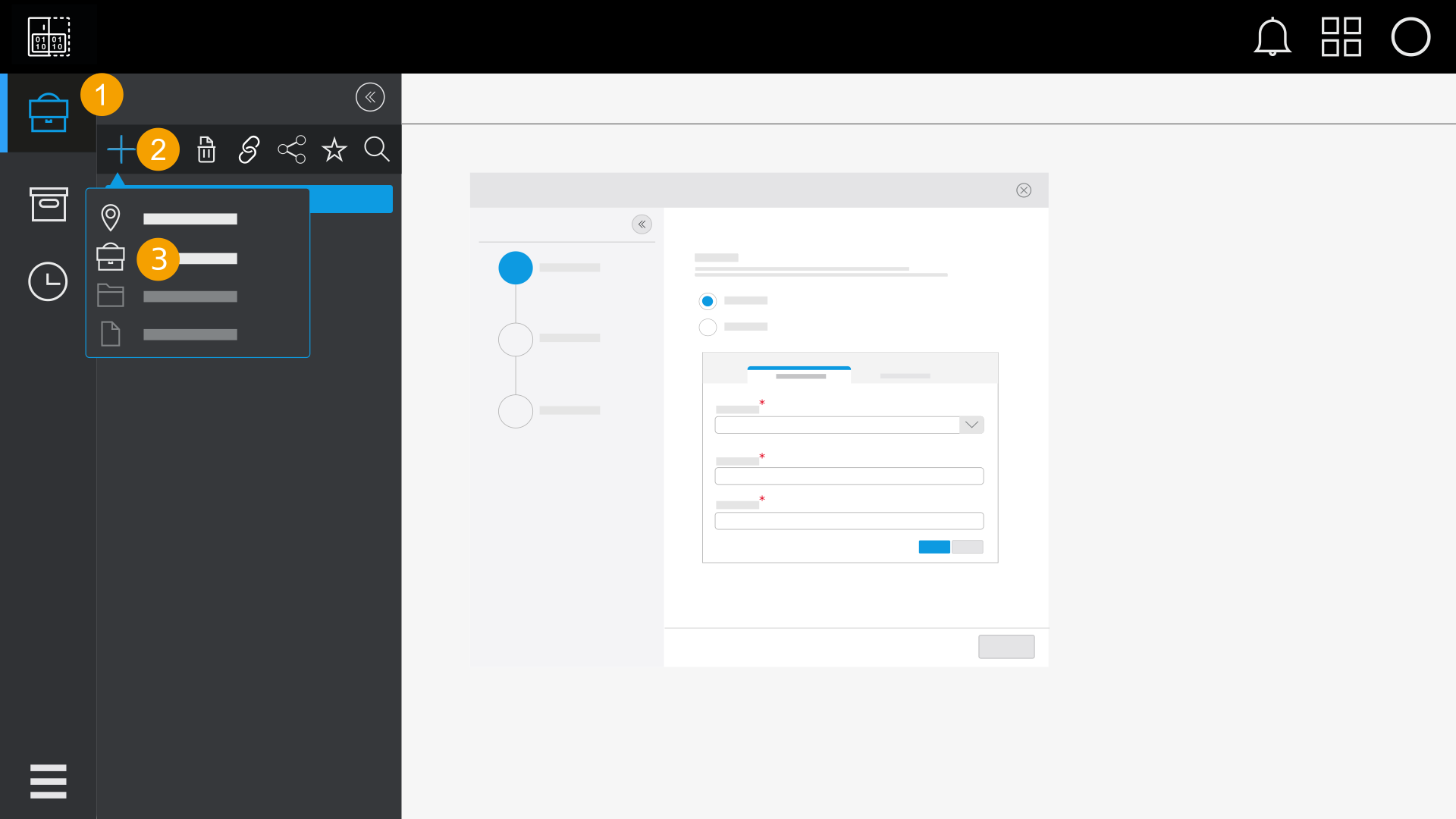
- Klik in de navigatiebalk op Documentatie.
- Klik op het pictogram
 .
. - Selecteer Documentatie.
Het dialoogvenster Documentatie toevoegen wordt geopend.
Voer de volgende stappen uit.
 1. Schakelkast registreren
Registreer een Rittal-schakelkast door de gegevens ervan in ePocket in te voeren. U kunt de gegevens overnemen van het typeplaatje van de Rittal-schakelkast of importeren uit een ePocket-ZIP-bestand.
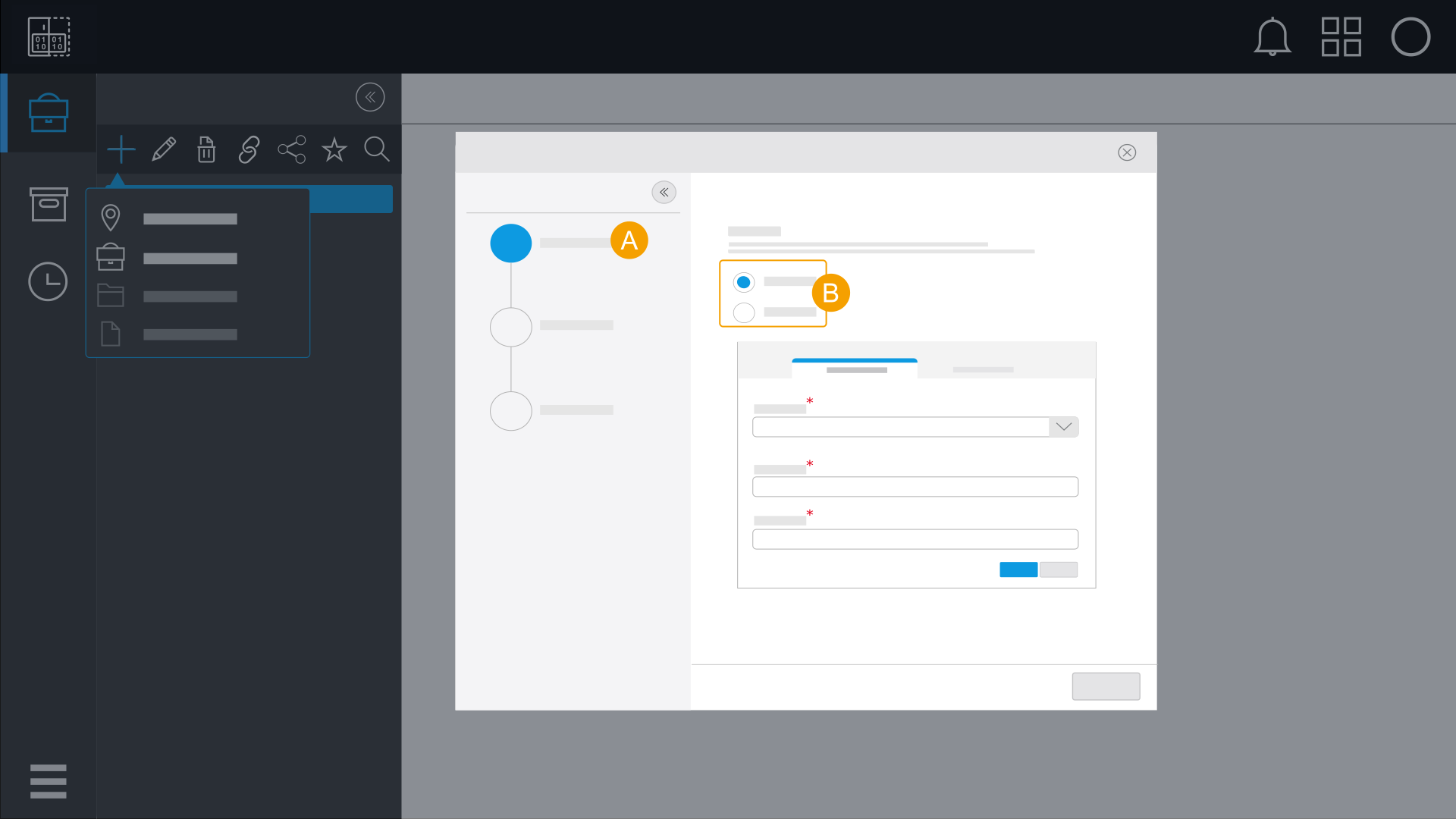
- Schakelkast registreren
- Selecteer de optie Gegevens van typeplaatje invoeren of ePocket-ZIP-bestand importeren.
Wanneer u voor een van de opties kiest, kunt de andere optie niet meer gebruiken.
Gegevens van het typeplaatje invoeren
U hebt de volgende gegevens nodig die u op het typeplaatje van de schakelkast vindt: de schakelkastserie, het artikelnummer en het serienummer van de schakelkast. Voer de gegevens in ePocket handmatig in of met behulp van de QR-code die u op het typeplaatje vindt.
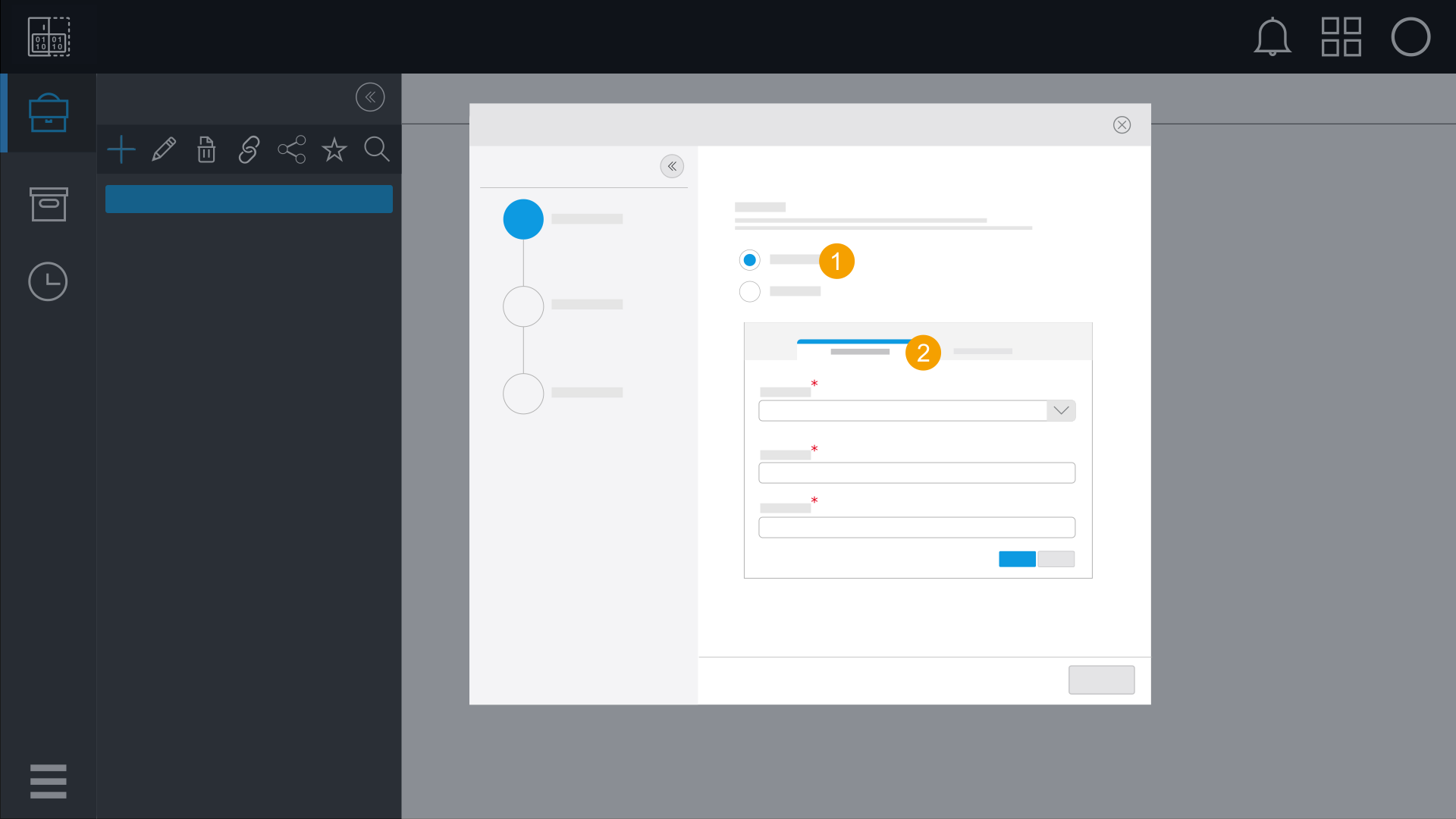
- Selecteer in het dialoogvenster de optie Gegevens van typeplaatje invoeren.
- Klik op Schakelkast toevoegen.
- Selecteer de optie Gegevens handmatig invoeren of QR-code scannen.
De weergave in het dialoogvenster wordt uitgebreid.
Gegevens handmatig invoeren
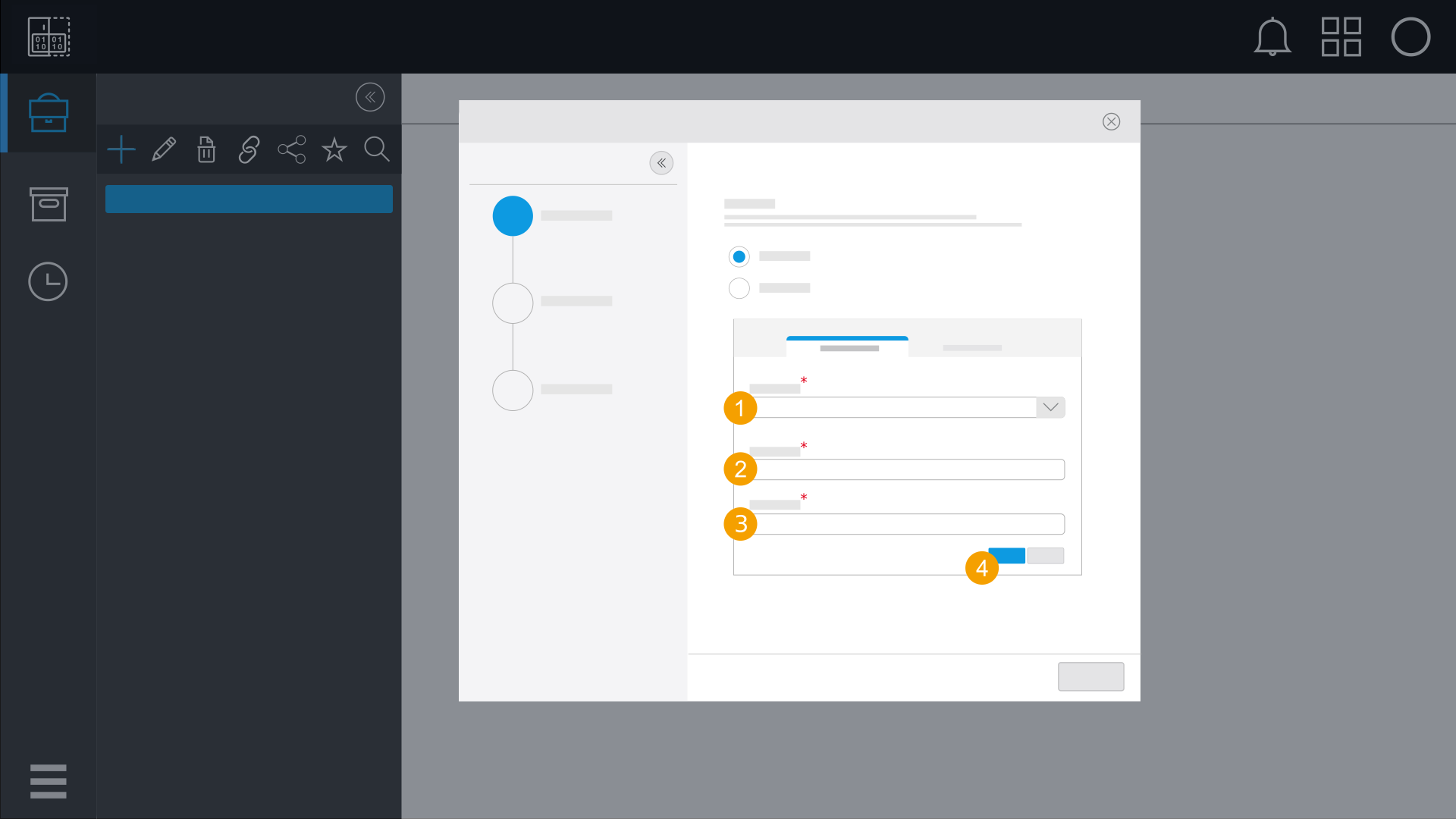
- Selecteer de schakelkastserie.
- Voer het artikelnummer in.
- Voer het serienummer in.
- Klik op Schakelkast toevoegen.
- Klik op Volgende.
De gegevens worden overgenomen en de schakelkast wordt geregistreerd.
QR-code scannen
U kunt de gegevens invoeren door de QR-code op het typeplaatje te scannen. De scanfunctie is compatibel met de QR-code op het typeplaatje van Rittal-schakelkasten. U kunt ook een typeplaatje QR-code uploaden als bestand (*.jpg, *.jpeg, *.png). Het bestand mag niet groter zijn dan 5 MB.
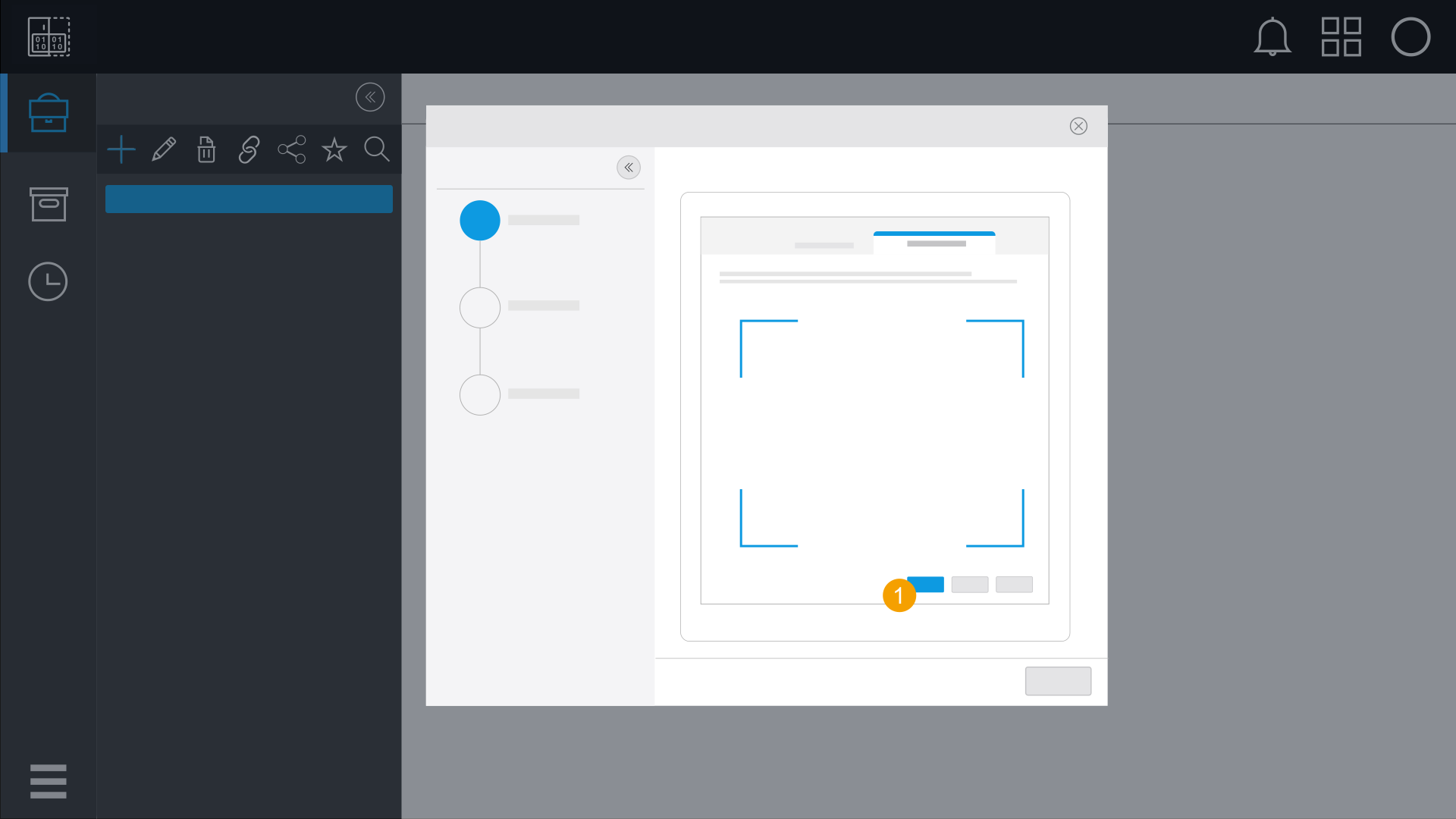
- Klik op Camera openen.
- Scan de QR-code op het typeplaatje van Rittal.
- Klik op Volgende.
Optioneel kunt u de QR-code ook als bestand van uw lokale apparaat uploaden.
De gegevens worden overgenomen en de schakelkast wordt geregistreerd.
ePocket-ZIP-bestand importeren
Registreer de schakelkast met behulp van een ePocket-ZIP-bestand. Een ePocket-ZIP-bestand is een ZIP-bestand dat uit ePocket is gedownload. In dit ZIP-bestand zijn de gegevens voor registratie al opgeslagen.
Bij deze optie wordt niet alleen de schakelkast geregistreerd, maar worden ook alle overige bestanden in het ZIP-bestand toegevoegd.
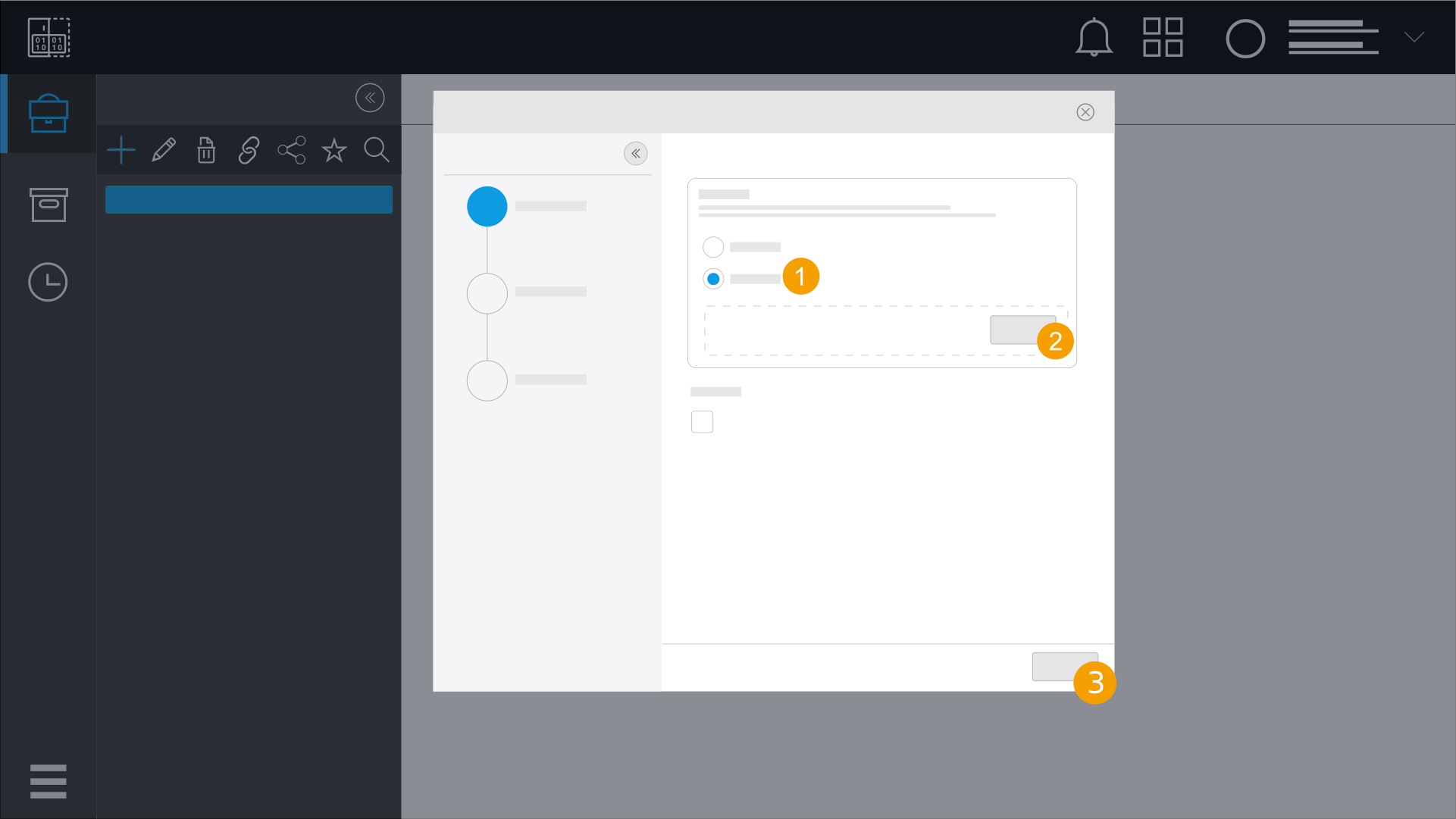
- Selecteer in het dialoogvenster de optie ePocket-ZIP-bestand importeren.
- Gebruik slepen & neerzetten of de knop Bladeren om een ePocket-ZIP-bestand toe te voegen.
- Klik op Volgende.
De weergave wordt uitgebreid.
Het ePocket-ZIP-bestand wordt toegevoegd.
2. Inhoud toevoegen
Voeg inhoud toe en structureer de documentatie. Welke opties in de tweede stap beschikbaar zijn, hangt af van de opties die u hebt geselecteerd bij het registreren van de schakelkast.
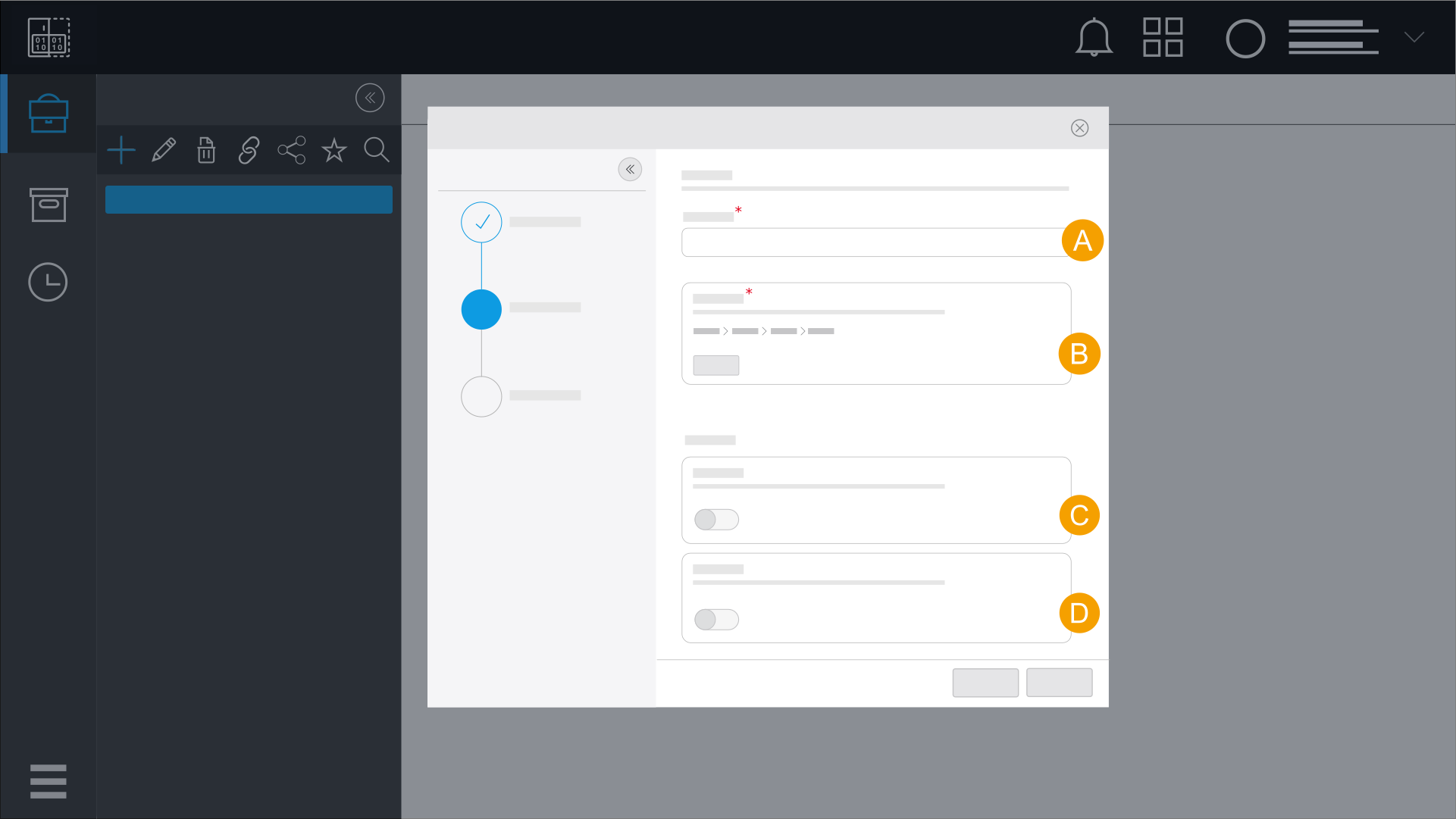
- Naam documentatie invoeren
- Locatie selecteren
- Map importeren
- Sjabloon gebruiken
Naam documentatie invoeren
Deze optie is alleen beschikbaar als u in de eerste stap de optie Gegevens van typeplaatje invoeren hebt geselecteerd.
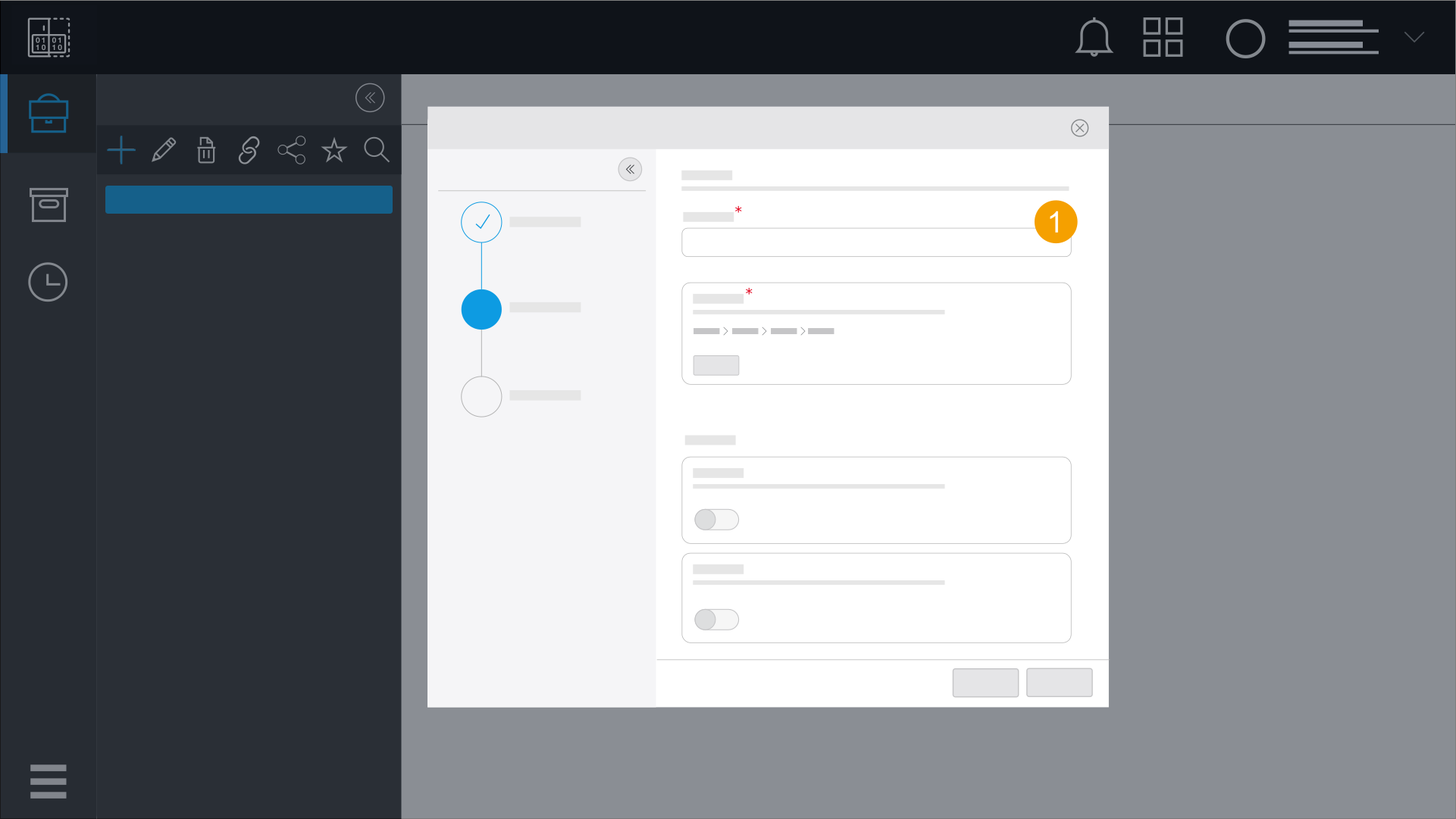
- Voer een naam in voor de documentatie.
Locatie selecteren
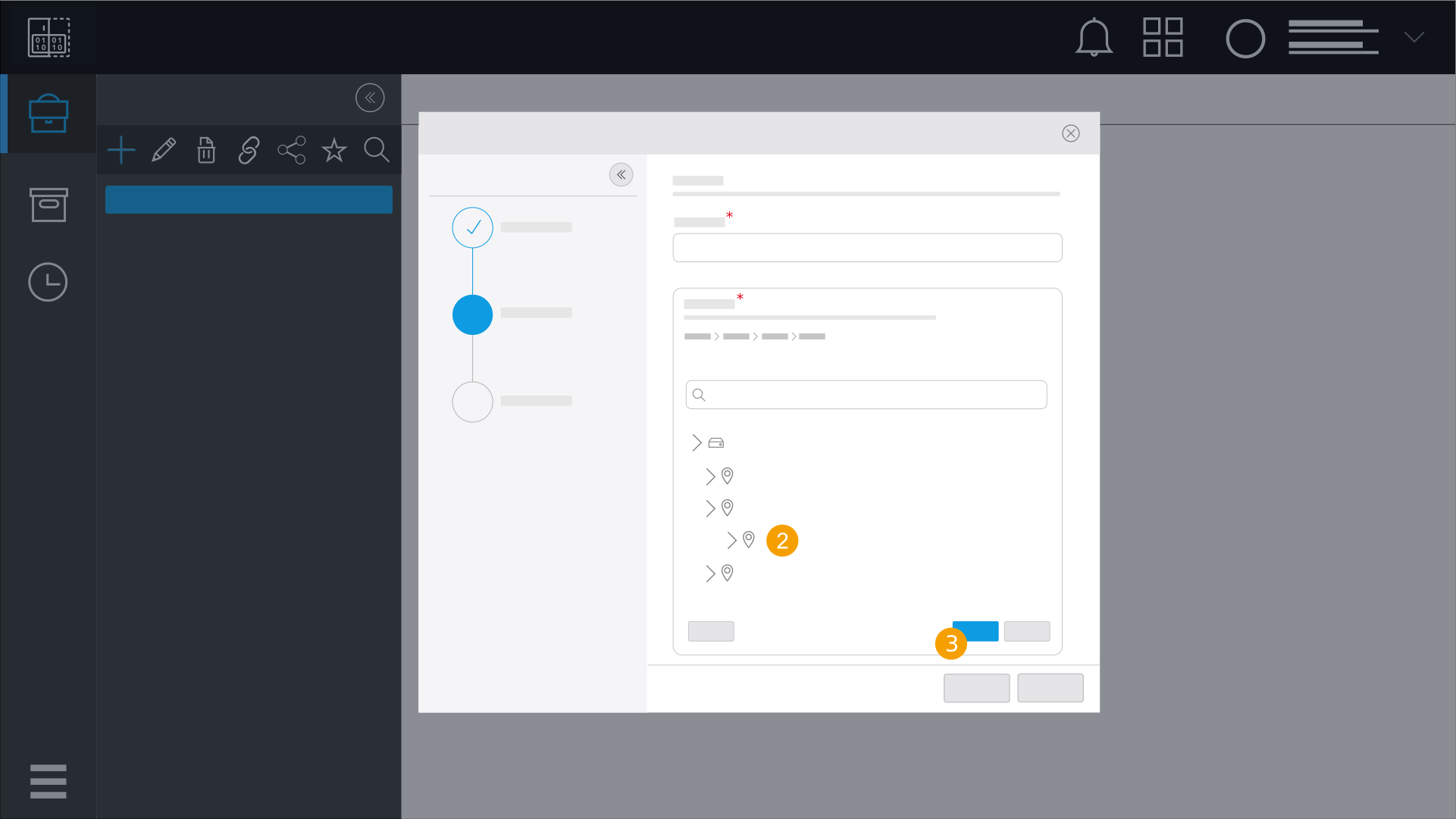
- Klik op Locatie wijzigen.
- Selecteer een bestaande locatie of voeg een nieuwe locatie toe.
- Klik op Opslaan.
- Selecteer de optie Map importeren of Sjabloon gebruiken.
De weergave wordt uitgebreid.
De documentatie wordt aan de locatie toegewezen.
Map importeren
Deze optie is alleen beschikbaar als u in de eerste stap de optie Gegevens van typeplaatje invoeren hebt geselecteerd.
Als u de optie Map importeren selecteert, kunt u de optie Sjabloon gebruiken niet meer gebruiken.
Met deze optie kunt u inhoud uploaden die u in een map hebt verzameld.
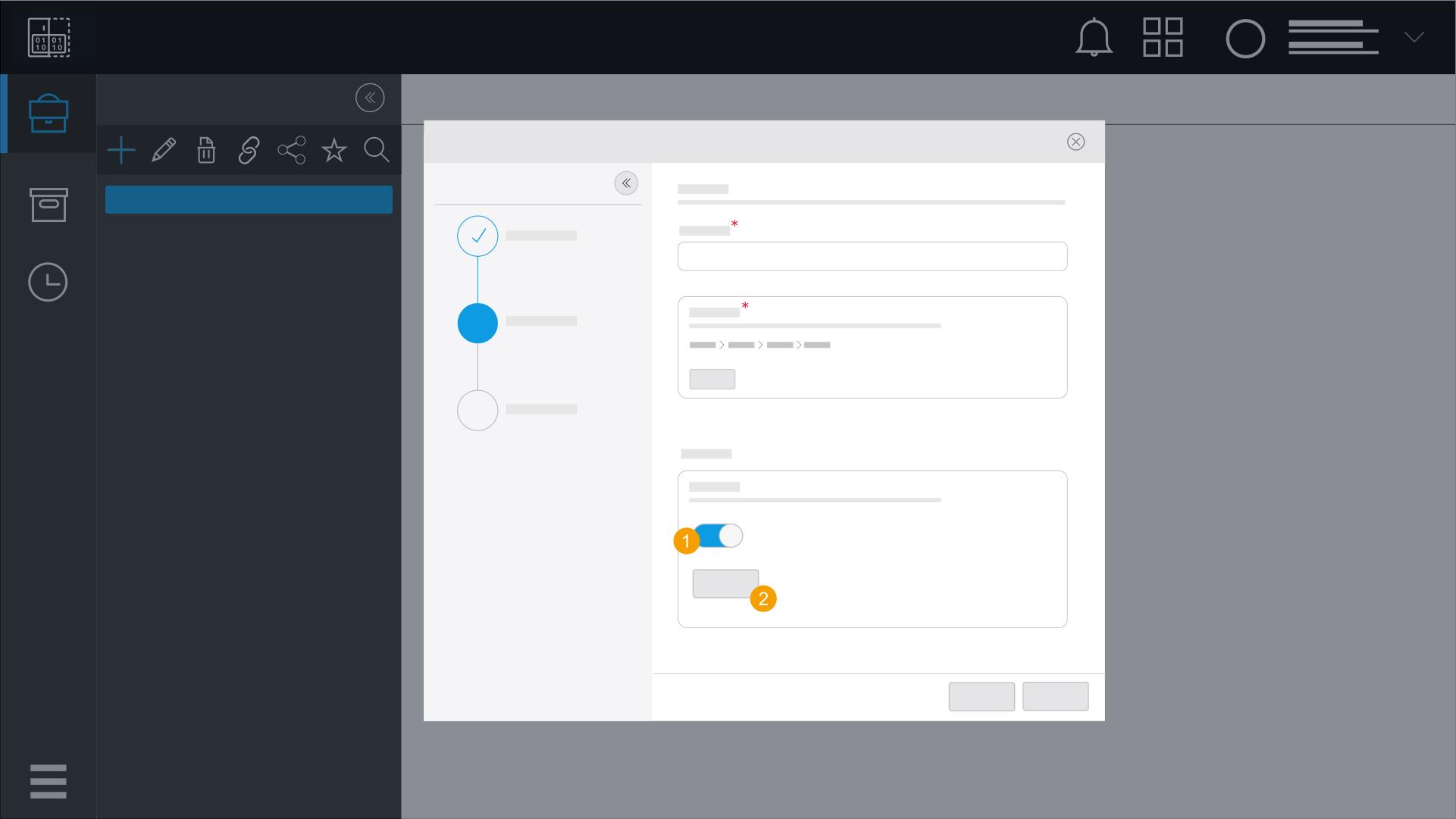
- Schakel de optie Map importeren in.
- Klik op Bladeren.
- Selecteer een map.
De weergave wordt uitgebreid.
De map wordt geïmporteerd.
De mapnaam wordt automatisch als naam van de documentatie overgenomen. Als u in het invoerveld Naam documentatie al een naam hebt ingevoerd, wordt deze overschreven. De naam van de documentatie kan met terugwerkende kracht worden aangepast.
Sjabloon gebruiken
Deze optie is alleen beschikbaar als u in de eerste stap de optie Gegevens van typeplaatje invoeren hebt geselecteerd.
Als u de optie Sjabloon gebruiken selecteert, kunt u de optie Map importeren niet meer gebruiken.
Met deze optie kunt u de documentatie structureren. Een structuur kunt u opnieuw maken en als sjabloon opslaan. U kunt ook een bestaande structurering selecteren uit de sjablonen.
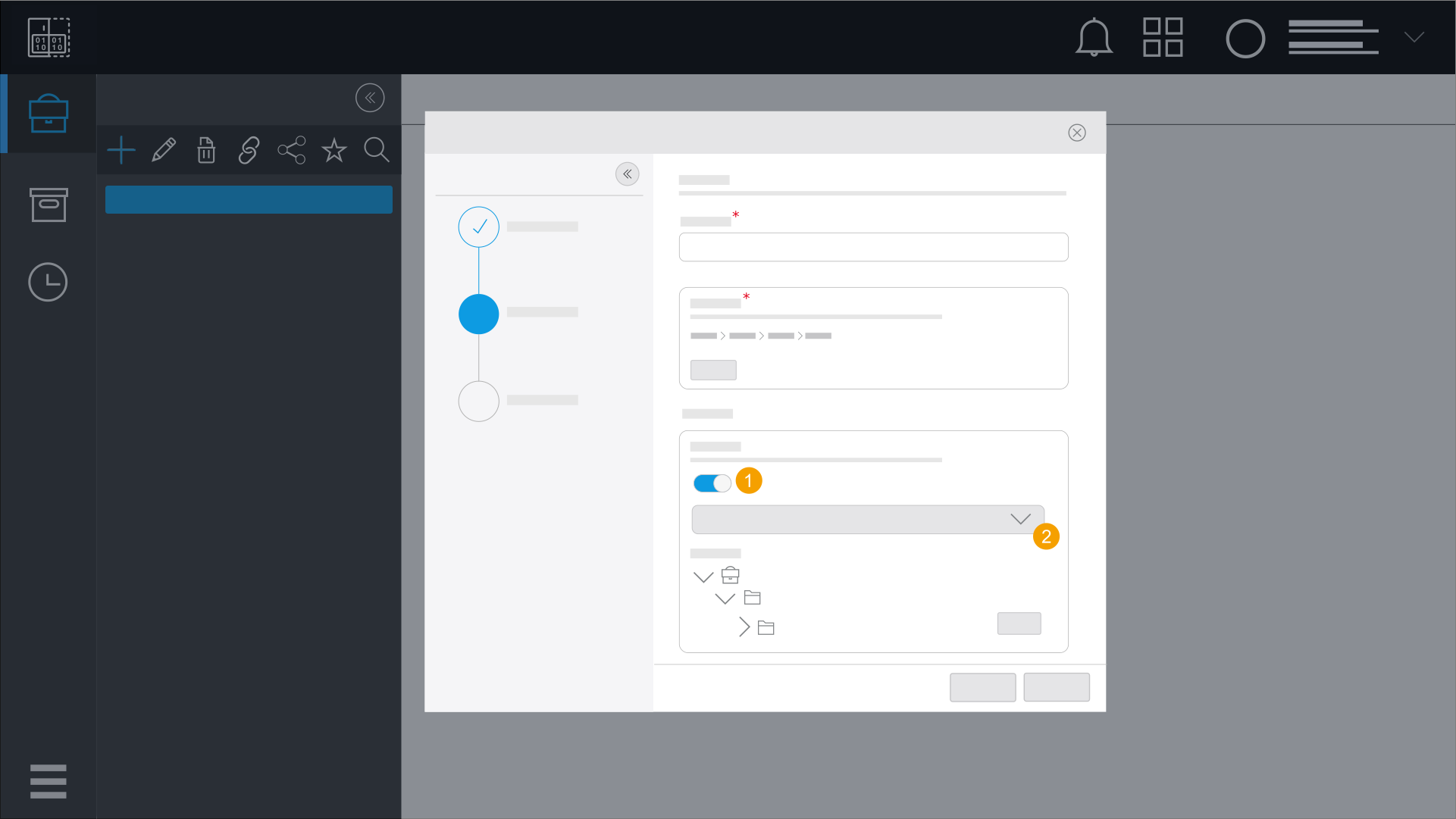
- Schakel de optie Sjabloon gebruiken in.
- Open de vervolgkeuzelijst met de sjablonen.
- Selecteer een sjabloon.
De weergave wordt uitgebreid.
Als u een nieuwe sjabloon wilt maken, klikt u in de vervolgkeuzelijst op Nieuwe sjabloon maken.
Met de functie Sjabloon bewerken kunt u bestaande sjablonen bewerken.
3. Overzicht weergeven
In de laatste stap wordt een overzicht van de instellingen weergegeven. Bovendien wordt een voorbeeld van de Rittal-sticker weergegeven.
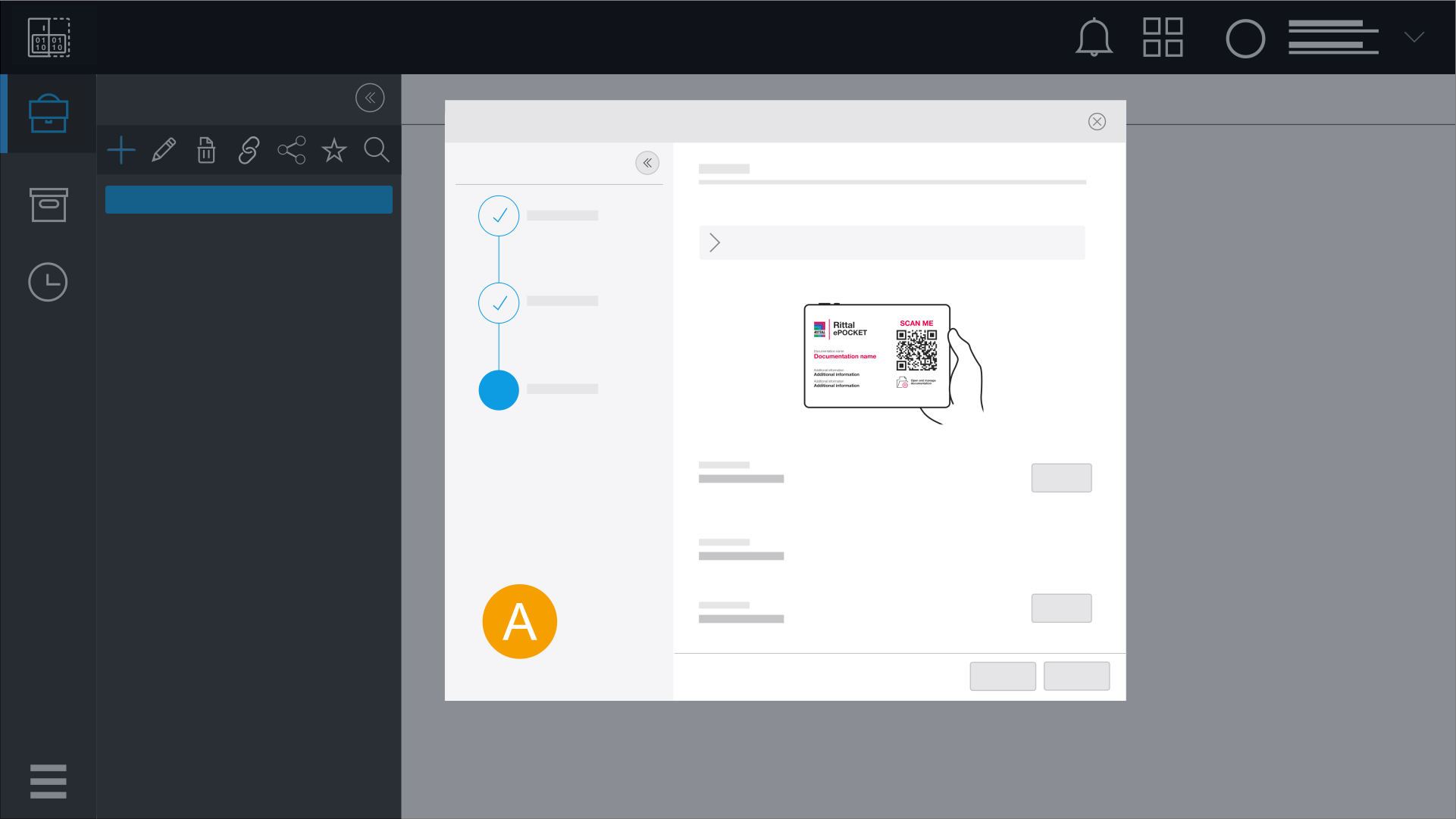
- Overzicht van de instellingen
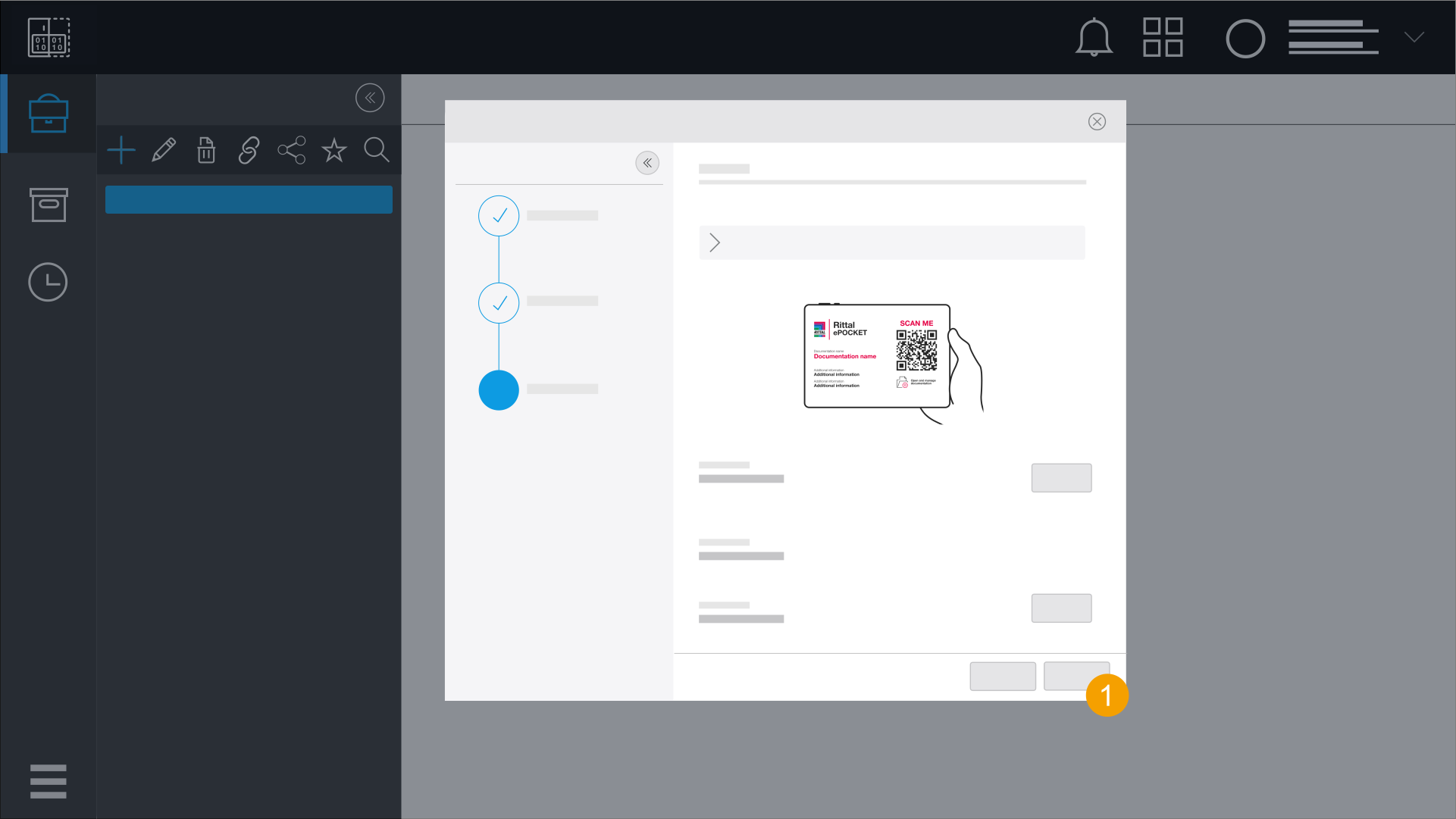
- Klik op Documentatie toevoegen.
De documentatie wordt toegevoegd.
Het dialoogvenster wordt niet automatisch gesloten. In plaats hiervan worden mogelijke vervolgstappen weergegeven.
U kunt de Rittal-sticker in het overzicht nog niet bewerken. Als u de sticker wilt bewerken, moet u het dialoogvenster sluiten en de sticker openen via de details van de documentatie. Zie QR-codes.