Funkcja ta dostępna jest wyłącznie w określonych pakietach modułu. Informacja / Prawa autorskie
Lista połączeń jest centralnym oknem aplikacji i tworzy bazę dla prac związanych z instalacją. Na liście połączeń, zawierającej strukturę tabelaryczną, po otwarciu lub kontynuowaniu projektu i wybraniu żądanego obszaru zabudowy oferowane są do edycji stanu instalacji połączenia trasy występujące w projekcie. Właściwości służą przy tym połączeniom trasy jako nagłówki kolumn.
Jeżeli plik projektu typu *.EPDZ został wczytany z zabudową 3D, odpowiednio do struktury projektu można wyświetlać połączenia trasy w zależności od wybranego typu połączenia, obszaru zabudowy, szafy sterowniczej lub miejsca montażu.
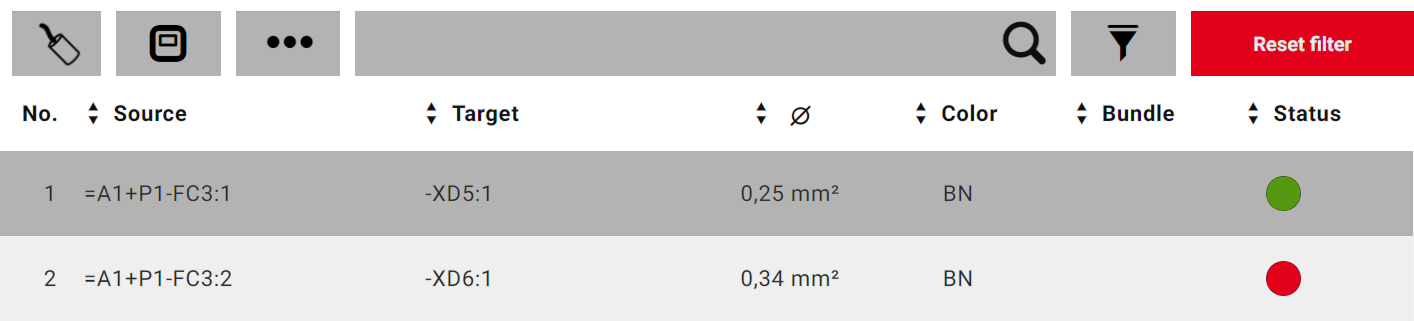
Z listy połączeń można wyświetlić dodatkowo możliwości podłączenia dla każdego połączenia trasy w wybranym obszarze zabudowy w widoku 3D.
Kolumny listy połączeń
Z wyjątkiem typu połączenia Kabel można zmienić ilość i kolejność wyświetlanych kolumn w nagłówku listy połączeń, w sposób zdefiniowany przez użytkownika. Taka możliwość konfiguracji dostępna jest w Ustawieniach aplikacji.
Jeżeli zostaną wybrane połączenia typu Przewód (pojedyncza żyła), Mostek drutowy lub Wąż, lub zostaną wybrane Połączenia kabla, dostępne są następujące właściwości połączeń jako kolumny na liście połączeń:
|
Kolumna |
Opis |
|---|---|
|
Nr |
Pokazuje bieżący numer wiersza. |
|
Źródło / Cel |
Wyświetla identyfikator aparatu z oznaczeniem przyłącza elementu, który jest źródłem / celem połączenia. Zbyt długie identyfikatory aparatu zostaną podzielone, jeżeli nie można ich przedstawić w jednym wierszu. WskazówkaJeżeli identyfikator aparatu celu zawiera takie samo oznaczenie struktury jak źródło, część identyfikatora aparatu identyczna ze źródłem nie jest przedstawiana. |
|
Oznaczenie |
Wyświetla Oznaczenie połączenia dla połączenia trasy. |
|
Æ |
Podaje przekrój lub średnicę połączenia trasy. |
|
Długość |
Podaje długość połączenia trasy. |
| Kolor |
Podaje kolor połączenia trasy. |
|
Wyświetla przynależność połączenia trasy do określonej wiązki. |
|
|
ŁańcuchŁańcuch to lista przyłączy, które są łączone ze sobą szeregowo parami. |
Podaje, czy połączenie trasy jest elementem łańcucha połączeń. Właściwość Łańcuch wyświetla się zamiast właściwości Wiązka, jeżeli w ustawieniach dla widoku listy została wybrana opcja Łańcuch. |
|
Ścieżka trasy |
Podaje pełne identyfikatory aparatu koryt kablowych, przez które przebiega połączenie trasy. |
|
Stan |
Wyświetla stan instalacji połączenia trasy w formie kolorowej kropki. Rozróżnia się następujące stany: |
 Połączenie trasy nie jest zainstalowane.
 Połączenie trasy jest całkowicie zainstalowane.
 Połączenie trasy jest częściowo zainstalowane.
 Połączenie trasy należy odinstalować.
 Połączenie trasy jest usunięte.
 Połączenie trasy jest zablokowane do edycji.
Wskazówki
- Kolumny Nr i Stan są stałą częścią składową listy połączeń i nie można ich usuwać w ustawieniach przy konfiguracji kolumn!
- Należy również pamiętać, że w przypadku konfiguracji kolumn zdefiniowanej przez użytkownika może być przestawiana stale tylko określona ilość kolumn.
Jeżeli zostaną wybrane połączenia typu Kabel, dostępne są, oprócz bieżącego numeru i stanu, następujące właściwości połączeń jako kolumny na liście połączeń:
|
Kolumna |
Opis |
|---|---|
|
Połączenia |
Wskazuje ilość połączeń kablowych zawartych w kablu (żyły kablowe). |
|
ID kabla |
Wyświetla pełny identyfikator aparatu kabla. |
|
Typ kabla |
Wskazuje typ kabla. |
|
Długość |
Podaje długość kabla z wyznaczaną trasą. |
Możliwości sortowania
W nagłówku listy połączeń dostępne są w każdej kolumnie, z wyjątkiem kolumny Nr, przyciski strzałek, za pomocą których dla każdej właściwości połączenia można dokonać sortowania w odniesieniu do wyświetlanych wartości właściwości.

Możliwości wyszukiwania i sortowania
Wyświetlanie listy połączeń można w ten sposób ograniczyć do określonych połączeń trasy. W tym celu nad nagłówkiem listy połączeń znajduje się pasek wyszukiwania i filtrowania.

Na pasku wyszukiwania i filtrowania dostępna jest możliwość ograniczenia wyświetlania listy połączeń do określonych typów połączeń lub szaf sterowniczych w obszarze zabudowy. Ponadto za pomocą paska wyszukiwania i filtrowania można wyszukiwać i / lub filtrować według wartości określonych właściwości połączeń trasy w projekcie.
Wskazówka
Pasek wyszukiwania i filtrowania jest dostępny tylko, gdy ustawiony jest tryb instalacji Pojedynczo.
Wybór typów połączenia
Od wersji 2.9 EPLAN Smart Wiring obsługuje - o ile dostępne w obszarze zabudowy projektu - następujące typy połączeń:
- Przewody (pojedyncze żyły)
- Kabel
- Mostki drutowe
- Węże.
Wyboru należy dokonać za pomocą przycisków po lewej stronie na pasku wyszukiwania i filtrowania. Dla typu połączenia wybranego aktualnie na liście połączeń dostępne są następujące symbole:
 Przewód (pojedyncza żyła)
 Kabel
Kabel
 Mostek drutowy
 Wąż.
Wąż.
Wskazówka
Jeżeli wybrany obszar zabudowy w projekcie zawiera tylko połączenia trasy jednego typu połączeń, przycisk jest wyszarzony i nie jest aktywowany.
Wybór szafy sterowniczej
Jeżeli otwarty lub kontynuowany projekt posiada kilka obszarów zabudowy z kilkoma szafami sterowniczymi, na liście połączeń za pomocą przycisku  można wyświetlić tylko połączenia trasy wybranej szafy sterowniczej. Szczegółowe informacje dostępne są na stronie pomocy Wybierz obszary zabudowy, szafy sterownicze i miejsca montażu.
Właściwości połączeń uwzględnione podczas wyszukiwania i filtrowania
Jeżeli na liście połączeń typu połączenia Przewód (pojedyncza żyła), wybrano Mostek drutowy lub Wąż, podczas wyszukiwania uwzględniane są następujące właściwości połączeń:
- Źródło (identyfikator aparatu)
- Cel (identyfikator aparatu)
- Oznaczenie (oznaczenie połączenia)
- Æ = Przekrój / Średnica
- Numer wiązki / Numer łańcucha i Indeks łańcucha
- Uwaga*
- Typ przewodu (typ żyły) / Typ węża*.
Jeżeli wybrano typ połączenia Kabel, podczas wyszukiwania uwzględniane są następujące właściwości połączeń:
- ID kabla
- Typ kabla
- Uwaga*.
Jeżeli na liście połączeń typu połączenia Przewód (pojedyncza żyła), wybrano Mostek drutowy lub Wąż, podczas Filtrowania uwzględniane są następujące właściwości połączeń:
- Æ = Przekrój / Średnica
- Kolor
- Wiązka lub Łańcuch (w zależności od tego, czy w ustawieniach widoku listy została wybrana opcja Łańcuch lub nie)
- Ścieżka trasy
- Stan.
Jeżeli wybrano typ połączenia Kabel, podczas Filtrowania uwzględniane są następujące właściwości połączeń:
- Typ kabla
- Stan.
Wskazówki
- Należy pamiętać, że przy wybranym typie połączenia "Kabel" wyszukiwanie i / lub filtrowanie na liście połączeń nie odbywa się według właściwości połączenia poszczególnych połączeń kablowych (żył kabla).
- Wyszukiwanie i filtrowanie właściwości połączenia oznaczonych * może zostać wykonane, tylko jeśli zapisano je w pliku projektu typu *.EPDZ. Właściwości te są dostępne tylko w widoku szczegółowym.
 Sortuj połączenia trasy
Warunki
- Otworzyłeś lub kontynuujesz projekt typu *.EPDZ, *.XLS / *.XLSX.
- Wybrałeś obszar zabudowy, szafę sterowniczą w obszarze zabudowy lub miejsce montażu w szafie sterowniczej. (Wymagane tylko w projektach typu *.EPDZ.)
Sposób postępowania
- Kliknij lub dotknij w nagłówku listy połączeń ponownie przycisku strzałki kolumny przed żądaną właściwością i określ tutaj, w jaki sposób ma przebiegać sortowanie połączeń trasy w odniesieniu do wyświetlonych wartości.
- Stan przycisków strzałek zmienia się i powoduje następujące sortowanie:
|
Stan |
Sortowanie |
|---|---|
|
|
Alfanumerycznie rosnąco |
|
|
Alfanumerycznie malejąco |
|
|
Jak określono |


Wskazówka
Połączenia trasy można sortować według wartości wielu właściwości.
Wybierz typ połączenia
Warunki
- Otworzyłeś lub kontynuujesz projekt typu *.EPDZ.
- Wybrałeś obszar zabudowy, szafę sterowniczą w obszarze zabudowy i / lub miejsce montażu w szafie sterowniczej.
- Jako tryb instalacji ustawiono opcję "Pojedynczo".
- W wybranym obszarze zabudowy zawarte są połączenia trasy co najmniej dwóch różnych typów połączeń.
Sposób postępowania
- Na pasku wyszukiwania i filtrowania naciśnij przycisk po lewej stronie. (Kliknij lub dotknij na przykład , jeżeli na liście połączeń wyświetlane są aktualnie przewodu (pojedyncze żyły)).
- W otwieranym menu wybierz punkt menu z żądanym typem połączenia. (Wybierz np. typ połączenia "Mostek drutowy").
).Wyszukaj połączenia trasy
Warunki
- Otworzyłeś lub kontynuujesz projekt typu *.EPDZ, *.XLS / *.XLSX.
- Wybrałeś obszar zabudowy, szafę sterowniczą w obszarze zabudowy lub miejsce montażu w szafie sterowniczej. (Wymagane tylko w projektach typu *.EPDZ.)
- Jako tryb instalacji ustawiono opcję "Pojedynczo".
Sposób postępowania
- Na liście wyszukiwania i filtrowania w polu wprowadzania z lupką podaj żądane wyrażenie wyszukiwania.
- Kliknij lub dotknij lupki.
- Jeżeli chcesz wyszukiwać połączenie źródłowe i docelowe w odniesieniu do połączeń trasy, za pomocą przycisku po lewej stronie pola wprowadzania określ tryb wyszukiwania, kilkukrotnie klikając lub dotykając.
- Stan przycisku zmieni się i wpłynie na wyszukiwanie na liście połączeń w następujący sposób:
|
Stan |
Wynik szukania |
|---|---|
|
|
Uwzględniane są tylko identyfikatory aparatu źródła. |
|
|
Uwzględniane są tylko identyfikatory aparatu Celu. |
|
|
Uwzględniane są wszystkie właściwości połączeń trasy z identyfikatorem aparatu źródła i celu. Jest to standardowe ustawienie podczas wyszukiwania. |


Usuń szukane wpisy
Warunki
- Przeprowadziłeś wyszukiwanie na liście połączeń.
- Na pasku wyszukiwania i filtrowania na liście połączeń wpisałeś pojęcie w polu wprowadzania z lupką.
Sposób postępowania
- Kliknij lub dotknij symbolu "X" w polu wprowadzania lub naciśnij przycisk [Usuń filtr].
- Szukane wyrażenie zostanie usunięte.
- W polu wprowadzania pojawi się ponownie lupka.
- Lista połączeń wyświetli się w wersji początkowej.
Wskazówka
Jeżeli zdefiniowano jeden lub kilka filtrów, ustawienia filtra pozostaną zachowane po usunięciu szukanego wyrażenia.
Filtruj połączenia trasy
Warunki
- Otworzyłeś lub kontynuujesz projekt typu *.EPDZ, *.XLS / *.XLSX.
- Wybrałeś obszar zabudowy, szafę sterowniczą w obszarze zabudowy lub miejsce montażu w szafie sterowniczej. (Wymagane tylko w projektach typu *.EPDZ.)
- Jako tryb instalacji ustawiono opcję "Pojedynczo".
Sposób postępowania
- Kliknij lub dotknij przycisk
 na pasku wyszukiwania i filtrowania listy połączeń.
 - Tryb filtrowania zostanie aktywowany i przycisk zmieni kolor (
 ).
). - Przy wszystkich właściwościach połączenia, do których można zastosować filtr, na miejscu przycisków strzałek wyświetlą się małe symbole filtra (
 ).
). - Kliknij lub dotknij kolumny z żądaną właściwością połączenia w nagłówku listy połączeń.
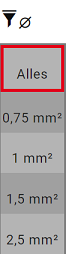
- Poniżej kolumny rozwinie się lista ze wszystkimi dostępnymi wartościami filtrowania.
- Wpis Wszystkie jest zaznaczony na czerwono.
Przykład
Rozwinięta lista z wartościami filtrowania dla właściwości Æ (Przekrój / Średnica)
- Kliknij lub dotknij żądanej wartości, według której ma być wykonane filtrowanie.
- Kolumna z właściwością połączenia zostanie otoczona czerwoną ramką.
- Filtr zostanie użyty bezpośrednio, a wyświetlanie listy połączeń zostanie odpowiednio ograniczone do połączeń trasy, pasujących do wartości filtrowania.
- Jeżeli wybrana wartość filtrowania jest jednoznaczna, otworzy się dodatkowo automatycznie do edycji widok szczegółowy znalezionego połączenia trasy.
- Jeżeli chcesz filtrować według innej wartości właściwości połączenia, kliknij lub dotknij ponownie kolumny, a następnie wybierz z rozwijanej listy wartość Wszystkie.
- Filtr jest stosowany dla wszystkich wartości właściwości, zgodnie z ustawieniem ilość połączeń trasy na liście połączeń zostanie dopasowana.
- Kliknij lub dotknij ponownie kolumny i wybierz wartość filtrowania z rozwijanej listy.
- W razie potrzeby zdefiniuj filtry dla kolejnych właściwości.
Wskazówka
Wszystkie filtry można stosować w kombinacjach. Wyświetlanie wpisów na liście jest przy tym dopasowywane dynamicznie do wcześniej wybranej wartości filtrowania. Ponadto funkcje sortowania, wyszukiwania i filtrowania na liście połączeń można ze sobą łączyć.
Usuń filtr i dezaktywuj tryb filtrowania
Warunki
Aktywowałeś tryb filtrowania i zdefiniowałeś w nagłówku listy połączeń filtr dla jednej lub kilku właściwości połączenia.
Sposób postępowania
- Kliknij lub dotknij przycisku [Usuń filtr] na pasku wyszukiwania i filtrowania.
- Wszystkie filtry zostaną jednocześnie usunięte, tryb filtrowania zostanie przy tym aktywowany dla kolejnych ustawień filtrowania.
- Lista połączeń wyświetli się ponownie bez filtrowania.
- Jeżeli chcesz dezaktywować tryb filtrowania, kliknij lub dotknij przycisku .
- Przycisk zmienia kolor ().
Wskazówka
Pojedynczy filtr można usunąć klikając lub dotykając zaznaczonej na czerwono kolumny odpowiedniej właściwości połączenia w nagłówku, a następnie wybierając wartość Wszystkie z rozwijanej listy.
Zlokalizuj połączenia trasy w widoku 3D
Warunki
- Otworzyłeś lub kontynuujesz projekt typu *.EPDZ.
- Wybrałeś obszar zabudowy, szafę sterowniczą w obszarze zabudowy lub miejsce montażu w szafie sterowniczej.
Sposób postępowania
- Zaznacz dowolne połączenie trasy na liście połączeń.
- W widoku 3D wyświetlają się możliwości podłączenia oraz cały przebieg formowania zaznaczonego połączenia trasy w zabudowie wybranego obszaru zabudowy.