Aktywacja "Single License" - bez połączenia internetowego
Pomoc w zakresie licencjonowania wspiera użytkownika przy aktywacji, zwrocie i przeniesieniu "Single License" produktu Eplan.
Ważne!
Ponowne wykorzystanie aktywowanej licencji
Aktywowana licencja jest połączona z informacjami Twojego komputera dotyczącymi oprogramowania i sprzętu. Jeżeli dokonasz zmian na komputerze lub chcesz aktywować licencję na innym komputerze, należy zawsze najpierw zwrócić licencję!
Informację o tym, kiedy jest to niezbędne, możesz znaleźć w Licencja: Podstawy.
Warunki:
- Komputer, na którym wykonywana jest aktywacja licencji, nie ma nawiązanego połączenia internetowego.
- Dwa komputery mają nawiązane połączenie internetowe.
- Pamięć USB jest dostępna.
- Produkt Eplan jest zainstalowany i zostanie uruchomiony po raz pierwszy. Wyświetli się okno dialogowe do licencjonowania.
- Eplan Rehost jest zainstalowany w tej samej wersji na obu komputerach. Informacje na ten temat znajdziesz w Eplan Rehost
- Posiadasz Entitlement ID. Informacje na ten temat znajdziesz w Licencja: Podstawy.
Koniecznie wykonaj wszystkie kroki w następującej kolejności:
 1. Tworzenie żądania aktywacji (Activation Request)
 Na komputerze bez połączenia internetowego wykonaj następujące kroki:
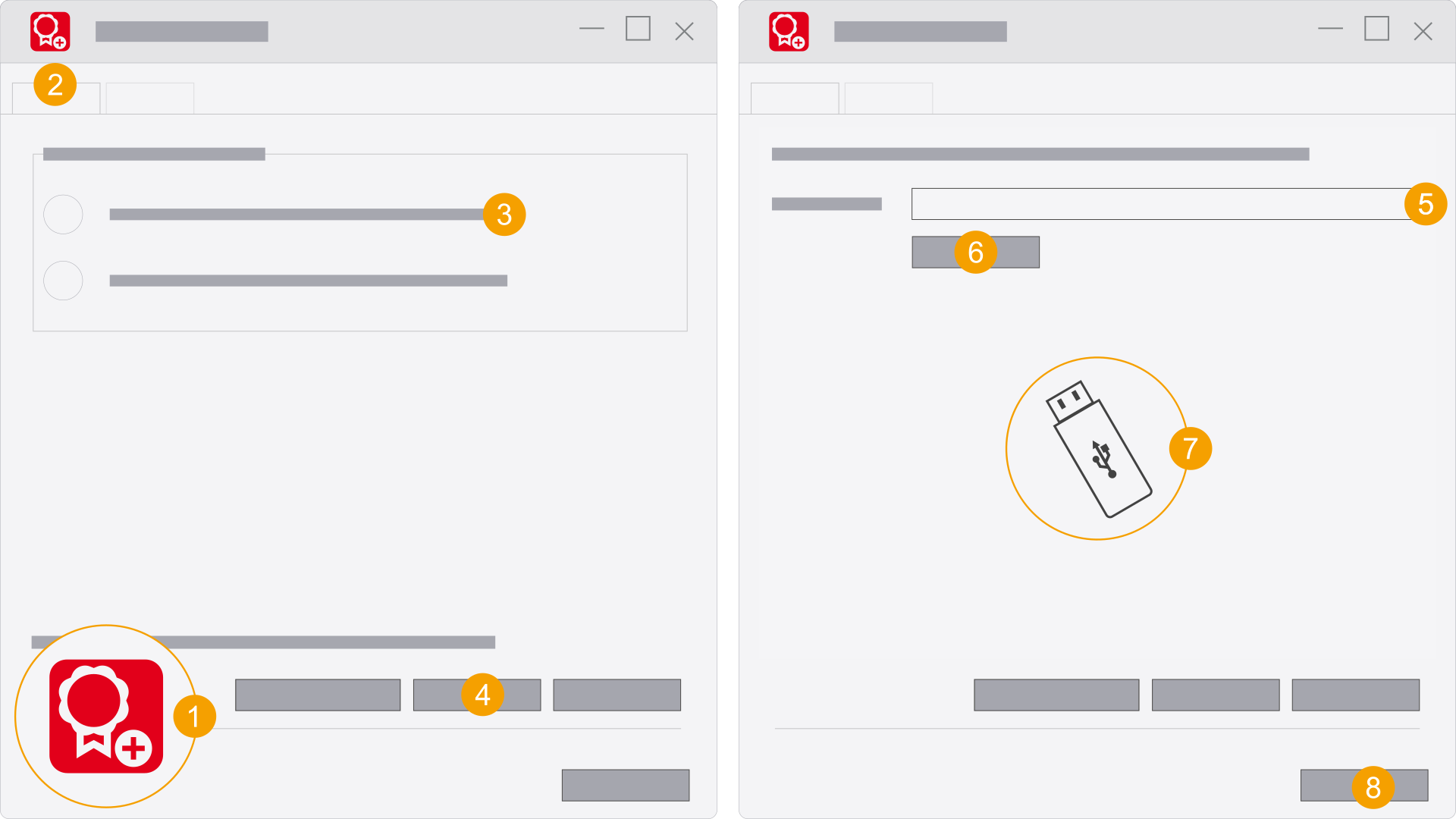
- Uruchom
Eplan Rehost klikając dwukrotnie ikonę programu. - Wybierz zakładkę
Activation . - Wybierz opcję
Step 1: Create Activation Request . - Kliknij
Next . - Wprowadź Entitlement ID w polu Entitlement ID .
- Kliknij przycisk
Create Activation Request . - Zapisz plik
Activation Request w pamięci USB. Kliknij Zapisz. - Kliknij
Close .
Otworzy się okno dialogowe Eplan Rehost.
Otworzy się okno dialogowe
Otworzy się okno dialogowe
2. Tworzenie pliku licencji
 Na komputerze z połączeniem internetowym wykonaj następujące kroki:
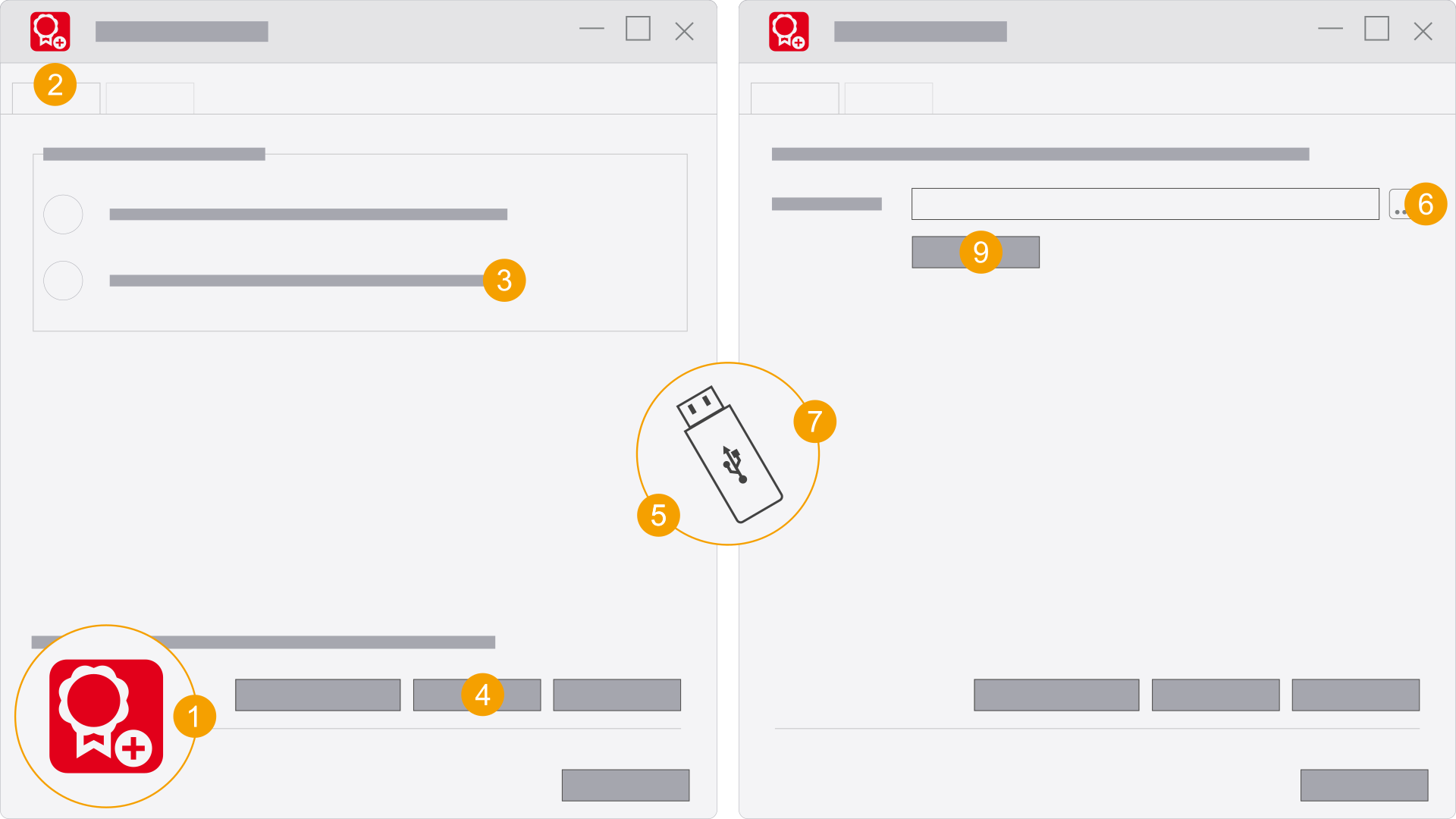
- Uruchom
Eplan Rehost klikając dwukrotnie ikonę programu. - Wybierz zakładkę
Activation . - Wybierz opcję
Step 2: Activate (online) . - Kliknij
Next . - Podłącz pamięć USB z plikiem
Activation Request do tego komputera. - Kliknij przycisk
 .
. - Wybierz plik
Activation Request z pamięci USB. - Kliknij przycisk Otwórz.
- Kliknij
Activate . - Kliknij
Yes : - Kliknij
No :
Otworzy się okno dialogowe Eplan Rehost.
Otworzy się okno dialogowe
Otworzy się okno dialogowe
W polu
Aktywacja rozpoczyna się; wyświetla się pasek przebiegu.
Komunikat - A new Entitlement ID was found for your license.
Jeżeli użyłeś przestarzałego Entitlement ID, wyświetli się okno dialogowe
Przykład
Posiadasz nowy Entitlement ID dla nowej wersji Eplan Electric P8.
Nowy Entitlement ID zostanie aktywowany.
Przestarzały Entitlement ID zostanie dezaktywowany.
Po aktywacji możesz użyć nowej wersji Eplan Electric P8.
Przestarzały Entitlement ID zostanie aktywowany.
Więcej informacji znajdziesz w Obsługiwane produkty Eplan i wersje.
Otworzy się okno dialogowe
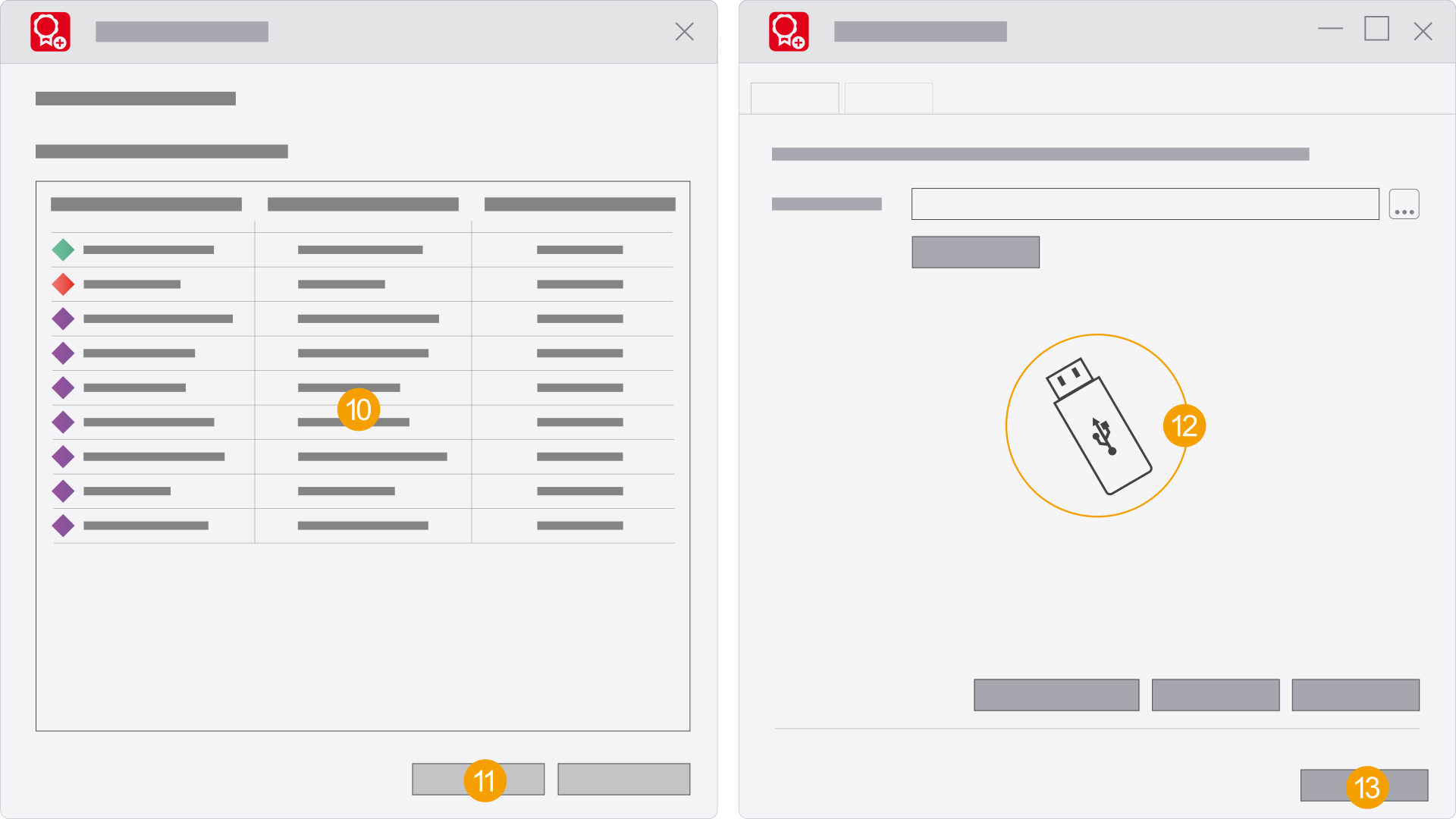
- Sprawdzić kompletność treści licencji.
- Kliknij
Activate . - Zapisz plik licencji
Iservrc_* w pamięci USB. Kliknij Zapisz. - Kliknij
Close .
Aktywacja rozpoczyna się; wyświetla się pasek przebiegu.
Otworzy się okno dialogowe
3a. Licencjonowanie przy pierwszej instalacji
Na komputerze bez połączenia internetowego wykonaj następujące kroki:

- Uruchom produkt Eplan klikając dwukrotnie ikonę programu.
- Wybierz opcję Wczytaj aktywowane licencje.
- Kliknij OK.
- Podłącz pamięć USB z plikiem
Iservrc_* do tego komputera. - Wybierz plik
Iservrc_* z pamięci USB. - Kliknij przycisk Otwórz.
Otworzy się okno dialogowe Aktywacja licencji.
Otworzy się okno dialogowe Wybierz plik licencji.
Otworzy się okno dialogowe Wczytaj aktywowane licencje, w którym wyświetli się treść licencji.
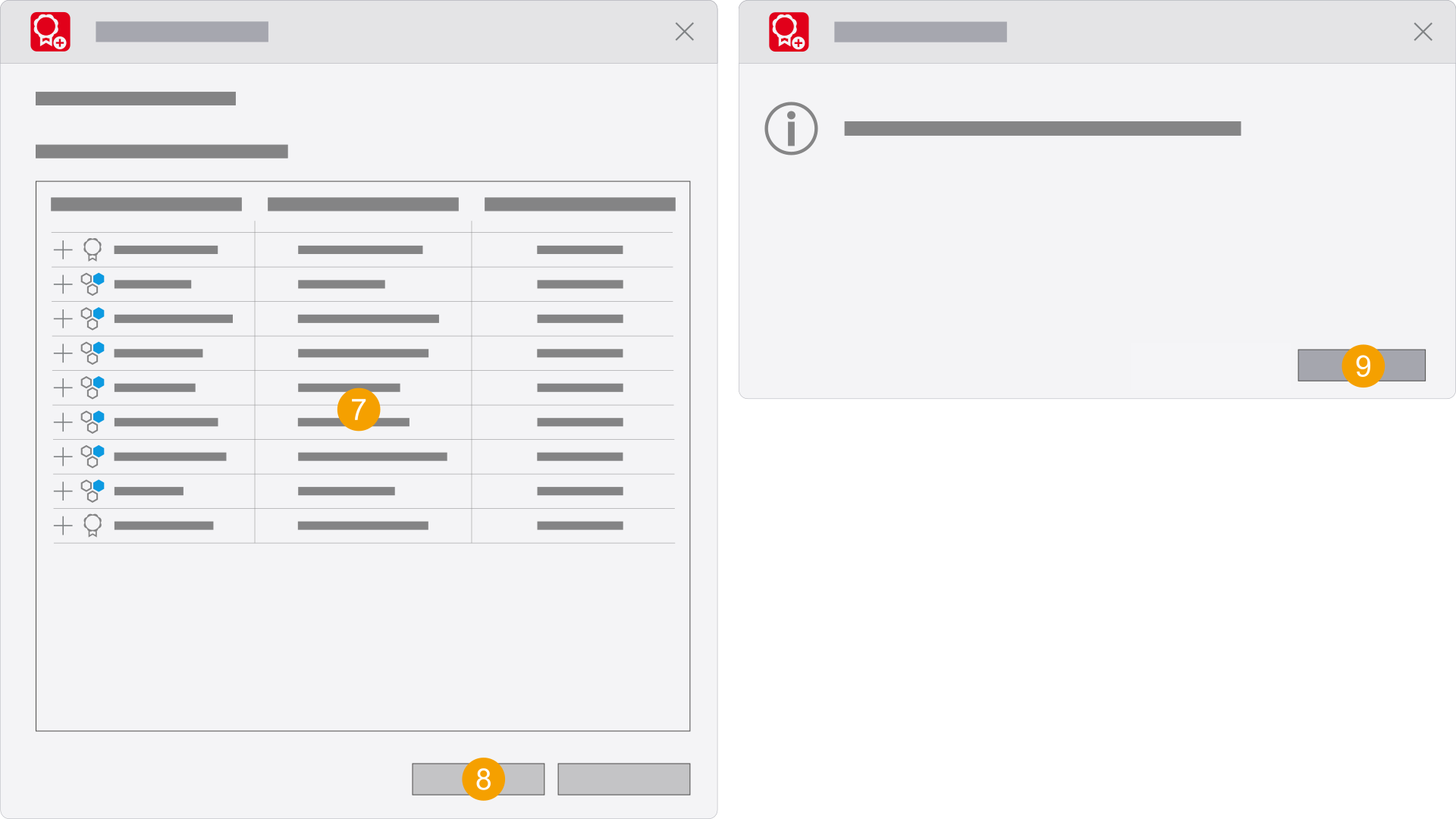
- Sprawdzić kompletność treści licencji.
- Kliknij przycisk Wczytaj.
- Kliknij Zamknij.
- Licencja została aktywowana pomyślne.
- Uruchamia się produkt Eplan.
Otworzy się okno dialogowe Importuj licencję, w którym wyświetli się potwierdzenie aktywacji.
3b. Licencjonowanie w przypadku istniejącej instalacji
Na komputerze bez połączenia internetowego wykonaj następujące kroki:
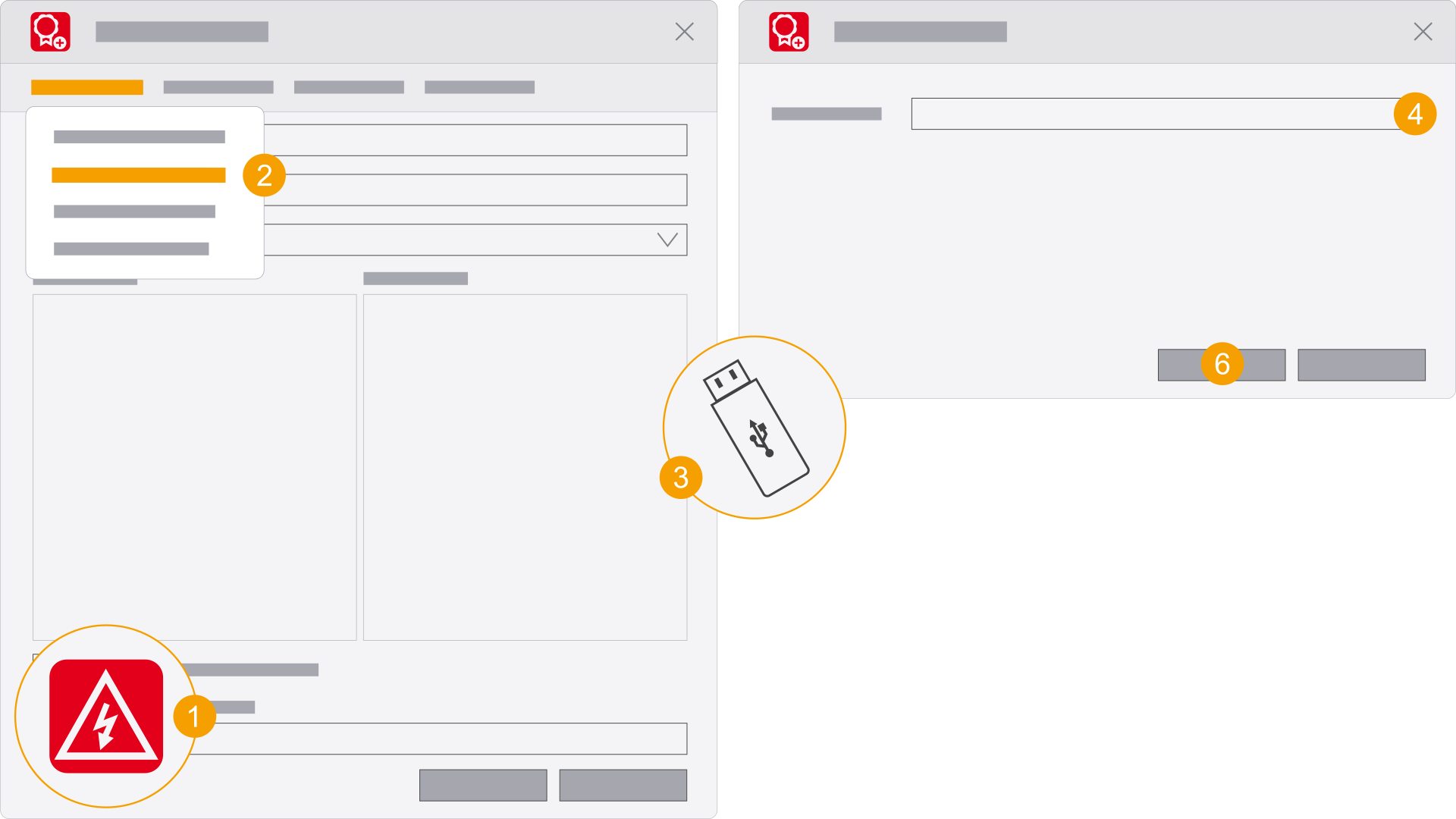
- Uruchom produkt Eplan naciskając i przytrzymując klawisz SHIFT oraz klikają dwukrotnie ikonę programu.
- Wybierz następujące punkty menu: Single License > Wczytaj aktywowane licencje...
- Podłącz pamięć USB z plikiem
Iservrc_* do tego komputera. - Wybierz plik
Iservrc_* z pamięci USB. - Kliknij przycisk Otwórz.
- Kliknij przycisk Wczytaj.
Otworzy się okno dialogowe Wybierz licencję.
Otworzy się okno dialogowe Wybierz plik licencji.
Otworzy się okno dialogowe Wczytaj aktywowane licencje, w którym wyświetli się treść licencji.
Otworzy się okno dialogowe Importuj licencję, w którym wyświetli się potwierdzenie aktywacji.
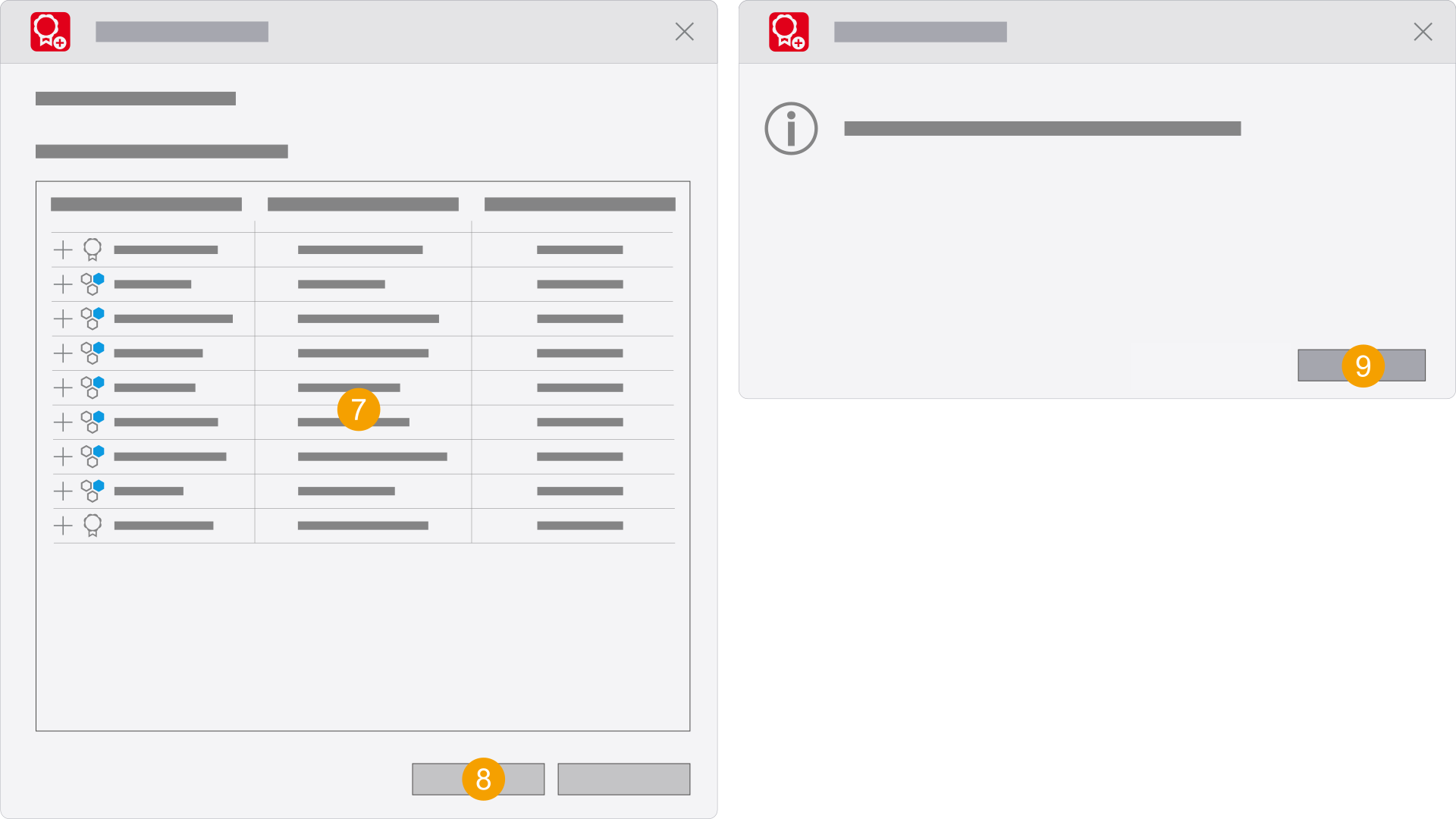
- Sprawdzić kompletność treści licencji.
- Kliknij Zamknij.
- Kliknij OK.
- Licencja została aktywowana pomyślne.
- Uruchamia się produkt Eplan.