Criar Eplan ID
Você pode encontrar uma visão geral do Eplan ID em Eplan ID.
 Criar o Eplan ID e criar a organização da empresa
Antes que você possa baixar um produto da Eplan, você deve criar uma Eplan ID e ser membro de uma organização da empresa. As etapas a seguir guiarão você nesse processo e levarão você à seção Downloads, onde você poderá baixar a versão mais recente da plataforma e de outras ferramentas.
No navegador
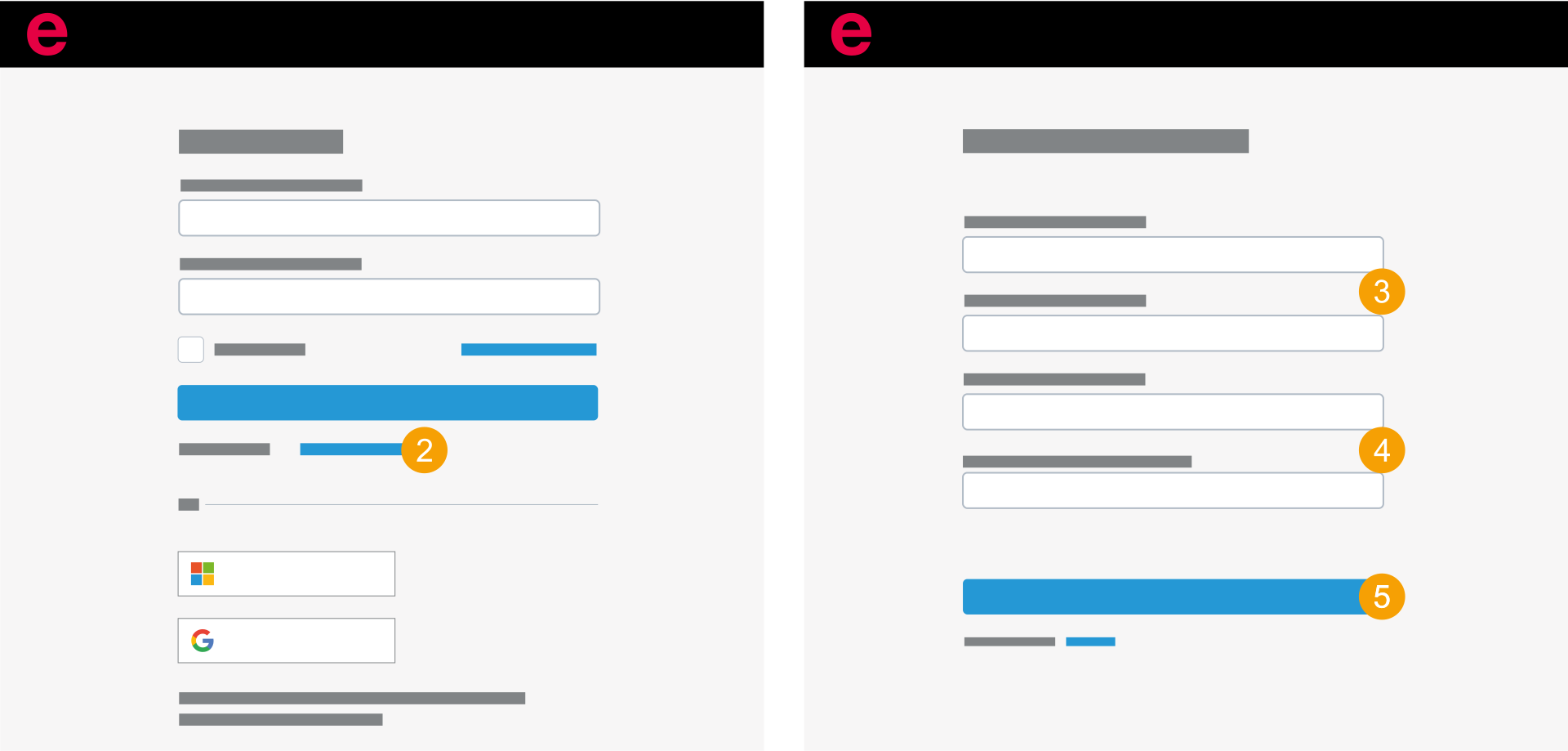
Primeiros passos:
Caminho no navegador: Página inicial do Eplan > Serviços > Downloads > Downloads de software > Para entrar...
- Você será redirecionado para a interface para entrar no Eplan Cloud.
- Sob o botão Entrar, em Sem Eplan ID e sem organização da empresa? clique em Clicar aqui.
- Digite seu endereço de e-mail.
- Digite seu número de série e número do cliente.
- Clique em Continuar.
Você encontrará seu número de série no diálogo de seleção de licenças.
Você receberá seu número do cliente do administrador da licença de sua empresa.
Você receberá um e-mail.
Siga os próximos passos.
Na plataforma Eplan pré-instalada
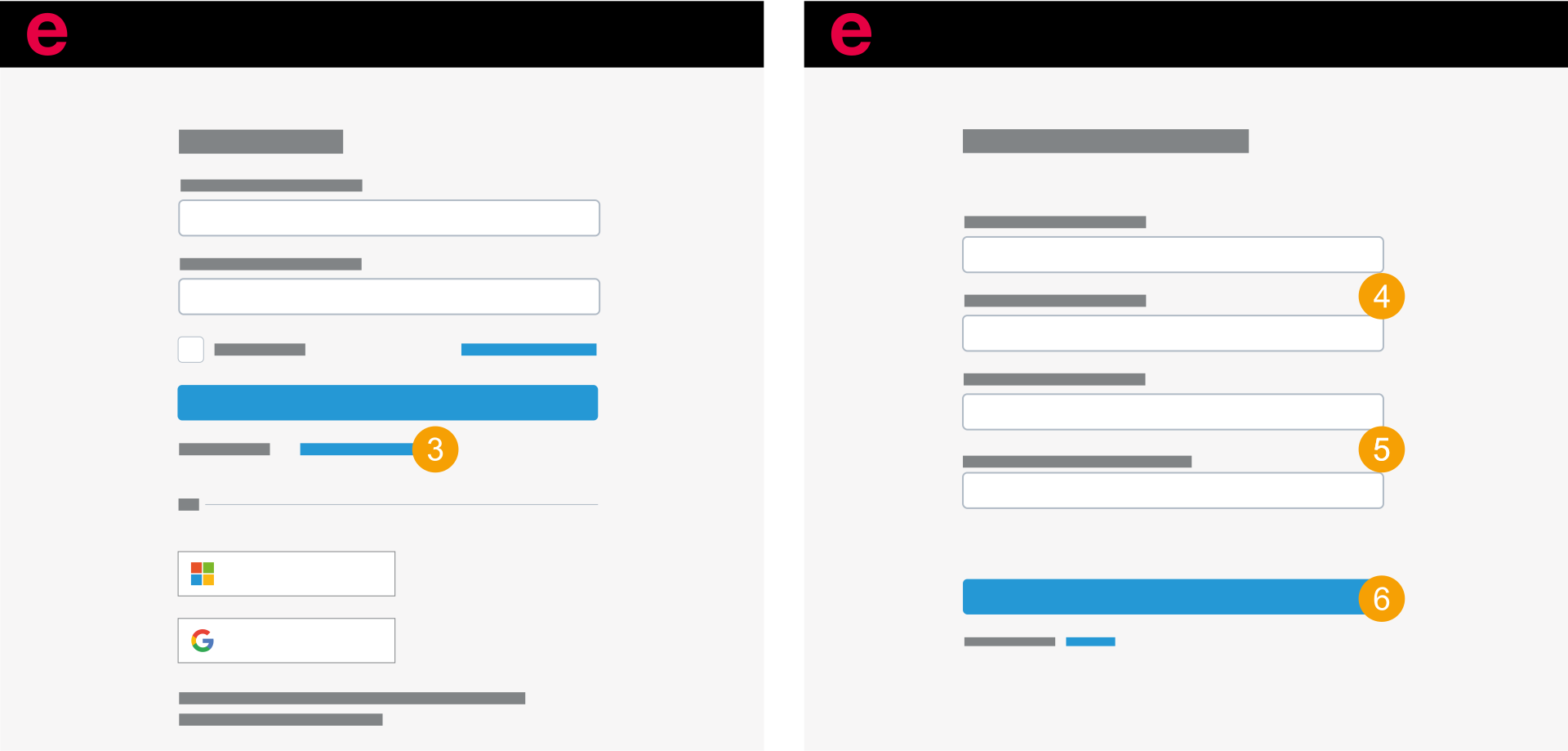
Primeiros passos:
- Inicie a plataforma Eplan.
- Selecione um pacote de licença.
- Sob o botão Entrar, em Sem Eplan ID e sem organização da empresa? clique em Clicar aqui.
- Digite seu endereço de e-mail.
- Digite seu número de série e número do cliente.
- Clique em Continuar.
A caixa de diálogo de seleção de licença é aberta.
A caixa de diálogo de login é aberta.
Você encontrará seu número de série no diálogo de seleção de licenças.
Você receberá seu número do cliente do administrador da licença de sua empresa.
Você receberá um e-mail.
Siga os próximos passos.
Criar Eplan ID sem organização da empresa
Conta Eplan
- Abra a página inicial do Eplan no navegador e clique no perfil no canto superior direito.
- A página para entrar do Eplan Cloud é aberta.
- Clique em Criar agora o Eplan ID sob o botão Entrar.
- Digite seu endereço de e-mail, confirme as condições de uso e clique em Criar Eplan ID.
- Abra o e-mail "Bem-vindo(a) ao Eplan Cloud" e clique em Confirmar.
- Defina sua senha e clique em Criar conta Eplan.
- Insira seus dados e clique em Continuar.
- Você já tem uma Eplan ID.
- O painel de controle é aberto e você verá todos os produtos disponíveis.
Você receberá um convite para o Eplan Cloud e a organização "Eplan Community" por e-mail.
A caixa de diálogo Criar Eplan ID e participar da organização é aberta em seu navegador.
A caixa de diálogo Perfil é aberta.
Outras contas
A conta Microsoft deve estar integrada no Microsoft Entra ID. Você encontra mais informações no Microsoft Entra ID.
A conta Google deve estar integrada no Google Workspace. Você encontra mais informações no Google Workspace.
- Abra a página inicial do Eplan no navegador e clique no perfil no canto superior direito.
- A página para entrar do Eplan Cloud é aberta.
- Clique em Criar agora o Eplan ID sob o botão Entrar.
- Digite seu endereço de e-mail, confirme as condições de uso e clique em Criar Eplan ID.
- Abra o e-mail "Bem-vindo(a) ao Eplan Cloud" e clique em Confirmar.
- Selecione com qual conta você deseja entrar.
- Digite seu endereço de e-mail e clique em Continuar.
- Digite suas credenciais.
- Você já tem uma Eplan ID.
- O painel de controle é aberto e você verá todos os produtos Eplan Cloud disponíveis.
Você receberá um convite para o Eplan Cloud e a organização "Eplan Community" por e-mail.
A caixa de diálogo Criar Eplan ID e participar da organização é aberta em seu navegador.
Até a versão 2.9 da plataforma
Com a conta Eplan
Nota
Para usar os produtos Eplan Cloud na plataforma Eplan, instale pelo menos a versão 2.9 da plataforma Eplan.
- Inicie a plataforma Eplan (versão 2.9).
- Selecione os seguintes itens de menu: Utilitários > Eplan ePULSE.
- Clique em Criar agora o Eplan ID sob o botão Entrar.
- Digite seu endereço de e-mail, confirme as condições de uso e clique em Criar Eplan ID.
- Abra o e-mail "Bem-vindo(a) ao Eplan Cloud" e clique em Confirmar.
- Defina sua senha e clique em Criar conta Eplan.
- Insira seus dados e clique em Continuar.
- Você já tem uma Eplan ID.
- O painel de controle é aberto e você verá todos os produtos disponíveis.
Você receberá um convite para o Eplan Cloud e a organização "Eplan Community" por e-mail.
A caixa de diálogo Criar Eplan ID e participar da organização é aberta em seu navegador.
A caixa de diálogo Perfil é aberta.
Com outras contas
- Inicie a plataforma Eplan (versão 2.9).
- Selecione os seguintes itens de menu: Utilitários > Eplan ePULSE.
- Clique em Criar agora o Eplan ID sob o botão Entrar.
- Digite seu endereço de e-mail, confirme as condições de uso e clique em Criar Eplan ID.
- Abra o e-mail "Bem-vindo(a) ao Eplan Cloud" e clique em Confirmar.
- Selecione com qual conta você deseja entrar.
- Digite seu endereço de e-mail e clique em Continuar.
- Digite suas credenciais.
- Você já tem uma Eplan ID.
- O painel de controle é aberto e você verá todos os produtos Eplan Cloud disponíveis.
Você receberá um convite para o Eplan Cloud e a organização "Eplan Community" por e-mail.
A caixa de diálogo Criar Eplan ID e participar da organização é aberta em seu navegador.