Conceder permissões do Microsoft Entra ID
Condição: Abrir gestão de usuários
 Conceder permissão Microsoft Entra ID "Ler todas as participações de grupos"
Requisito
- Você deve ser o administrador do Microsoft Entra ID.
- Você deve ter entrado no Eplan Cloud com sua conta Microsoft.
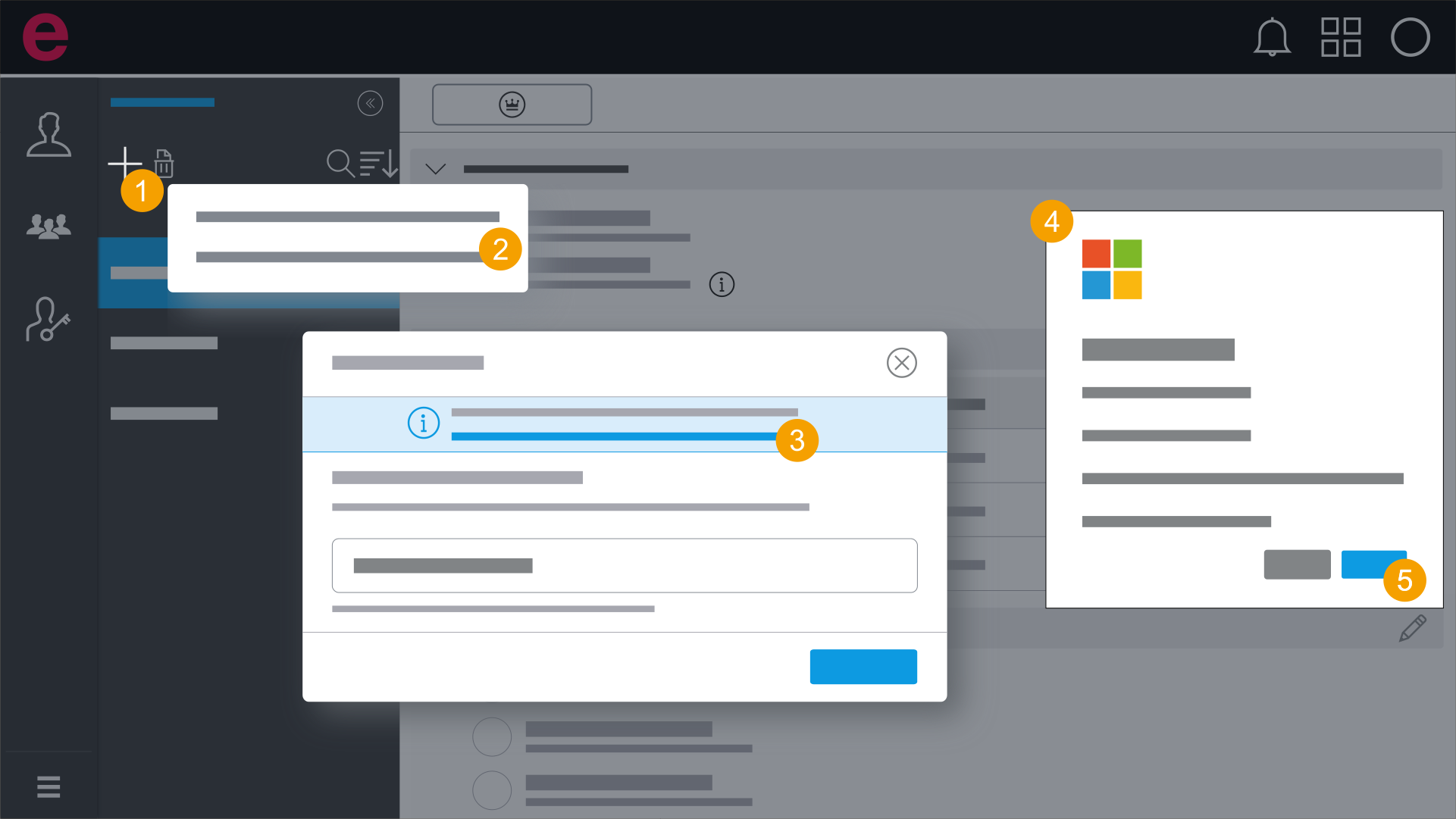
- Na área de seleção, clique no ícone
 .
. - Clique em Adicionar do Microsoft Entra ID.
- Clique em Clique aqui para conceder permissão.
- Entre com sua conta de administrador do Microsoft Entra ID.
- Confirme as permissões solicitadas.
- Agora você tem permissão para ler grupos no Microsoft Entra ID.
- Agora você pode adicionar um grupo do Microsoft Entra ID.
A caixa de diálogo Adicionar usuário é aberta.
Você receberá uma mensagem na caixa de diálogo de que o Eplan Cloud ainda não tem permissão para ler grupos no Microsoft Entra ID.
Você será redirecionado para a seleção de conta Microsoft.
Você tem a opção de conceder permissão a todos os membros da organização. Isso permite que qualquer usuário que esteja conectado ao Eplan Cloud com sua conta Microsoft e tenha acesso à gestão de usuários possa adicionar grupos pelo Microsoft Entra ID.
Conceder permissão Microsoft Entra ID "Ler todas as participações de grupos"
enquanto adiciona um usuário do Microsoft Entra ID pela primeira vez
Requisito
- Você deve ser um administrador em seu Microsoft Entra ID.
- Você deve ter entrado no Eplan Cloud com sua conta Microsoft.
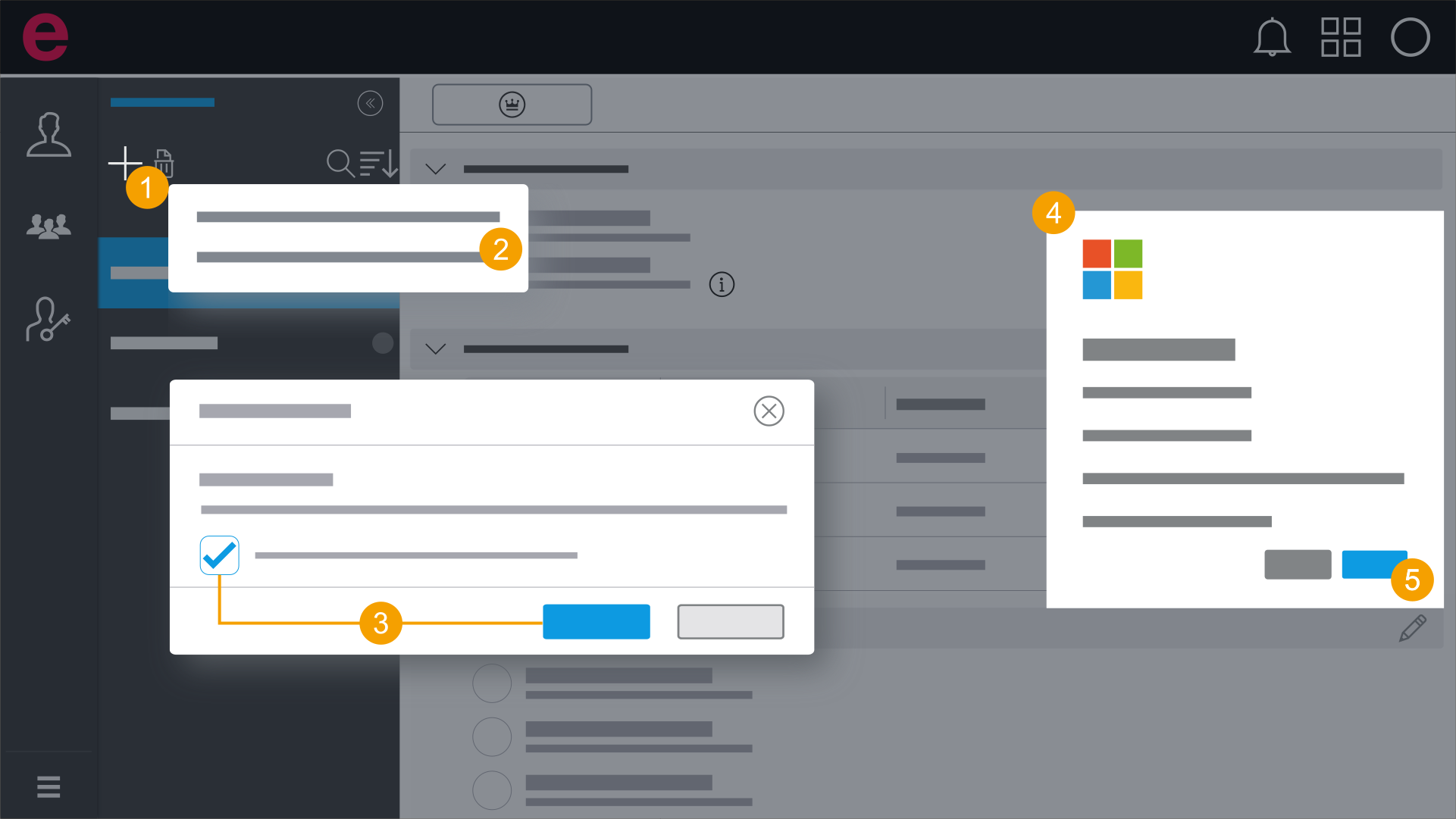
- Na área de seleção, clique no ícone .
- Clique em Adicionar do Microsoft Entra ID.
- Confirme Conceder também permissão para ler grupos e clique em Conceder permissões.
- Entre com sua conta Microsoft.
- Confirme as permissões solicitadas.
A caixa de diálogo Adicionar usuário é aberta.
Se você for um administrador do Microsoft Entra ID, você também pode conceder permissão para o grupo aqui.
Você será redirecionado para a seleção de conta Microsoft.
A caixa de diálogo Adicionar usuário é aberta.
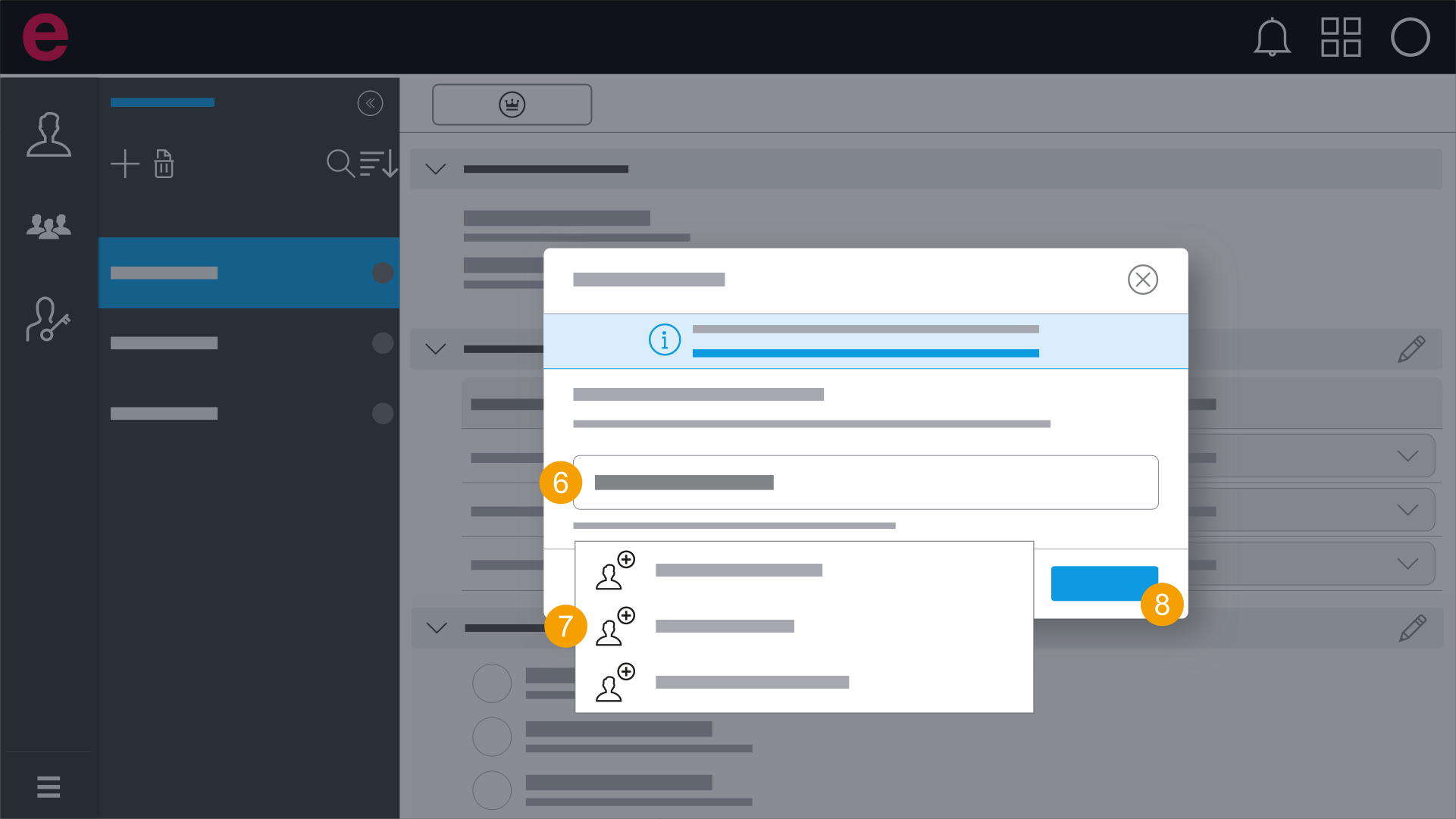
- Digite o nome do usuário que você deseja adicionar.
- Selecione o usuário
 desejado.
 - Clique em Adicionar.
- Você adicionou o usuário.
- O usuário se torna imediatamente um membro de sua organização.
Conceder permissão Microsoft Entra ID "Ler todos os usuários" enquanto adiciona um usuário do Microsoft Entra ID pela primeira vez
Requisito
- Você deve ter entrado no Eplan Cloud com sua conta Microsoft.
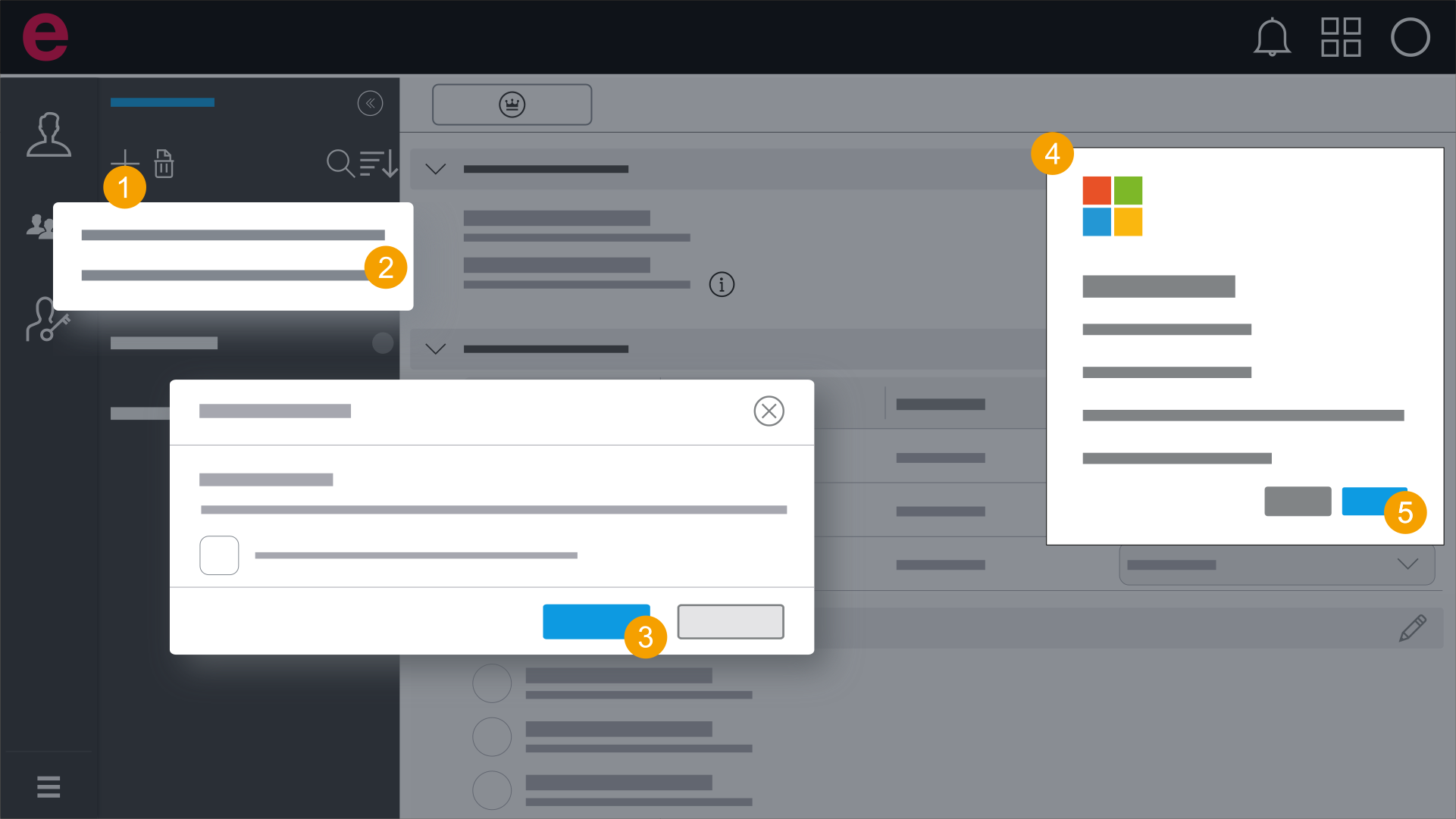
- Na área de seleção, clique no ícone .
- Clique em Adicionar do Microsoft Entra ID.
- Clique em Conceder permissões.
- Entre com sua conta Microsoft.
- Confirme as permissões solicitadas.
A caixa de diálogo Adicionar usuário é aberta.
Se você for um administrador do Microsoft Entra ID, você também pode conceder permissão para o grupo aqui.
Você será redirecionado para a seleção de conta Microsoft.
A caixa de diálogo Adicionar usuário é aberta.
- Digite o nome do usuário que você deseja adicionar.
- Selecione o usuário desejado.
- Clique em Adicionar.
- Você adicionou o usuário.
- O usuário se torna imediatamente um membro de sua organização.