Convidar usuários via Microsoft Entra ID
Importante
- A conta Microsoft deve estar integrada no Microsoft Entra ID. Você encontra mais informações no Microsoft Entra ID.
- Você deve ter entrado no Eplan Cloud com sua conta Microsoft. Se você ainda não tiver usado sua conta Microsoft para entrar, você pode adicionar essa conta posteriormente. Mais informações podem ser encontradas Criar, adicionar ou remover conta.
Condição: Abrir gestão de usuários
 Convidar um usuário via Microsoft Entra ID
Requisito
-
A conta Microsoft deve estar integrada no Microsoft Entra ID. Você encontra mais informações no Microsoft Entra ID.
- Você deve ter entrado no Eplan Cloud com sua conta Microsoft.
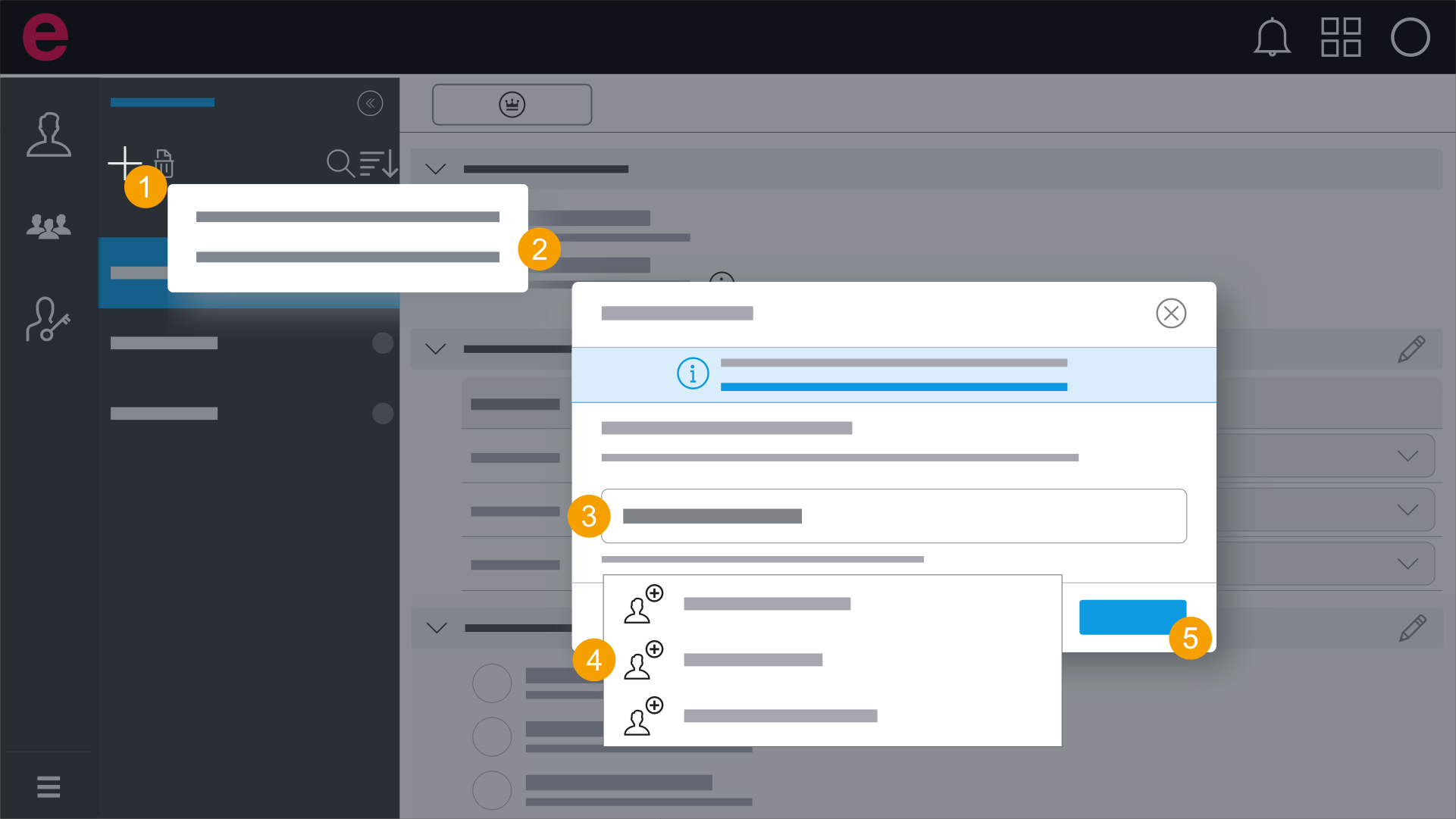
- Na área de seleção, clique no ícone
 .
. - Clique em Convidar via Microsoft Entra ID.
- Digite o nome do usuário que você deseja convidar.
- Selecione o usuário
 desejado.
 - Clique em Convidar.
- Você convidou o usuário.
- O ícone
 aparece ao lado do nome do usuário até que o usuário aceite o convite.
A caixa de diálogo Convidar usuários é aberta.
Se a caixa de diálogo para consultar a permissão Microsoft Entra ID "Ler todos os usuários" for aberta, siga os passos Conceder permissões do Microsoft Entra ID.
Convidar grupos (vários usuários) via Microsoft Entra ID
Requisito
-
A conta Microsoft deve estar integrada no Microsoft Entra ID. Você encontra mais informações no Microsoft Entra ID.
- Você deve ter entrado no Eplan Cloud com sua conta Microsoft.
- A permissão para ler grupos deve ter sido concedida no Microsoft Entra ID. Mais informações podem ser encontradas Conceder permissões do Microsoft Entra ID.
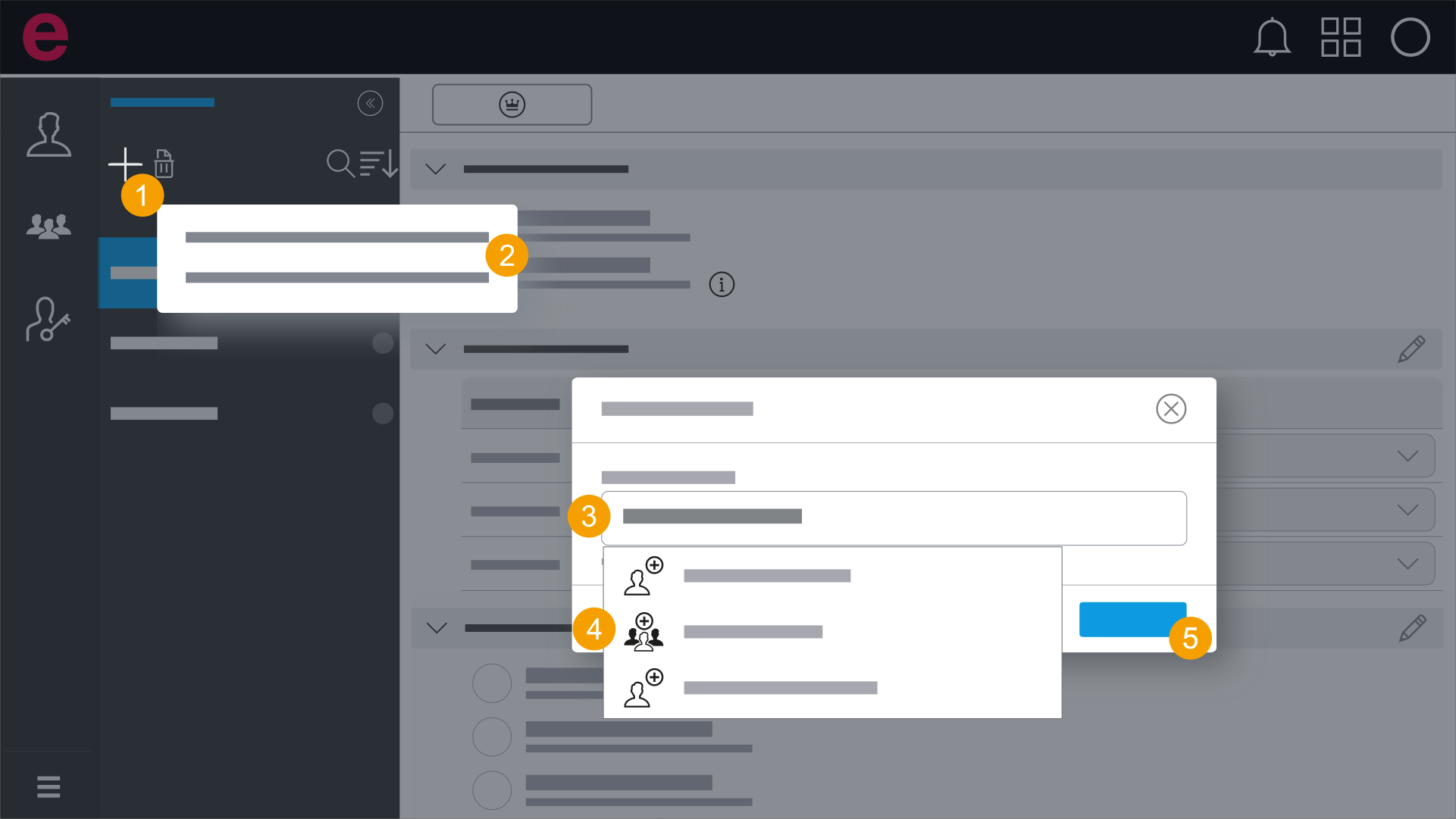
- Na área de seleção, clique no ícone .
- Clique em Convidar via Microsoft Entra ID.
- Digite o nome do grupo ou parte dele no campo de busca.
- Selecione o grupo
 desejado.
 - Clique em Convidar.
- Você convidou os usuários e seus nomes estão listados na gestão de usuários.
- O ícone aparece ao lado dos nomes dos usuários até que os usuários tenham aceitado o convite.
A caixa de diálogo Convidar usuários é aberta.
Você também pode procurar e convidar vários grupos.
O grupo é expandido. Isso torna todos os destinatários dentro do grupo visíveis na barra de destinatários.