Devolver Concurrent License - sem ligação à Internet
A ajuda relativa ao licenciamento apoia-o como administrador ao ativar, devolver e transferir a Concurrent License para o Eplan License Manager (ELM Configurator).
Requisitos:
- O computador, em que é realizada a devolução da licença, não tem uma ligação à Internet!
- O segundo computador tem uma ligação à Internet.
- A pen USB está disponível.
- O Eplan Rehost está disponível na mesma versão em ambos os computadores. Encontrará mais informações sobre este tema no Eplan Rehost
- Tem uma Entitlement ID. Encontrará informações sobre este tema em Licença: Fundamentos.
Execute obrigatoriamente todos os passos na seguinte sequência:
 1. Criar pedido de devolução (Revocation Request)
 Realizar os seguintes passos no computador sem ligação à Internet :
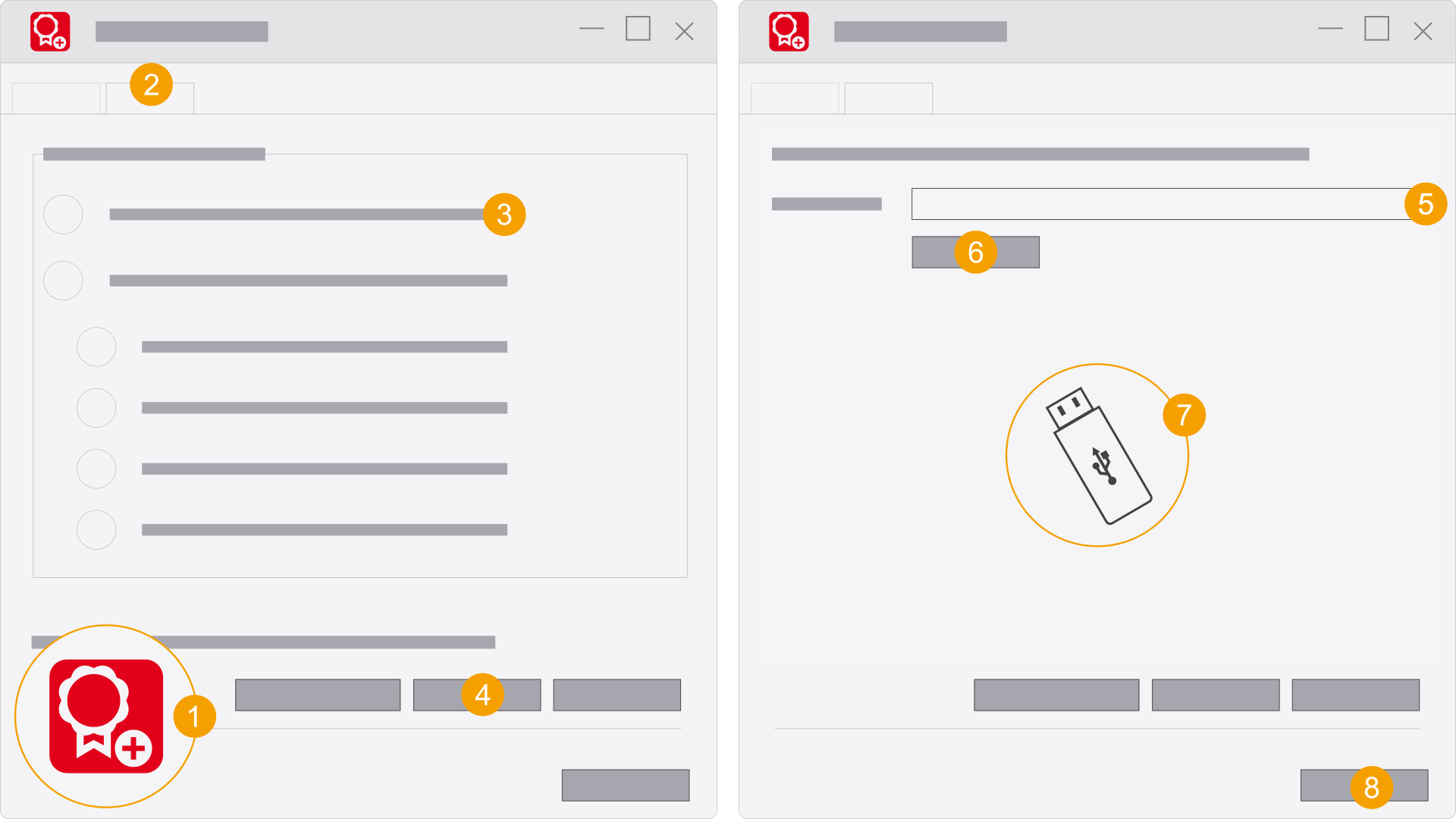
- Inicie o
Eplan Rehost clicando duas vezes no ícone do programa. - Selecione a placa de registo
Revocation . - Selecione em
Manual Revoke a opçãoStep 1: Create Revocation Request . - Clique em
Next . - Introduza a Entitlement ID no campo Entitlement ID .
- Clique no botão
Create Revocation Request . - Guarde o ficheiro
Revocation Request numa pen USB. Clique em Guardar. - Clique em
Close .
É aberto o Diálogo Eplan Rehost.
É aberto o Diálogo
É aberto o Diálogo
2. Criar ficheiro de aprovação (Permission Ticket)
 Realizar os seguintes passos num computador com ligação à Internet :
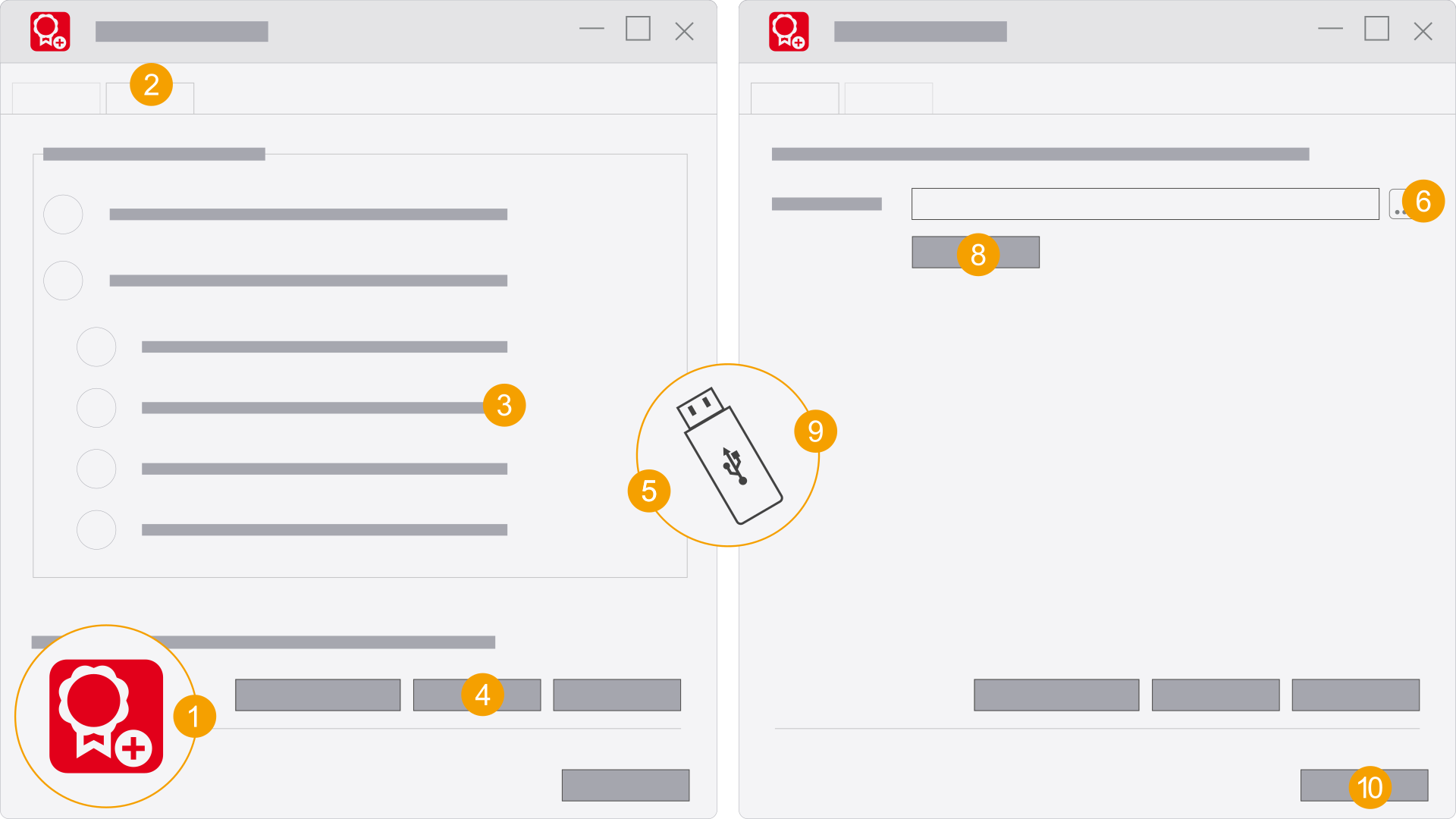
- Inicie o
Eplan Rehost clicando duas vezes no ícone do programa. - Selecione a placa de registo
Revocation . - Selecione em
Manual Revoke a opçãoStep 2: Download Permission Tickets (online) . - Clique em
Next . - Ligue a pen USB com o ficheiro
Revocation Request a este computador. - Clique no botão
 e selecione o ficheiro
 Revocation Request na pen USB. - Clique em Abrir.
- Clique no botão
Download Permission Tickets . - Guarde o ficheiro
Permission Ticket numa pen USB. Clique em Guardar. - Clique em
Close .
É aberto o Diálogo Eplan Rehost.
É aberto o Diálogo
No campo
O Download é iniciado; é exibida uma barra de deslocamento.
3. Realizar devolução (Revocation Ticket)
Realizar os seguintes passos no computador sem ligação à Internet :
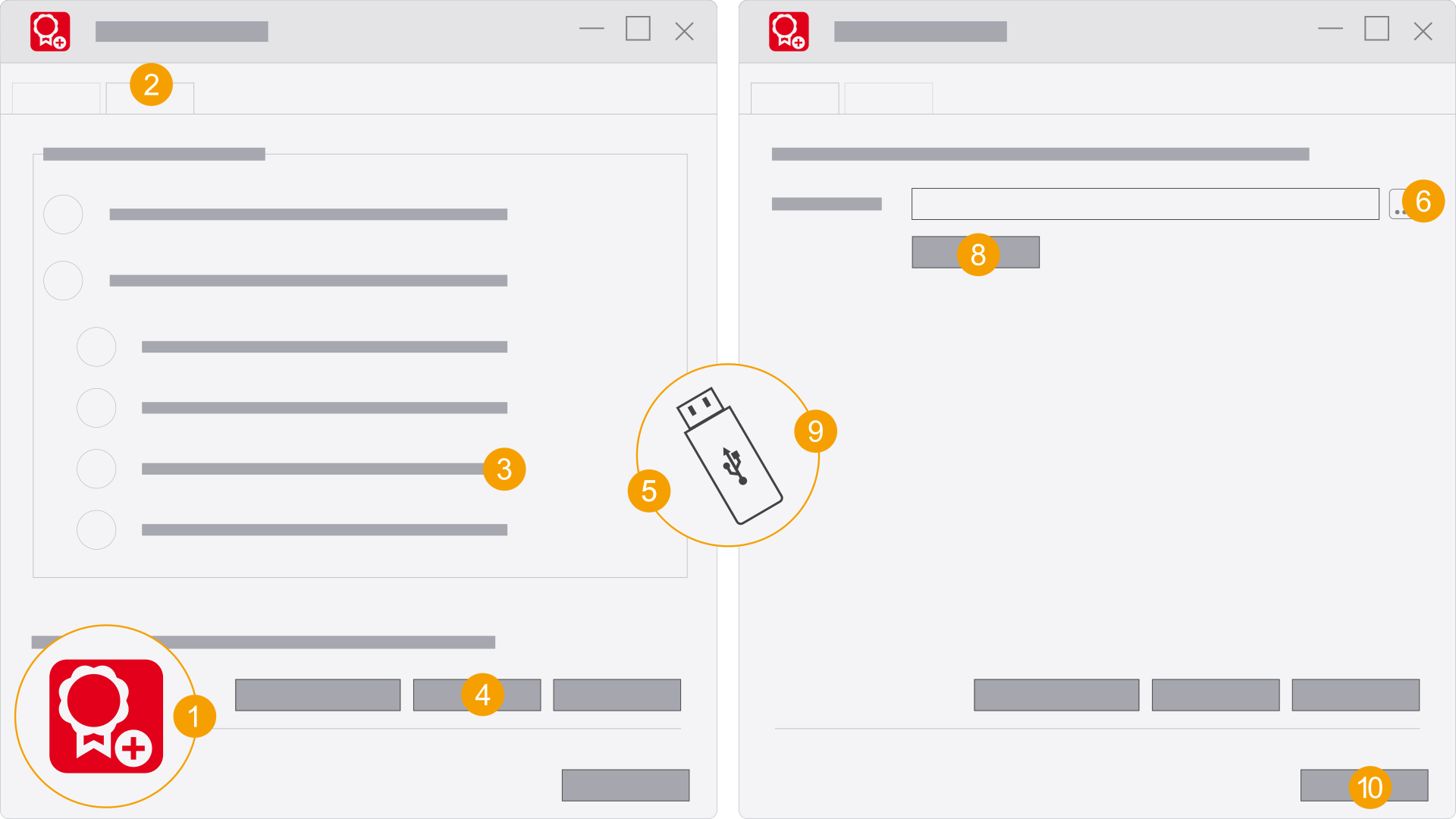
- Inicie o
Eplan Rehost clicando duas vezes no ícone do programa. - Selecione a placa de registo
Revocation . - Selecione em
Manual Revoke a opçãoStep 3: Revoke . - Clique em
Next . - Ligue a pen USB com o ficheiro
Permission Ticket a este computador. - Clique no botão e selecione o ficheiro
Permission Ticket na pen USB. - Clique em Abrir.
- Clique em
Revoke . - Guarde o ficheiro
RevocationTickets_* numa pen USB. Clique em Guardar. - Clique em
Close .
É aberto o Diálogo Eplan Rehost.
É aberto o Diálogo
No campo
A devolução é iniciada; é exibida uma barra de deslocamento.
É aberto o Diálogo
4. Confirmar devolução (Upload Revocation Tickets)
Realizar os seguintes passos num computador com ligação à Internet :
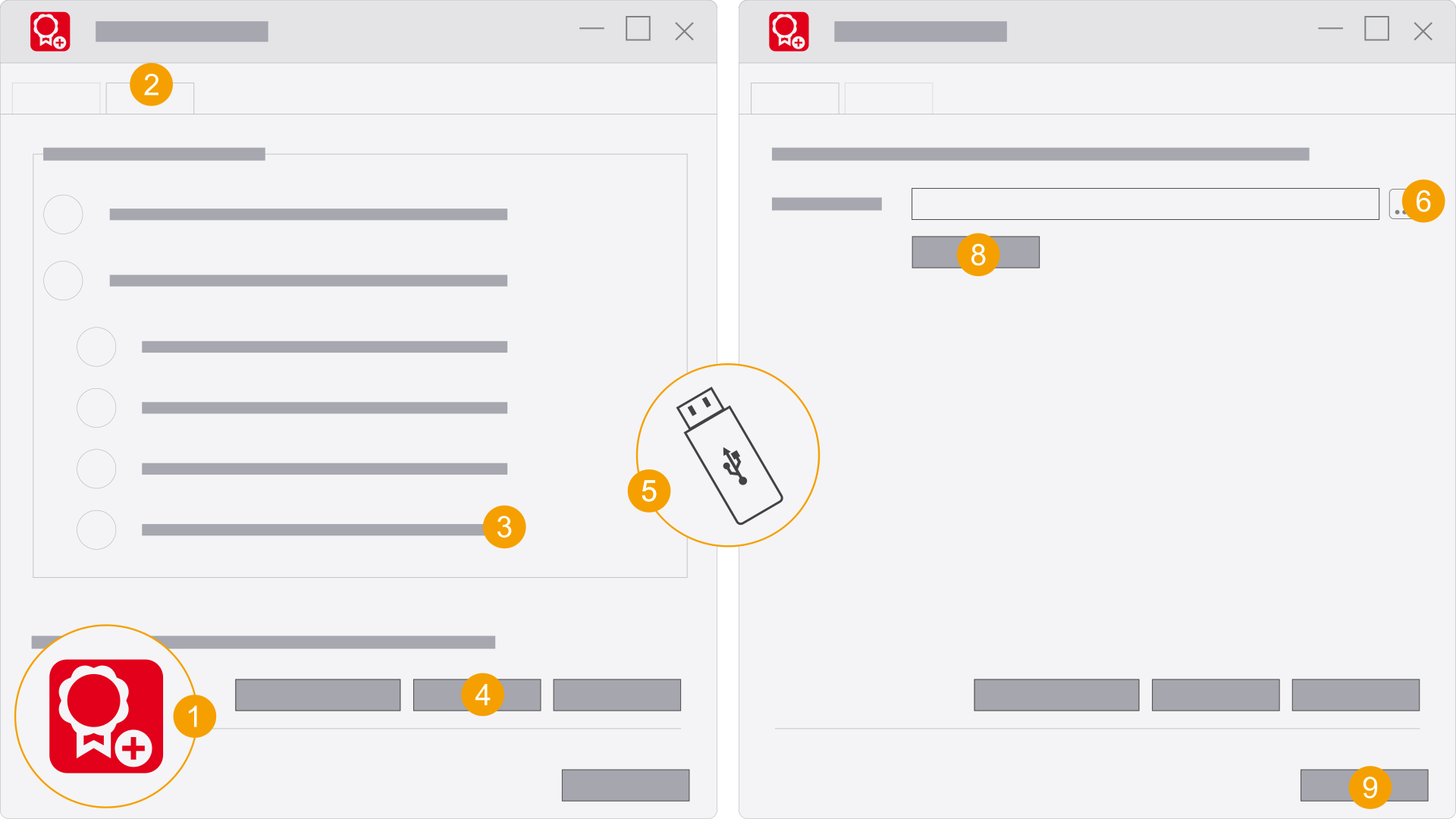
- Inicie o
Eplan Rehost clicando duas vezes no ícone do programa. - Selecione a placa de registo
Revocation . - Selecione em
Manual Revoke a opçãoStep 4: Upload Revocation Tickets (online) . - Clique em
Next . - Ligue a pen USB com o ficheiro
Revocation Ticket a este computador. - Clique no botão e selecione o ficheiro
Revocation Ticket na pen USB. - Clique em Abrir.
- Clique no botão
Upload Revocation Tickets . - Clique em
Close . - A licença foi devolvida com sucesso
É aberto o Diálogo Eplan Rehost.
É aberto o Diálogo
No campo
O Upload é iniciado; é exibida uma barra de deslocamento.
A devolução é confirmada.