Эта функциональность предусмотрена только в определенных модулях расширения. Информация / авторское право
Таблица соединений является центральным окном приложения и базой для установочных работ. В таблице соединений, имеющей табличную структуру, после открытия или продолжения проекта и выбора требуемого пространства листа предлагаются доступные в проекте маршрутизируемые соединения для обработки статуса установки. При этом свойства маршрутизируемых соединений используются в качестве заголовков столбцов таблицы.
Если файл проекта типа *.EPDZ был загружен с трехмерным чертежом монтажных поверхностей, исходя из структуры проекта, маршрутизируемые соединения могут отображаться в зависимости от выбранного вида соединения, пространства листа, электрошкафа или места монтажа.
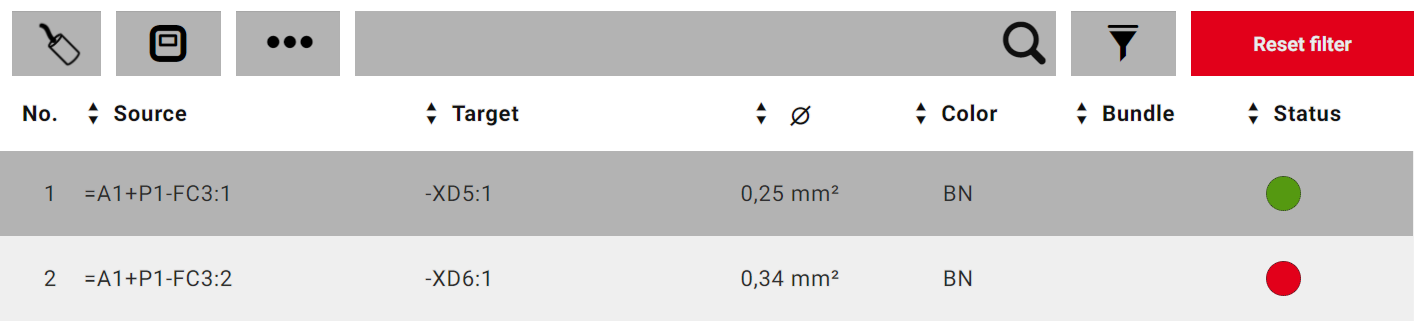
С помощью таблицы соединений в выбранном пространстве листа и в 3-мерном виде можно также отобразить положение выводов устройств для каждого маршрутизируемого соединения.
Столбцы таблицы соединений
За исключением вида соединения Кабель, количество и последовательность столбцов, отображаемых в заголовке таблицы соединений, могут быть изменены по определению пользователя. Эта возможность конфигурации предлагается в разделе Настройки приложения.
Если выбрать тип Провод (одиночная жила), Проволочная перемычка или Шланг либо соединения кабеля, в таблице соединений будут доступны следующие свойства соединения в виде столбцов:
|
Столбец |
Описание |
|---|---|
|
№ |
показывает непрерывный номер строки. |
|
Цель / источник |
Отображает обозначение устройства, включая обозначение вывода устройства функционального элемента, являющееся источником / целью соединения. Слишком длинные обозначения устройств переносятся, если их невозможно отобразить в одной строке. ЗамечаниеЕсли обозначение устройства цели содержит тот же структурный идентификатор, что и источник, часть обозначения устройства, которая совпадает с источником, не отображается. |
|
Обозначение |
Указывает обозначение маршрутизируемого соединения. |
|
Æ |
Указывает поперечное сечение или диаметр маршрутизируемого соединения. |
|
Длина |
Указывает длину маршрутизируемого соединения. |
| Цвет |
Указывает цвет маршрутизируемого соединения. |
|
Отображает принадлежность маршрутизируемого соединения к определенным объединенным проводам. |
|
|
Цепь |
Указывает, является ли маршрутизируемое соединение элементом шлейфа. Вместо свойства Объединенные провода отображается свойство Цепь, если в настройках представления списка выбран параметр ШлейфШлейф представляет собой список выводов устройства, которые соединены в ряд попарно друг с другом.. |
|
Трасса маршрутизации |
Указывает полные обозначения устройств для кабельных каналов, через которые проходит маршрутизируемое соединение. |
|
Статус |
Отображает статус установки маршрутизируемого соединения в виде цветной точки. Возможные статусы: |
 Маршрутизируемое соединение не установлено.
 Маршрутизируемое соединение полностью установлено.
 Маршрутизируемое соединение частично установлено.
 Маршрутизируемое соединение необходимо удалить.
 Маршрутизируемое соединение убирается.
 Маршрутизируемое соединение заблокировано для обработки.
Замечания
- Столбцы № и Статус являются фиксированными элементами таблицы соединений и не могут быть удалены при конфигурации столбцов для таблицы соединений в настройках!
- Кроме того, обратите внимание, что с определенной пользователем конфигурацией столбцов всегда может отображаться только определенное количество столбцов.
Если выбраны соединения типа Кабель, в дополнение к текущему номеру и статусу в таблице соединений доступны следующие свойства соединения в виде столбцов:
|
Столбец |
Описание |
|---|---|
|
Соединения |
Отображает количество кабельных соединений (жил кабеля), содержащихся в кабеле. |
|
ОУ кабеля |
Отображает полное обозначение устройства кабеля. |
|
Тип кабеля |
Указывает тип кабеля. |
|
Длина |
Указывает длину маршрутизируемого кабеля. |
Возможности сортировки
В заголовке таблицы соединений в каждом столбце, за исключением столбца №, доступны кнопки со стрелками, с помощью которых можно применить сортировку для каждого свойства соединения в отношении отображаемых значений свойств.

Возможности поиска и фильтра
Отображение таблицы соединений можно уменьшить до определенных маршрутизируемых соединений. Для этого над заголовком таблицы соединений имеется строка поиска и фильтрации.

В строке поиска и фильтрации можно ограничить отображение таблицы соединений до определенных видов соединений или электрошкафов в пространстве листа. Кроме того, вы можете использовать строку поиска и фильтрации в проекте для поиска и/или фильтрации значений определенных свойств маршрутизируемых соединений.
Замечание
Строка поиска и фильтрации доступна, только если установлен режим установки Отдельно.
Выбор видов соединений
Начиная с версии 2.9 EPLAN Smart Wiring поддерживает следующие виды соединений, если они доступны в выбранном пространстве листа проекта:
- Провода (одиночные жилы)
- Кабели
- Проволочные перемычки
- Шланги.
Выбор осуществляется с помощью кнопки, находящейся в крайней левой части строки поиска и фильтрации. Следующие символы доступны для вида соединения, выбранного в данный момент в таблице соединений:
 Провод (одиночная жила)
 Кабель
 Проволочная перемычка
 Шланг.
Замечание
Если выбранное пространство листа в проекте содержит только маршрутизируемые соединения одного вида соединения, кнопка выделяется серым цветом и становится недоступной.
Выбор электрошкафа
Если в открытом или продолженном проекте имеются пространства листа с несколькими электрошкафами, с помощью кнопки  в таблице соединений можно отобразить только маршрутизируемые соединения выбранного электрошкафа. Подробную информацию можно найти на странице справки Выбор пространств листа, электрошкафов и мест монтажа.
Свойства соединения, учитываемые при поиске и фильтрации
Если в таблице соединений выбран вид соединения Провод (одиночная жила), Проволочная перемычка или Шланг, при поиске учитываются такие свойства соединения:
- Источник (обозначение устройства)
- Цель (обозначение устройства)
- Обозначение (обозначение соединения)
- Æ = Поперечное сечение / диаметр
- Номер объединенных проводов / Номер шлейфа и Индекс шлейфа
- Примечание*
- Тип провода (тип жилы) / тип шланга*.
Если выбран вид соединения Кабель, при поиске учитываются такие свойства соединения:
- ОУ кабеля
- Тип кабеля
- Примечание*.
Если в таблице соединений выбран вид соединения Провод (одиночная жила), Проволочная перемычка или Шланг, при фильтрации учитываются такие свойства соединения:
- Æ = Поперечное сечение / диаметр
- Цвет
- Объединенные провода или Цепь (в зависимости от того, выбран ли в настройках представления в виде списка параметр Шлейф)
- Трасса маршрутизации
- Статус.
Если выбран вид соединения Кабель, при фильтрации учитываются такие свойства соединения:
- Тип кабеля
- Статус.
Замечания
- Обратите внимание, что если в таблице соединений выбран вид соединения "Кабель", поиск и/или фильтрация свойств соединения для отдельных кабельных соединений (жил кабеля) невозможны.
- Поиск и фильтрация свойств соединения, помеченных символом *, возможны, только если они сохранены в файле проекта типа *.EPDZ. Эти свойства доступны только в подробном виде данных.
 Сортировка маршрутизируемых соединений
Условия
- Вы открыли или продолжили проект типа *.EPDZ, *.XLS / *.XLSX.
- Вы выбрали пространство листа, электрошкаф в пространстве листа или место монтажа в электрошкафу. (Требуется только для проектов типа *.EPDZ.)
Порядок действий
- В заголовке таблицы соединений несколько раз щелкните или нажмите кнопку со стрелкой в столбце перед нужным свойством и определите, как будут отсортированы маршрутизируемые соединения по отношению к отображаемым значениям.
- Состояние кнопки со стрелкой меняется и задает такую сортировку:
|
Состояние |
Сортировка |
|---|---|
|
|
Алфав.-цифров. в восх. порядке |
|
|
Алфав.-цифров. в нисх. порядке |
|
|
В заданном порядке |


Замечание
Маршрутизируемые соединения можно сортировать по значениям нескольких свойств.
Выбрать вид соединения
Условия
- Вы открыли или продолжили проект типа *.EPDZ.
- Вы выбрали пространство листа, электрошкаф в пространстве листа и/или место монтажа в электрошкафу.
- В качестве режима установки установлена опция "Отдельно".
- Выбранное пространство листа содержит маршрутизируемые соединения не менее двух различных видов соединений.
Порядок действий
- Нажмите кнопку в крайней левой части строки панели поиска и фильтрации. (Например, нажмите , если в таблице соединений в настоящий момент отображаются провода (одиночные жилы).)
- В открывшемся меню выберите пункт с нужным видом соединения. (Например, выберите вид соединения "Проволочная перемычка".)
.)Поиск маршрутизируемых соединений
Условия
- Вы открыли или продолжили проект типа *.EPDZ, *.XLS / *.XLSX.
- Вы выбрали пространство листа, электрошкаф в пространстве листа или место монтажа в электрошкафу. (Требуется только для проектов типа *.EPDZ.)
- В качестве режима установки установлена опция "Отдельно".
Порядок действий
- В строке поиска и фильтрации в поле ввода с символом в виде увеличительного стекла внесите нужный поисковый запрос.
- Нажмите на значок в виде увеличительного стекла.
- Если нужно выполнить поиск маршрутизируемых соединений по исходным и целевым выводам устройств, используйте кнопку слева от поля ввода, чтобы определить режим поиска, несколько раз подряд нажав ее.
- Состояние кнопки меняется и влияет на поиск в таблице соединений следующим образом:
|
Состояние |
Результат поиска |
|---|---|
|
|
Учитываются только обозначения устройств источника. |
|
|
Учитываются только обозначения устройств цели. |
|
|
Учитываются все свойства маршрутизируемых соединений, включая обозначения устройств источника и цели. Это настройка по умолчанию для поиска. |


Удаление записей для поиска
Условия
- Вы выполнили поиск в таблице соединений.
- В строке поиска и фильтрации таблицы соединений в поле ввода с символом в виде увеличительного стекла введен термин.
Порядок действий
- Нажмите символ X или кнопку [Удалить фильтр].
- Искомое понятие удаляется.
- В поле ввода снова отображается значок в виде увеличительного стекла.
- Таблица соединений отображается в исходном состоянии.
Замечание
Если определены один или несколько фильтров, настройки фильтра сохраняются после удаления искомого понятия.
Фильтрация маршрутизируемых соединений
Условия
- Вы открыли или продолжили проект типа *.EPDZ, *.XLS / *.XLSX.
- Вы выбрали пространство листа, электрошкаф в пространстве листа или место монтажа в электрошкафу. (Требуется только для проектов типа *.EPDZ.)
- В качестве режима установки установлена опция "Отдельно".
Порядок действий
- Нажмите кнопку
 в строке поиска и фильтрации таблицы соединений.
 - Активируется режим фильтрации, и кнопка меняет цвет (
 ).
). - Вместо кнопок со стрелками на всех свойствах соединения, к которым можно применить фильтр, появятся маленькие символы фильтра (
 ).
). - Нажмите столбец с нужным свойством соединения в заголовке таблицы соединений.
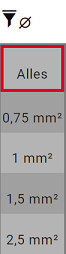
- Под столбцом откроется список со всеми доступными значениями фильтра.
- Запись Все выделена красным.
Пример
Раскрытый список со значениями фильтра для свойства Æ (Поперечное сечение / диаметр)
- Нажмите значение, которое требуется отфильтровать.
- Столбец со свойством соединения обводится красной рамкой.
- Фильтр применяется сразу, и отображение таблицы соединений соответственно уменьшается до маршрутизируемых соединений, для которых подходит значение фильтра.
- Если выбранное значение фильтра уникально, автоматически открывается подробный вид данных найденного маршрутизируемого соединения для обработки.
- Если нужно отфильтровать по другому значению свойства соединения, нажмите столбец еще раз, а затем выберите значение Все в раскрывающемся списке.
- Теперь фильтр влияет на все значения свойства; количество маршрутизируемых соединений в таблице соединений корректируется в соответствии с настройками.
- Нажмите столбец еще раз и выберите значение фильтра из раскрывающегося списка.
- При необходимости определите фильтры для других свойств.
Замечание
Все фильтры можно применять в комбинации. При этом отображаемые записи списка будут динамически меняться в соответствии с выбранным значением фильтра. Кроме того, функции сортировки, поиска и фильтрации в таблице соединений можно комбинировать.
Удалить фильтры и деактивировать режим фильтрации
Условия
Вы активировали режим фильтрации и определили фильтры для одного или нескольких свойств соединения в заголовке таблицы соединений.
Порядок действий
- Нажмите кнопку [Удалить фильтр] на панели поиска и фильтрации.
- Все фильтры удаляются одновременно, при этом режим фильтрации остается активным для дальнейших настроек фильтра.
- Таблица соединений снова отображается неотфильтрованной
- Если нужно деактивировать режим фильтрации, нажмите кнопку .
- Кнопка поменяет свой цвет ().
Замечание
Отдельный фильтр можно удалить, нажав выделенный красным цветом столбец соответствующего свойства соединения в заголовке, а затем выбрав значение Все из раскрывающегося списка.
Установка местоположения маршрутизируемых соединений в 3-мерном виде
Условия
- Вы открыли или продолжили проект типа *.EPDZ.
- Вы выбрали пространство листа, электрошкаф в пространстве листа или место монтажа в электрошкафу.
Порядок действий
- Выделите в таблице соединений любое маршрутизируемое соединение.
- В 3-мерном виде отображается положение вывода устройства и весь профиль выделенного маршрутизируемого соединения на чертеже монтажных поверхностей выбранного пространства листа.