Создать, добавить или удалить учетную запись
Необходимое условие: Открыть Мои настройки.
 Создать учетную запись Eplan
Вы можете либо создать учетную запись Eplan, либо использовать существующую учетную запись Microsoft для создания идентификатора Eplan ID. Если вы уже вошли в Eplan Cloud с другой учетной записью, вы можете позже создать свою учетную запись Eplan.
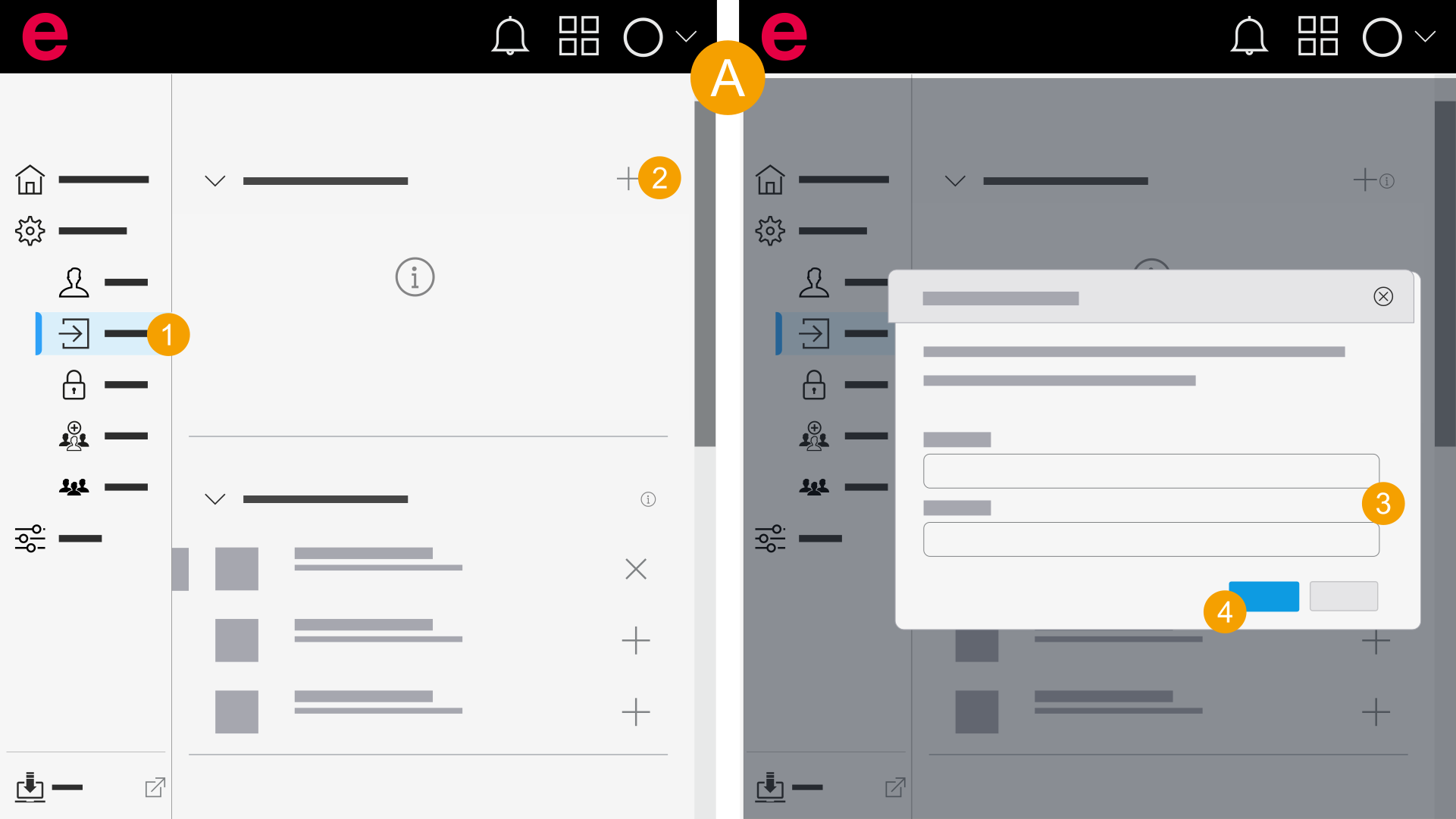
- Мои настройки > Общие > Регистрация
- На панели навигации нажмите Общие > Регистрация.
- Нажмите на пиктограмму
 .
. - Введите свой адрес электронной почты.
- Нажмите Подтвердить.
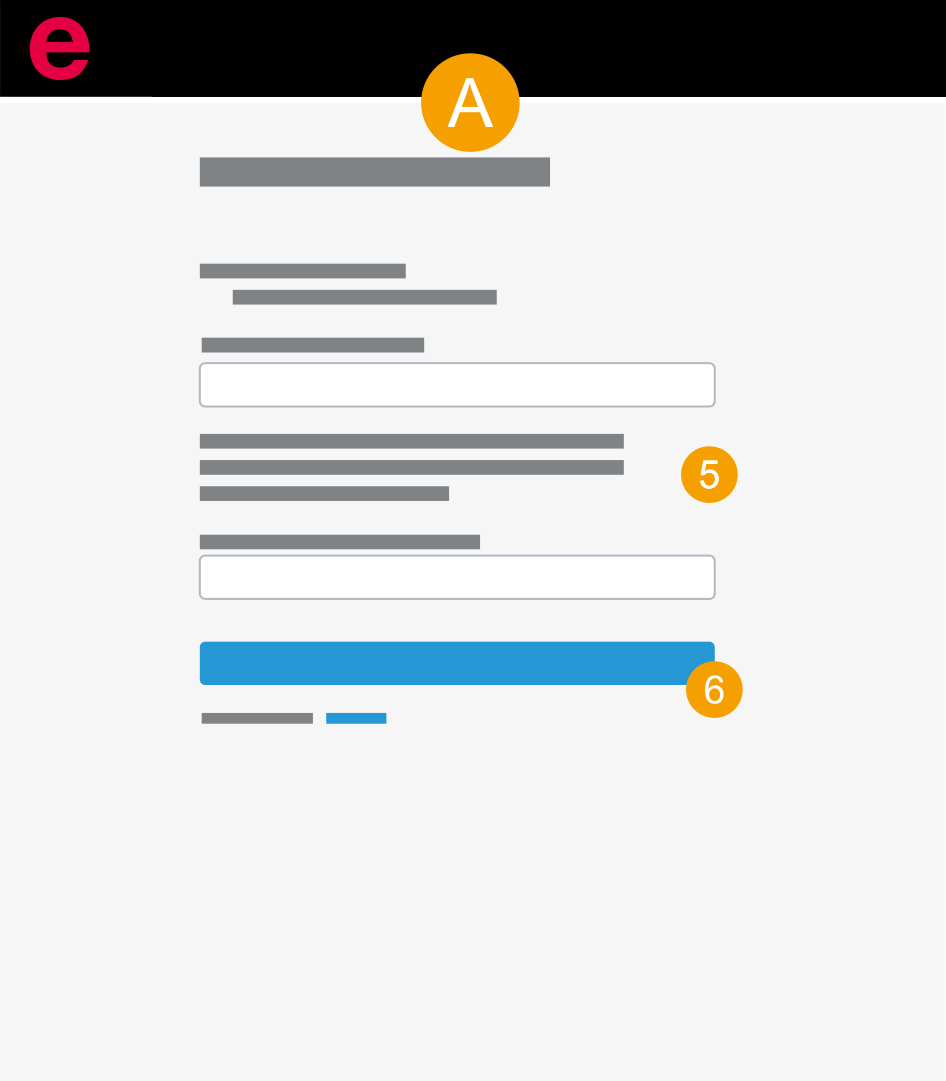
- Введите свой пароль.
- Нажмите Создать учетную запись Eplan.
- Вы создали учетную запись Eplan.
Добавление учетных записей (Microsoft, Google)
Учетная запись Microsoft должна быть интегрирована в Microsoft Entra ID. Более подробную информацию можно найти в Microsoft Entra ID.
Учетная запись Google должна быть интегрирована в Google Workspace. Для получения дополнительной информации см. Google Workspace.
Вы можете либо создать учетную запись Eplan, либо использовать существующую учетную запись Microsoft для создания идентификатора Eplan ID. Если вы уже вошли в Eplan Cloud с учетной записью Eplan, вы можете впоследствии добавить еще одну учетную запись в Eplan Cloud.
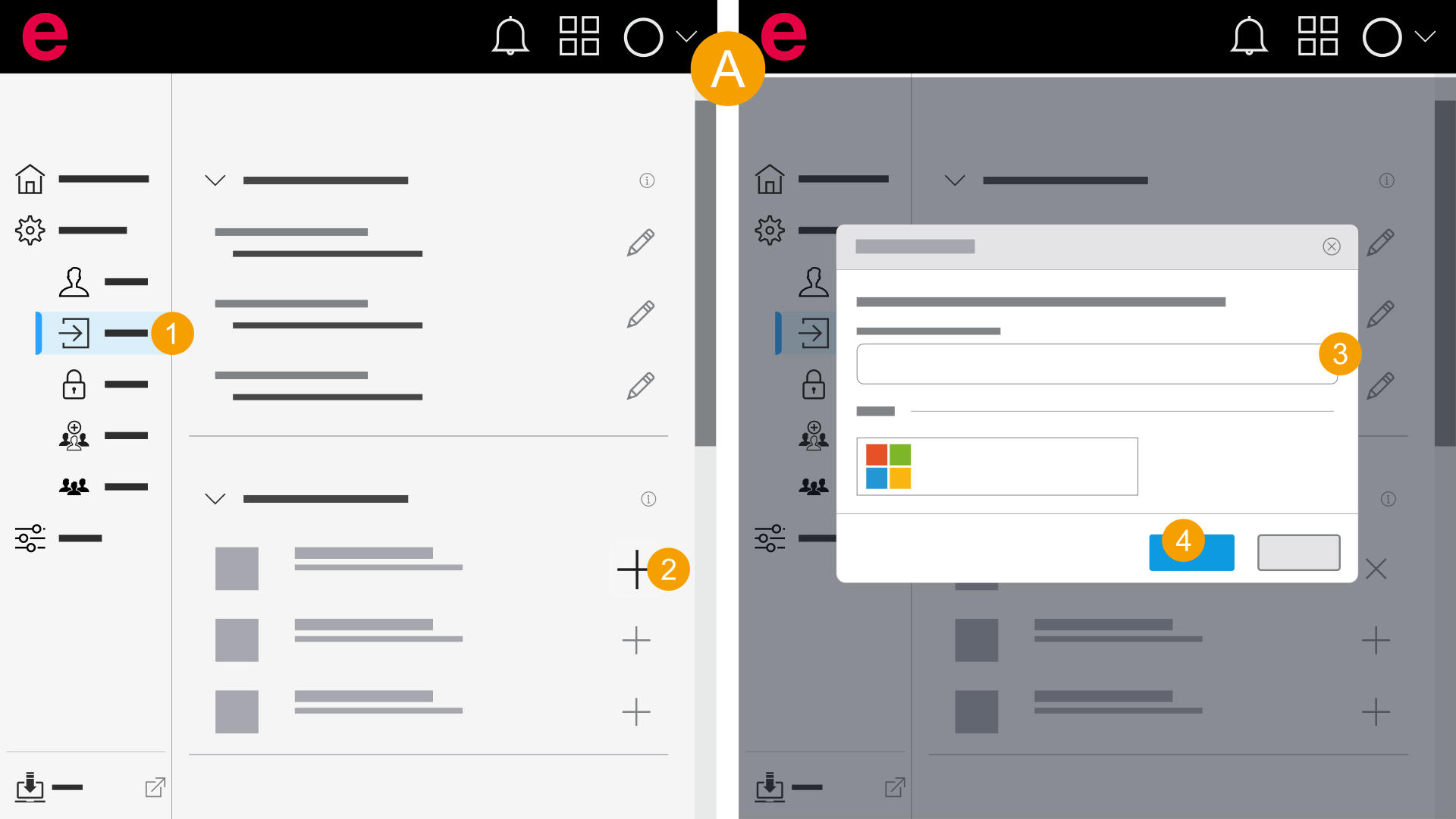
- Мои настройки > Общие > Регистрация
- На панели навигации нажмите Общие > Регистрация.
- Нажмите на пиктограмму
 .
. - Нажмите на пиктограмму .
- Введите свой пароль.
- Нажмите Подтвердить.
- Введите свои учетные данные.
- Вы добавили учетную запись.
Удаление учетных записей (Microsoft, Google)
Вы можете удалить другую учетную запись только если у вас есть учетная запись Eplan.
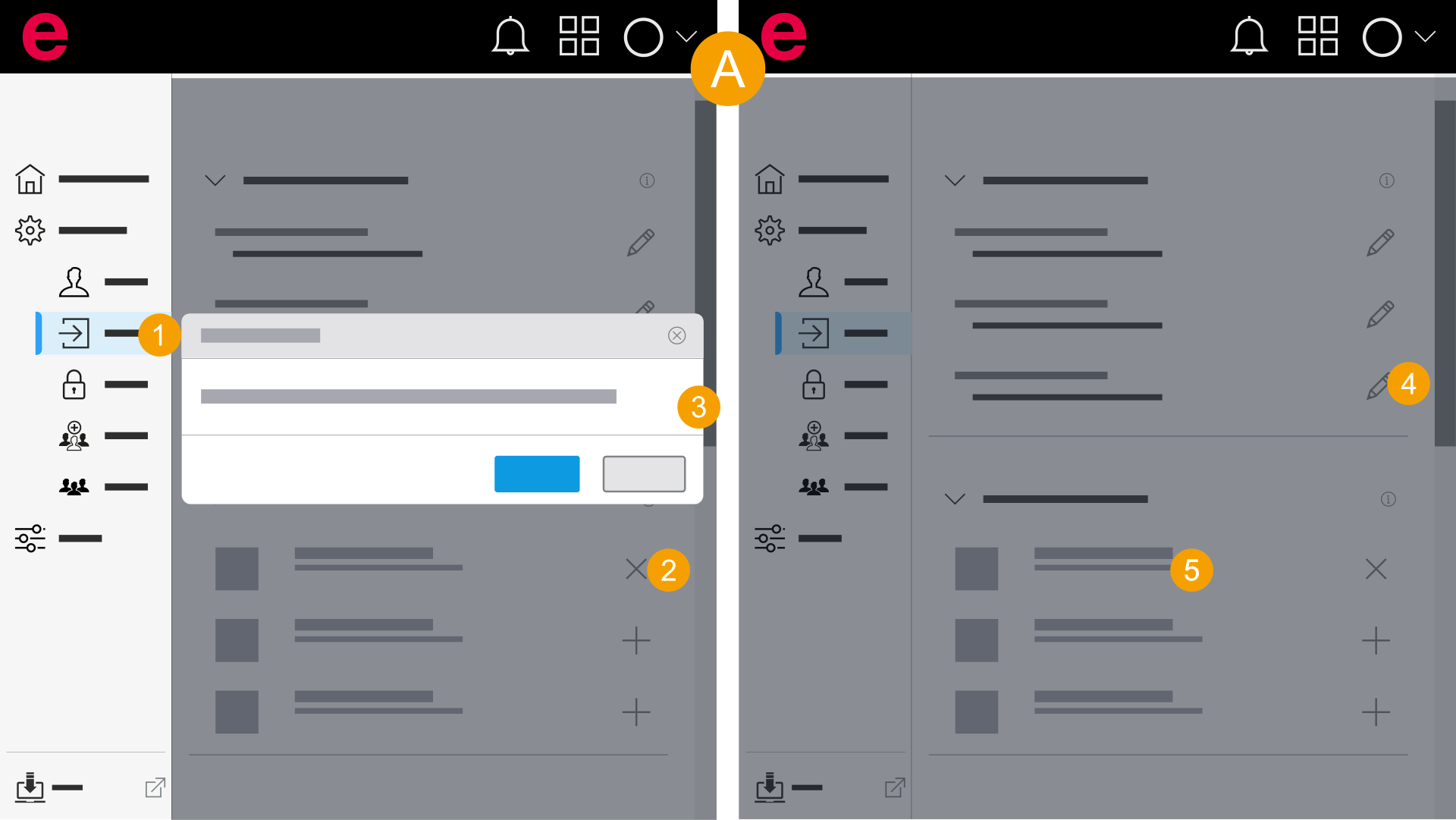
- Мои настройки > Общие > Регистрация
- На панели навигации нажмите Общие > Регистрация.
- Нажмите на пиктограмму .
- Нажмите на пиктограмму
 .
. - Нажмите Убрать.
- Введите свой пароль.
- Нажмите Подтвердить.
- Введите свои учетные данные.
- Вы удалили учетную запись.
Удаление учетных записей с двухфакторной аутентификацией
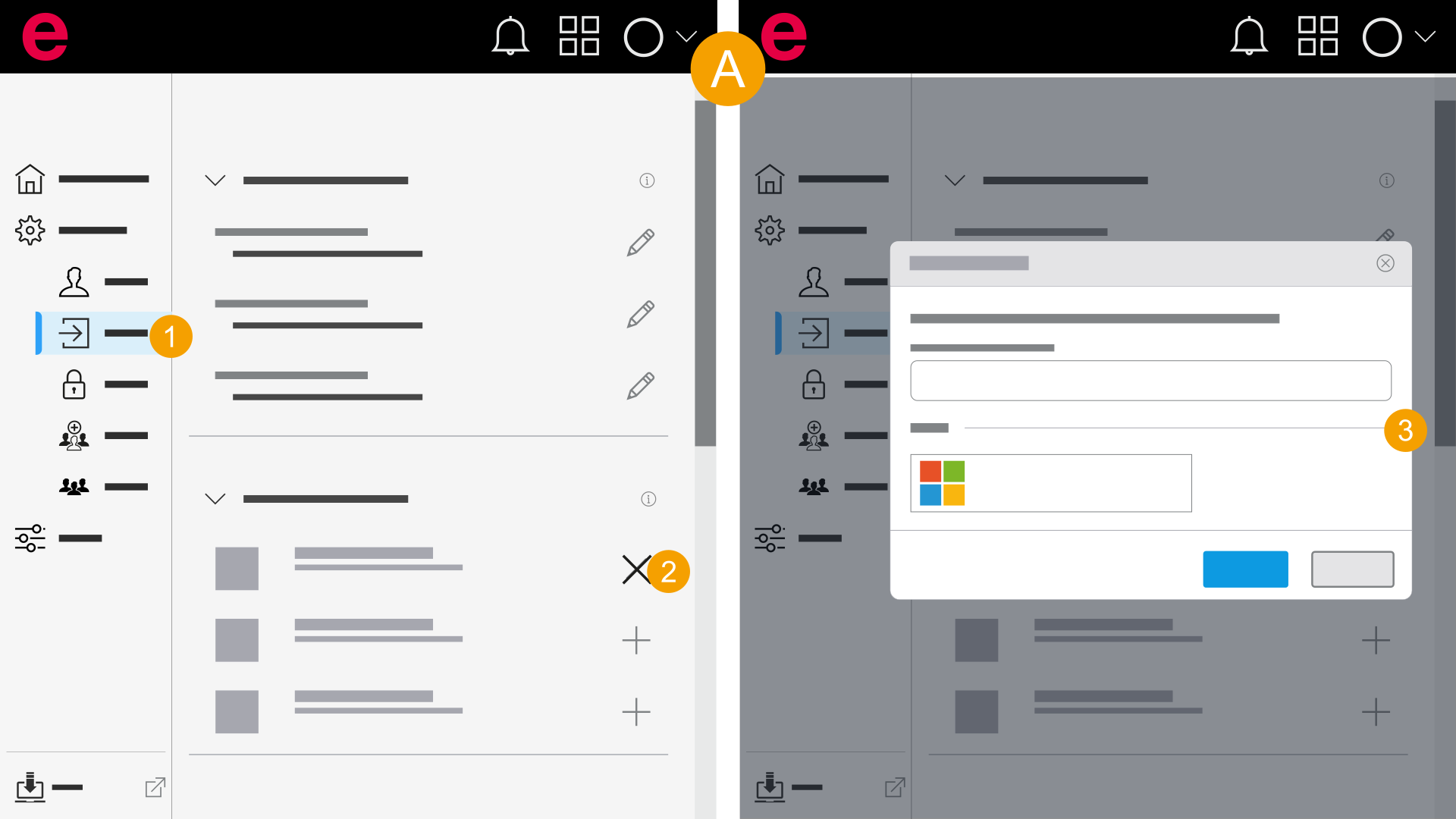
- Мои настройки > Общие > Регистрация
- На панели навигации нажмите Общие > Регистрация.
- Нажмите на пиктограмму .
- Нажмите на пиктограмму .
- Введите пароль или используйте другую учетную запись и нажмите Далее.
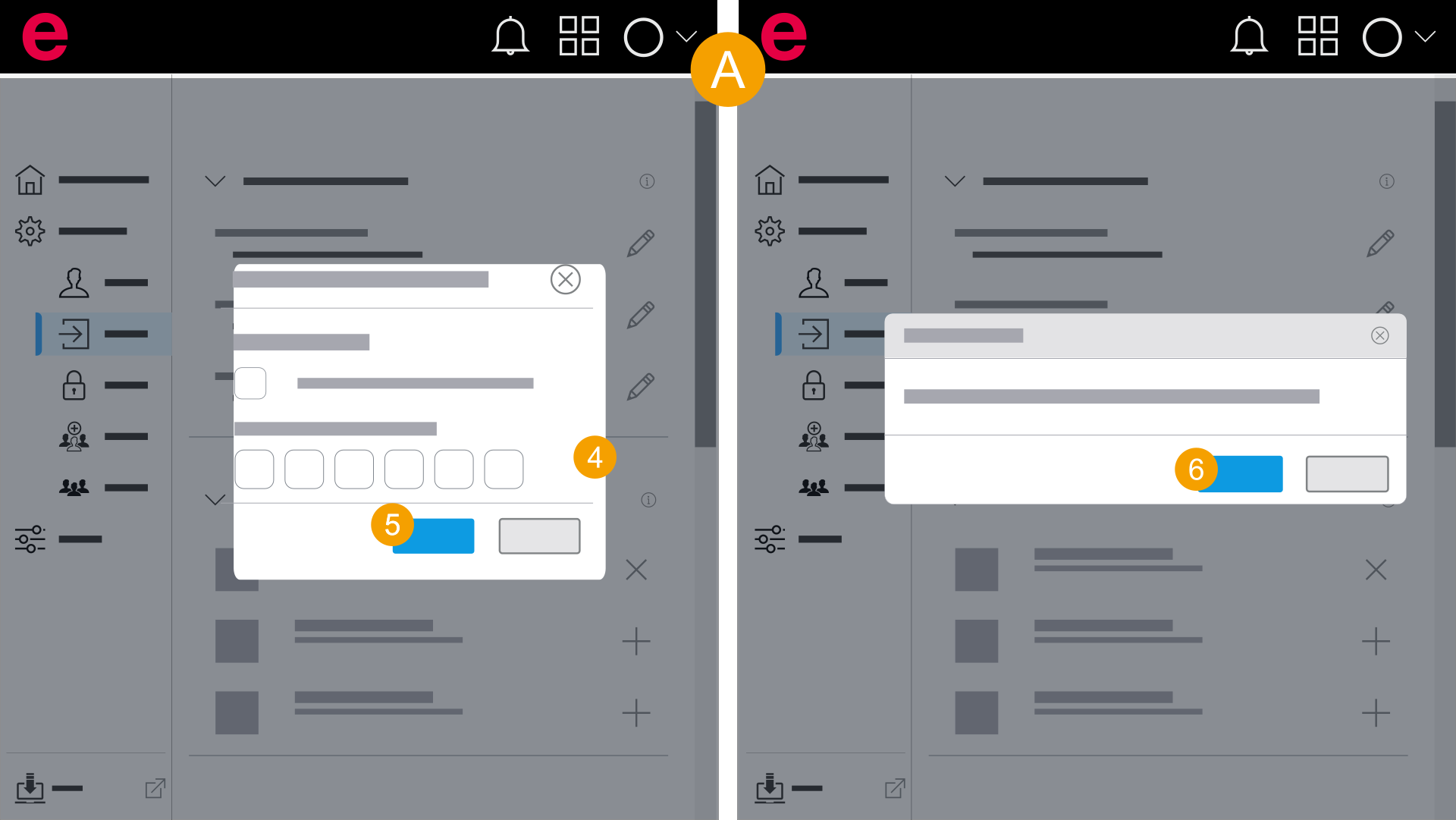
- Введите код, который отображается в приложении аутентификации.
- Нажмите Использовать код восстановления.
- Введите код восстановления.
- Нажмите Далее.
- Нажмите Подтвердить.
- Вы изменили свой пароль.
Вы также можете использовать код восстановления: