Перенести Concurrent License
Справка по лицензированию поможет вам как администратору при активации, возврате и переносе Concurrent License для Eplan License Manager (ELM Configurator).
Если вы хотите использовать
Обязательно выполняйте все шаги в следующей последовательности:
1. Вернуть Concurrent License
 Вернуть Concurrent License — с подключением к Интернету
Условия:
- Компьютер, на котором производится активация лицензии, подключен к Интернету!
- Eplan Rehost на обоих компьютерах в одинаковой версии. Информацию об этом можно найти в Eplan Rehost
- У вас есть Entitlement ID. Информацию об этом можно найти в Лицензия: основы.
-
Eplan License Manager функционирует.
-
Eplan License Manager (ELM Configurator) не выдает лицензии.
Возврат
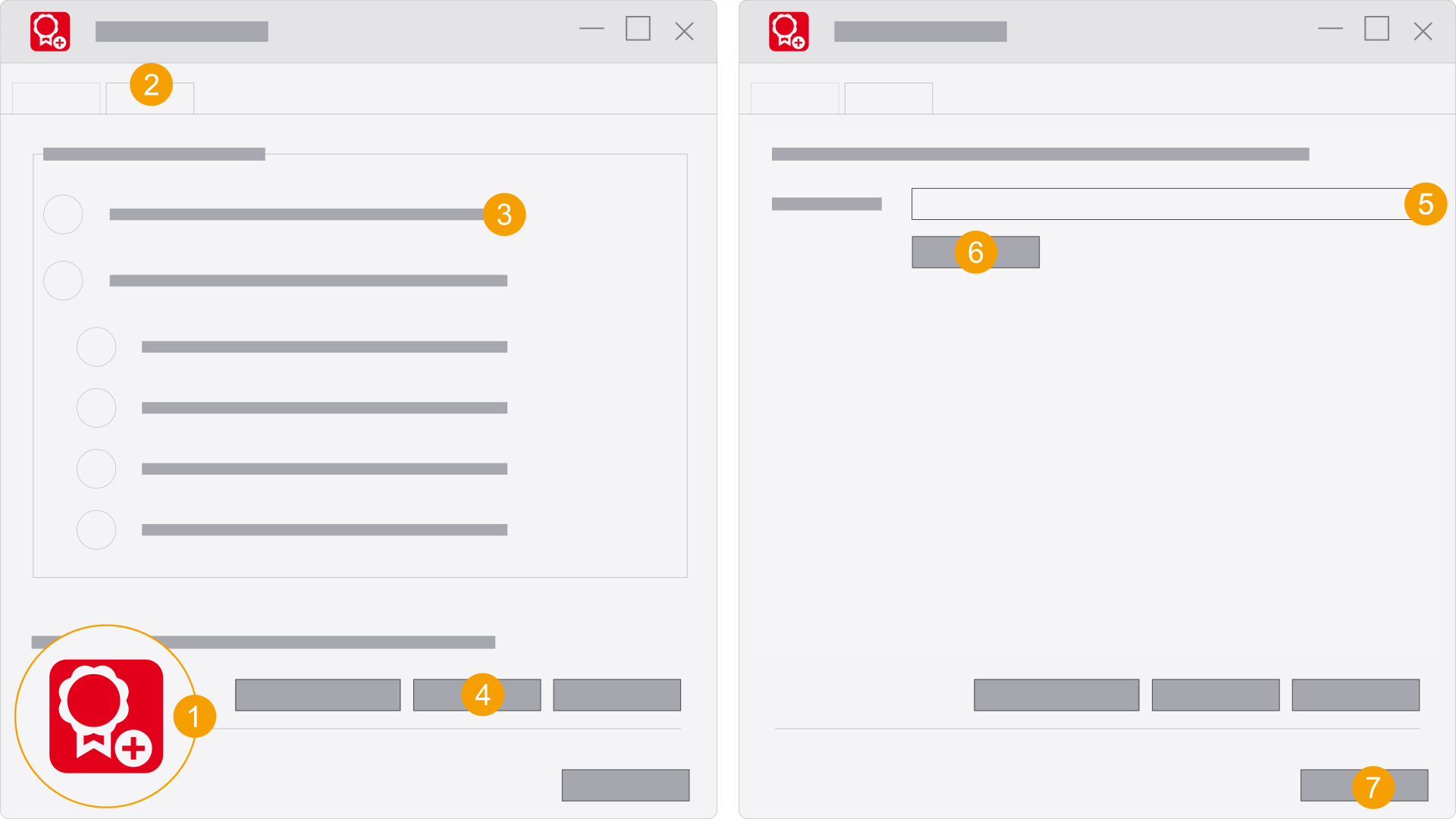
- Запустите
Eplan Rehost , дважды щелкнув пиктограмму программы. - Выберите вкладку
Revocation . - Выберите опцию
Complete Revoke (online) . - Нажмите кнопку
Next . - Введите Entitlement ID в поле Entitlement ID .
- Нажмите кнопку
Complete Revoke . - Нажмите кнопку
Close . - Лицензия успешно возвращена.
Откроется диалоговое окно
Откроется диалоговое окно
Запускается процесс возврата, на экране появляется ползунок.
Производится подтверждение возврата.
Вернуть Concurrent License — без подключения к Интернету
Условия:
- Компьютер, на котором производится активация лицензии, не подключен к Интернету.
- Второй компьютер подключен к Интернету.
- USB-накопитель присутствует.
- Eplan Rehost на обоих компьютерах в одинаковой версии. Информацию об этом можно найти в Eplan Rehost
- У вас есть Entitlement ID. Информацию об этом можно найти в Лицензия: основы.
-
Eplan License Manager функционирует.
-
Eplan License Manager (ELM Configurator) не выдает лицензии.
1. Создание запроса на возврат (Revocation Request)
 На компьютере без подключения к Интернету следует выполнить следующие шаги:
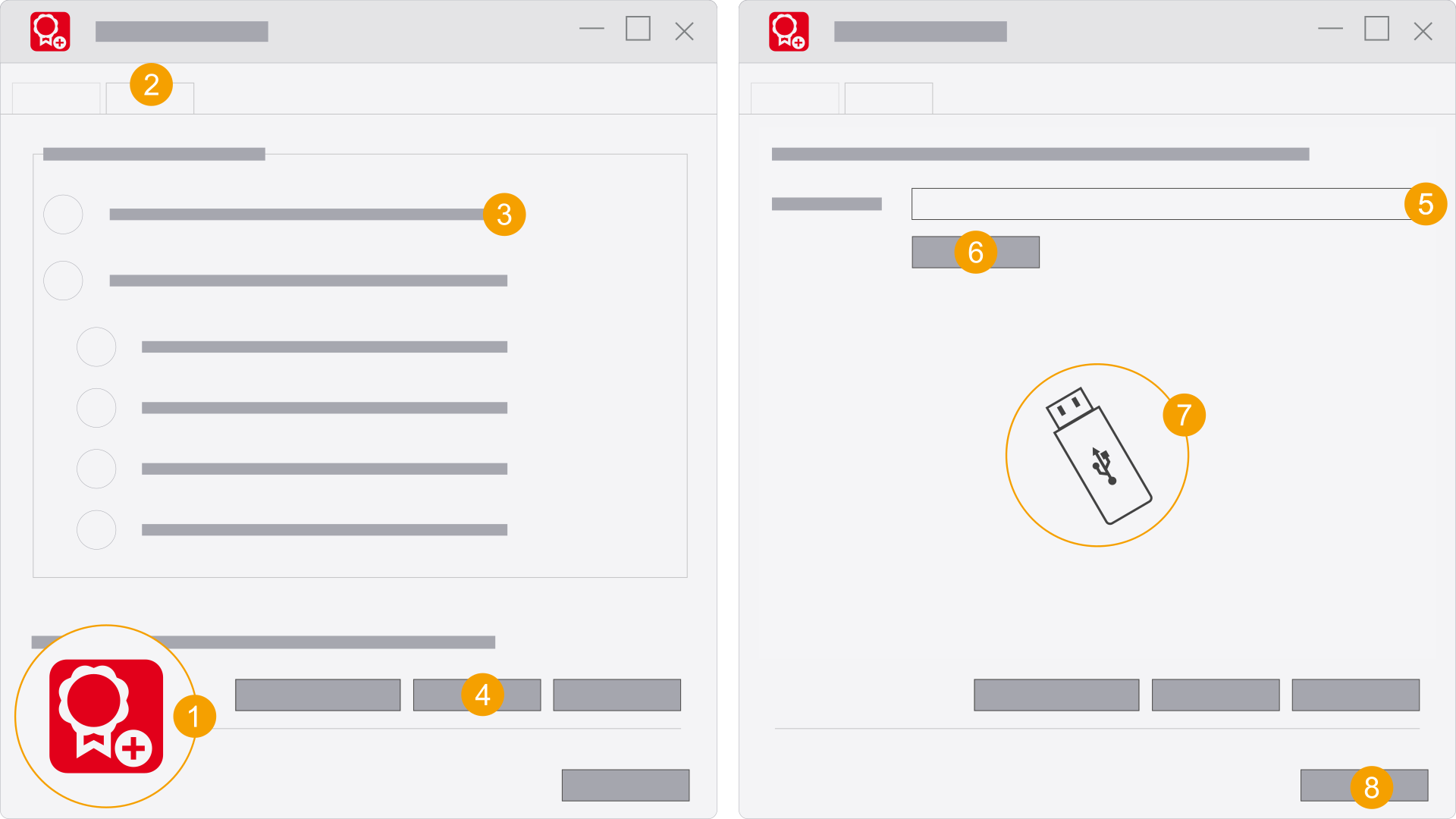
- Запустите
Eplan Rehost , дважды щелкнув пиктограмму программы. - Выберите вкладку
Revocation . - В разделе
Manual Revoke выберите опциюStep 1: Create Revocation Request . - Нажмите кнопку
Next . - Введите Entitlement ID в поле Entitlement ID .
- Нажмите кнопку
Create Revocation Request . - Сохраните файл
Revocation Request на USB-накопителе. Нажмите кнопку Сохранить. - Нажмите кнопку
Close .
Откроется диалоговое окно Eplan Rehost.
Откроется диалоговое окно
Откроется диалоговое окно
2. Создание файла разрешения (Permission Ticket)
 На подключенном к Интернету компьютере следует выполнить следующие шаги:
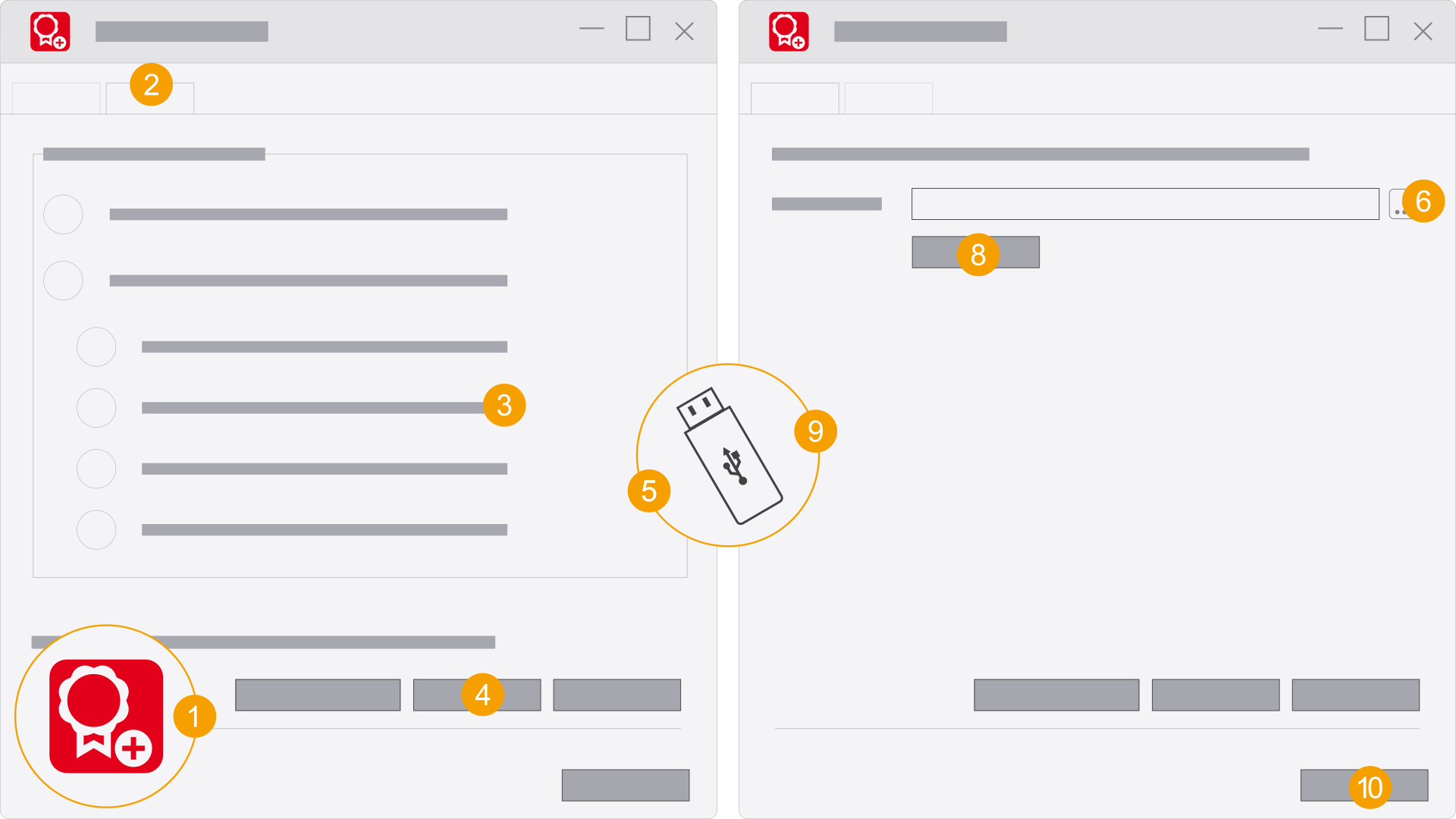
- Запустите
Eplan Rehost , дважды щелкнув пиктограмму программы. - Выберите вкладку
Revocation . - В разделе
Manual Revoke выберите опциюStep 2: Download Permission Tickets (online) . - Нажмите кнопку
Next . - Вставьте в этот компьютер USB-накопитель с файлом
Revocation Request . - Нажмите кнопку
 и выберите файл
 Revocation Request на USB-накопителе. - Нажмите кнопку Открыть.
- Нажмите кнопку
Download Permission Tickets . - Сохраните файл
Permission Ticket на USB-накопителе. Нажмите кнопку Сохранить. - Нажмите кнопку
Close .
Откроется диалоговое окно Eplan Rehost.
Откроется диалоговое окно
В поле
Запускается загрузка, на экране появляется ползунок.
3. Процедура возврата (Revocation Ticket)
На компьютере без подключения к Интернету следует выполнить следующие шаги:
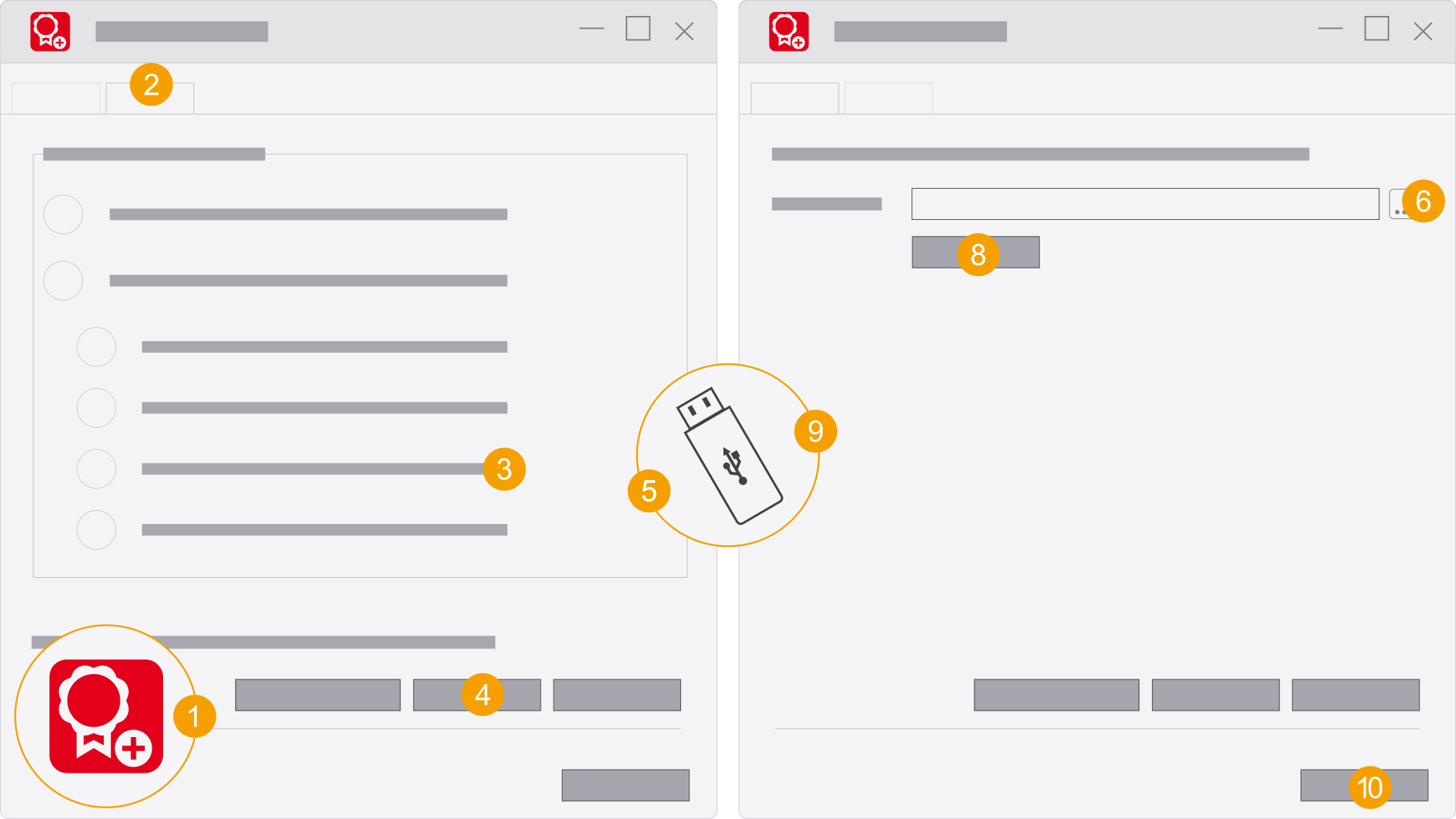
- Запустите
Eplan Rehost , дважды щелкнув пиктограмму программы. - Выберите вкладку
Revocation . - В разделе
Manual Revoke выберите опциюStep 3: Revoke . - Нажмите кнопку
Next . - Вставьте в этот компьютер USB-накопитель с файлом
Permission Ticket . - Нажмите кнопку и выберите файл
Permission Ticket на USB-накопителе. - Нажмите кнопку Открыть.
- Нажмите кнопку
Revoke . - Сохраните файл
RevocationTickets_* на USB-накопителе. Нажмите кнопку Сохранить. - Нажмите кнопку
Close .
Откроется диалоговое окно Eplan Rehost.
Откроется диалоговое окно
В поле
Запускается процесс возврата, на экране появляется ползунок.
Откроется диалоговое окно
4. Подтверждение возврата (Upload Revocation Ticket)
На подключенном к Интернету компьютере следует выполнить следующие шаги:
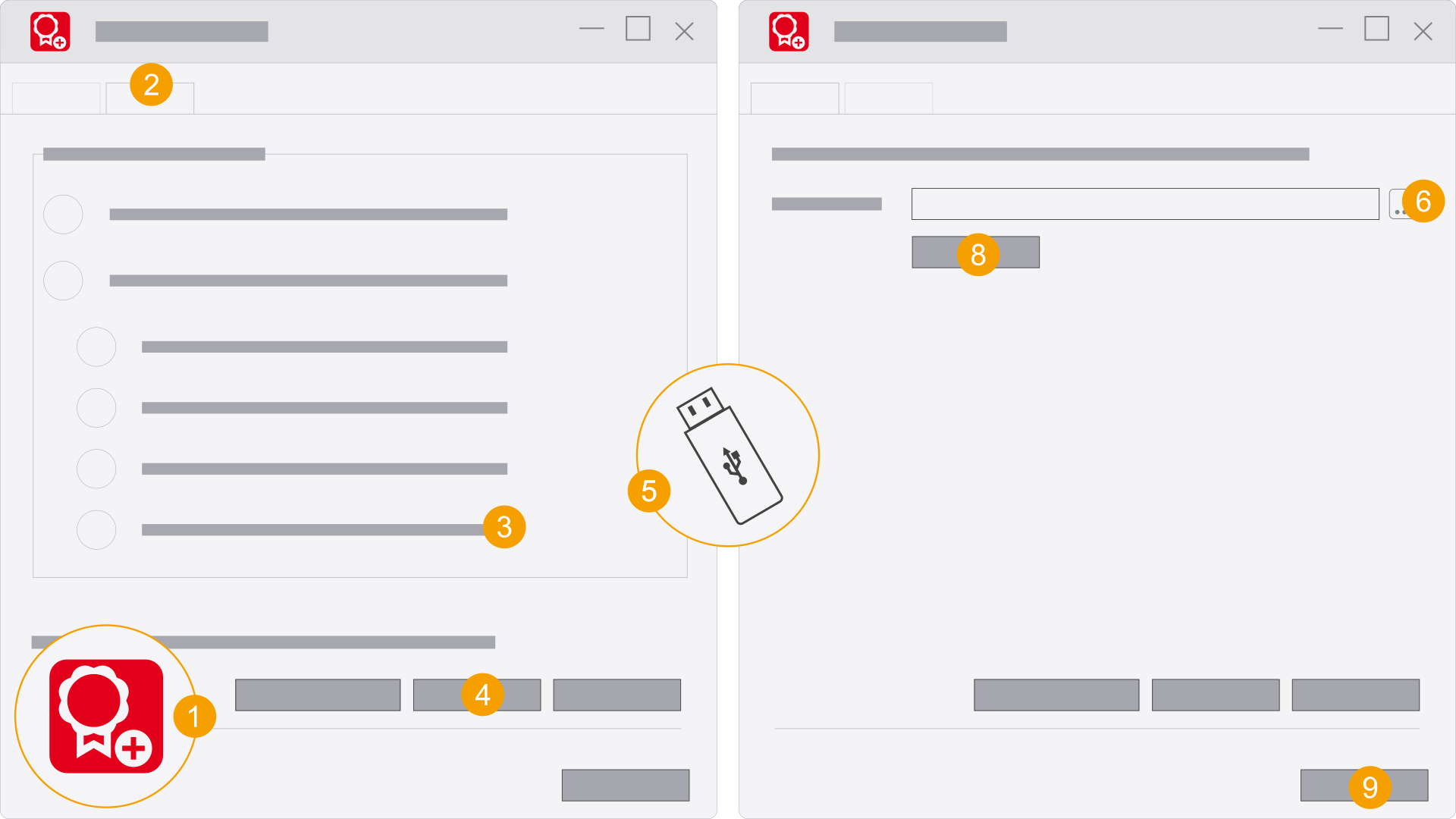
- Запустите
Eplan Rehost , дважды щелкнув пиктограмму программы. - Выберите вкладку
Revocation . - В разделе
Manual Revoke выберите опциюStep 4: Upload Revocation Tickets (online) . - Нажмите кнопку
Next . - Вставьте в этот компьютер USB-накопитель с файлом
Revocation Ticket . - Нажмите кнопку и выберите файл
Revocation Ticket на USB-накопителе. - Нажмите кнопку Открыть.
- Нажмите кнопку
Upload Revocation Tickets . - Нажмите кнопку
Close . - Лицензия успешно возвращена.
Откроется диалоговое окно Eplan Rehost.
Откроется диалоговое окно
В поле
Запускается загрузка, на экране появляется ползунок.
Производится подтверждение возврата.
2. Активировать Concurrent License
Активировать Concurrent License — с подключением к Интернету
Условия:
- Компьютер, на котором производится активация лицензии, подключен к Интернету!
- Программа Eplan
License Manager (ELM Configurator) установлена или устанавливается. По окончании установки отобразится диалоговое окно лицензирования. - У вас есть Entitlement ID. Информацию об этом можно найти в Лицензия: основы.
Активировать Concurrent License
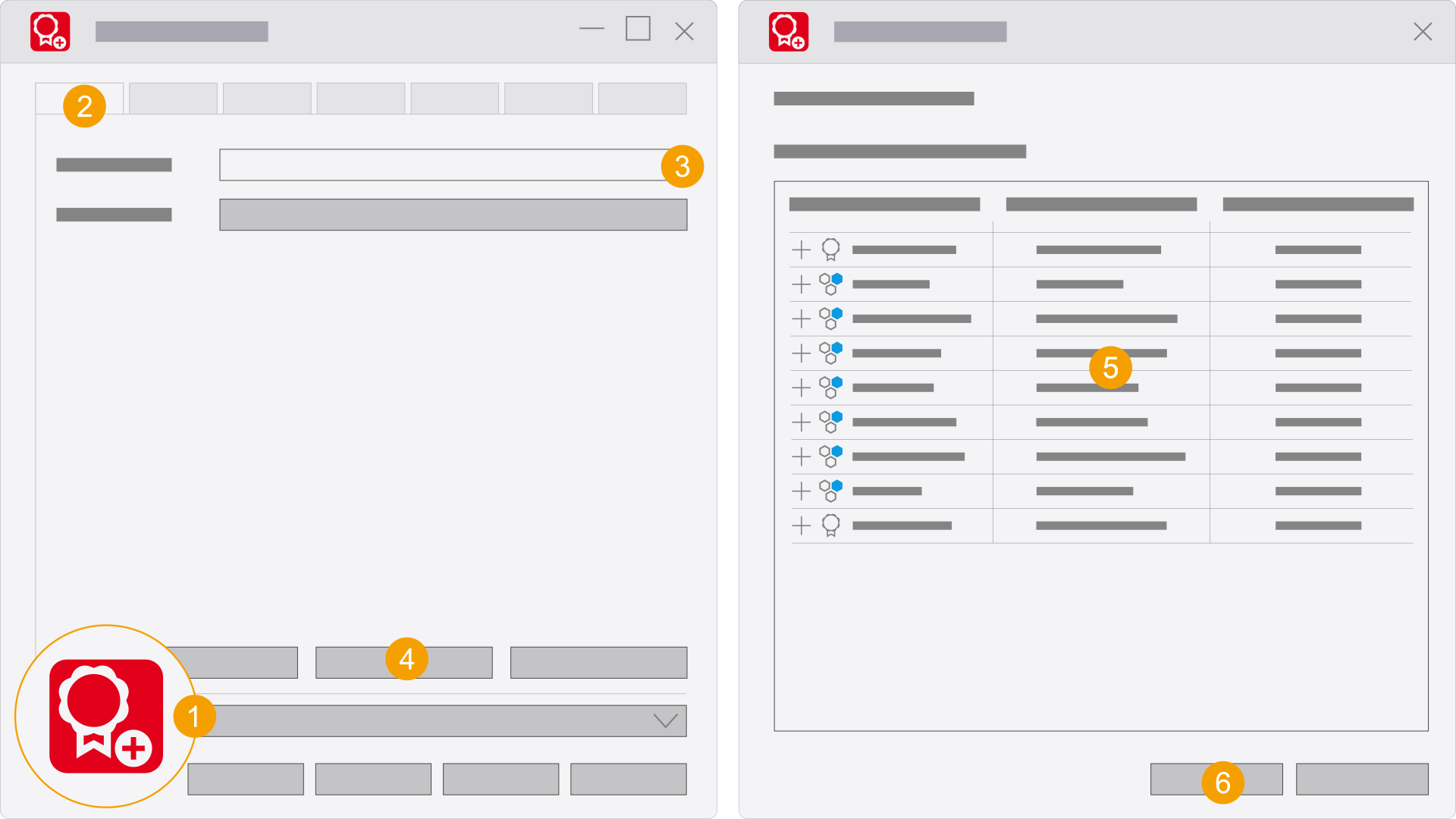
- Если на экране не появилось диалоговое окно лицензирования, запустите
ELM Configurator , дважды щелкнув пиктограмму программы. - Выберите вкладку Активировать.
- Введите Entitlement ID в поле Entitlement ID.
- Нажмите кнопку Активация онлайн.
- Вы нажимаете
Yes : - Вы нажимаете
No :
Откроется диалоговое окно
При необходимости выберите другой язык диалогового окна. Язык изменится только после перезагрузки программы.
Открывается диалоговое окно Активировать лицензию, в котором выводится содержание лицензии.
Сообщение — A new Entitlement ID was found for your license.
Если вы использовали устаревший Entitlement ID, появится диалоговое окно
Пример
У вас есть новый Entitlement ID для новой версии Eplan Electric P8.
Активируется новый Entitlement ID.
Устаревший Entitlement ID деактивируется.
После активации вы сможете использовать новую версию Eplan Electric P8.
Активируется устаревший Entitlement ID.
Дополнительную информацию см. в Поддерживаемые продукты и версии Eplan.
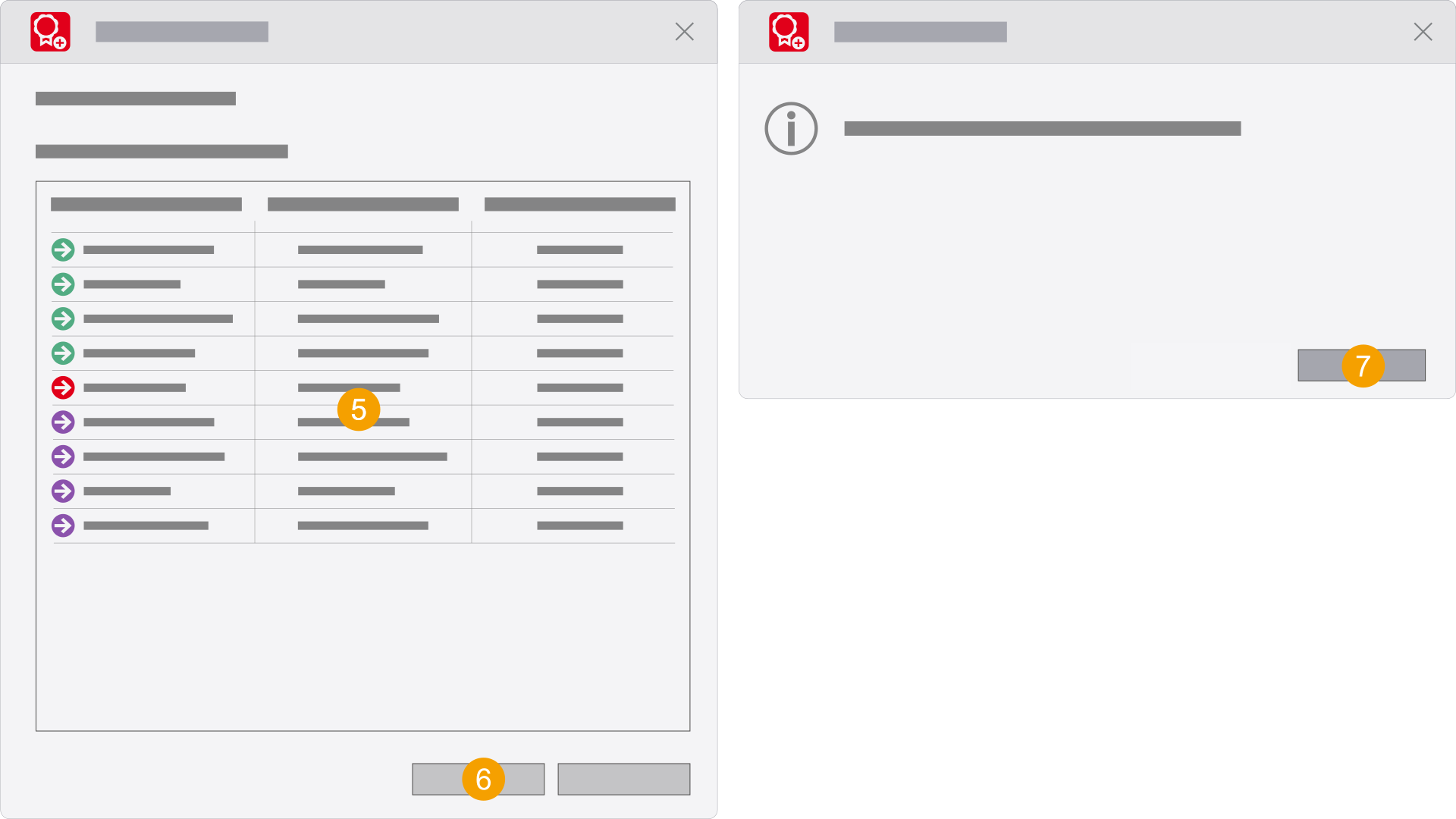
- Проверьте полноту содержания лицензии.
- Нажмите кнопку Активировать.
- Нажмите кнопку Закрыть.
Запускается активация, на экране появляется ползунок.
Открывается диалоговое окно
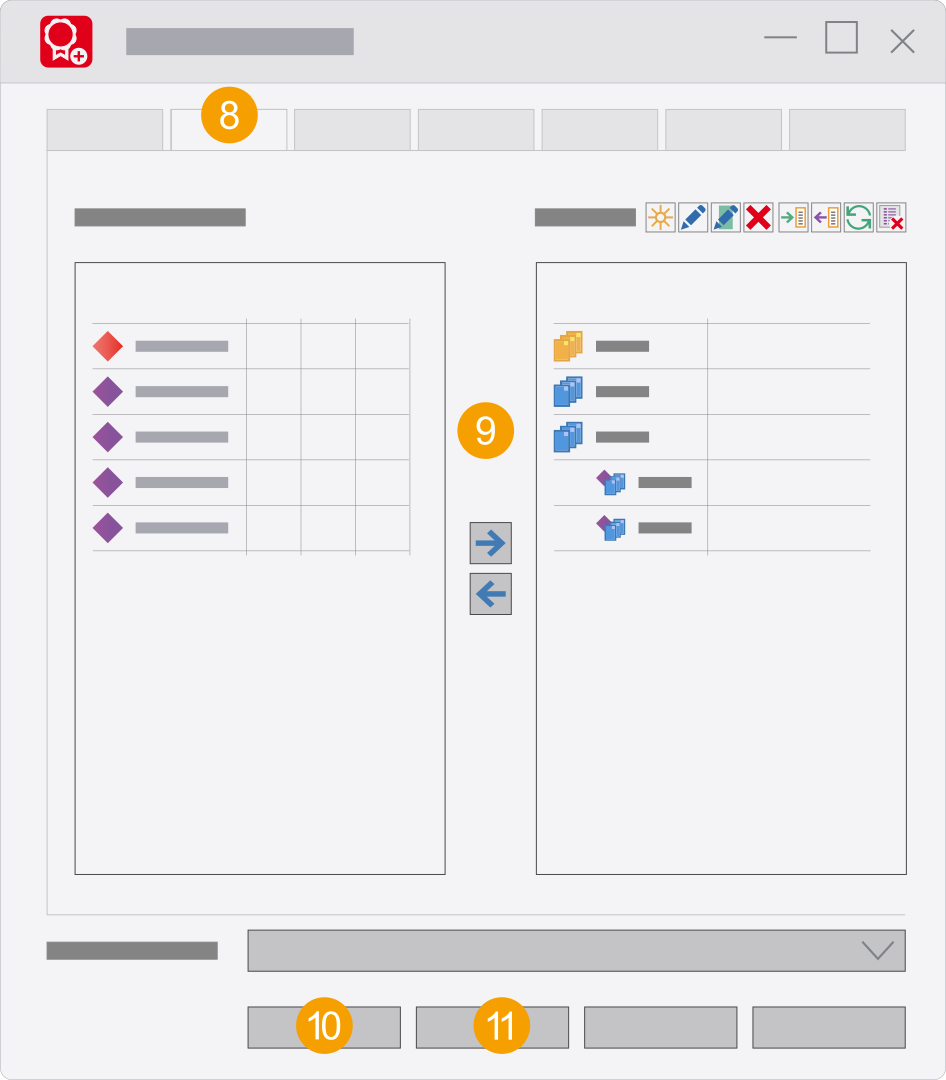
- Выберите вкладку Комплекты.
- Проверьте, соотносятся ли уже определенные комплекты с новыми лицензиями.
- Нажмите кнопку Обновить службу.
- Нажмите Да, чтобы применить изменения.
- Нажмите кнопку Закрыть.
- Нажмите кнопку ОК.
- Лицензия успешно активирована.
В случае изменения откроется диалоговое окно
Открывается диалоговое окно
Активировать Concurrent License — без подключения к Интернету
Условия:
- Компьютер, на котором производится активация лицензии, не подключен к Интернету.
- Второй компьютер подключен к Интернету.
- USB-накопитель присутствует.
- Программа Eplan
License Manager (ELM Configurator) установлена или устанавливается. По окончании установки отобразится диалоговое окно лицензирования. - Eplan Rehost на обоих компьютерах в одинаковой версии. Информацию об этом можно найти в Eplan Rehost
- У вас есть Entitlement ID. Информацию об этом можно найти в Лицензия: основы.
1. Создание запроса на активацию (Activation Request)
На компьютере без подключения к Интернету следует выполнить следующие шаги:
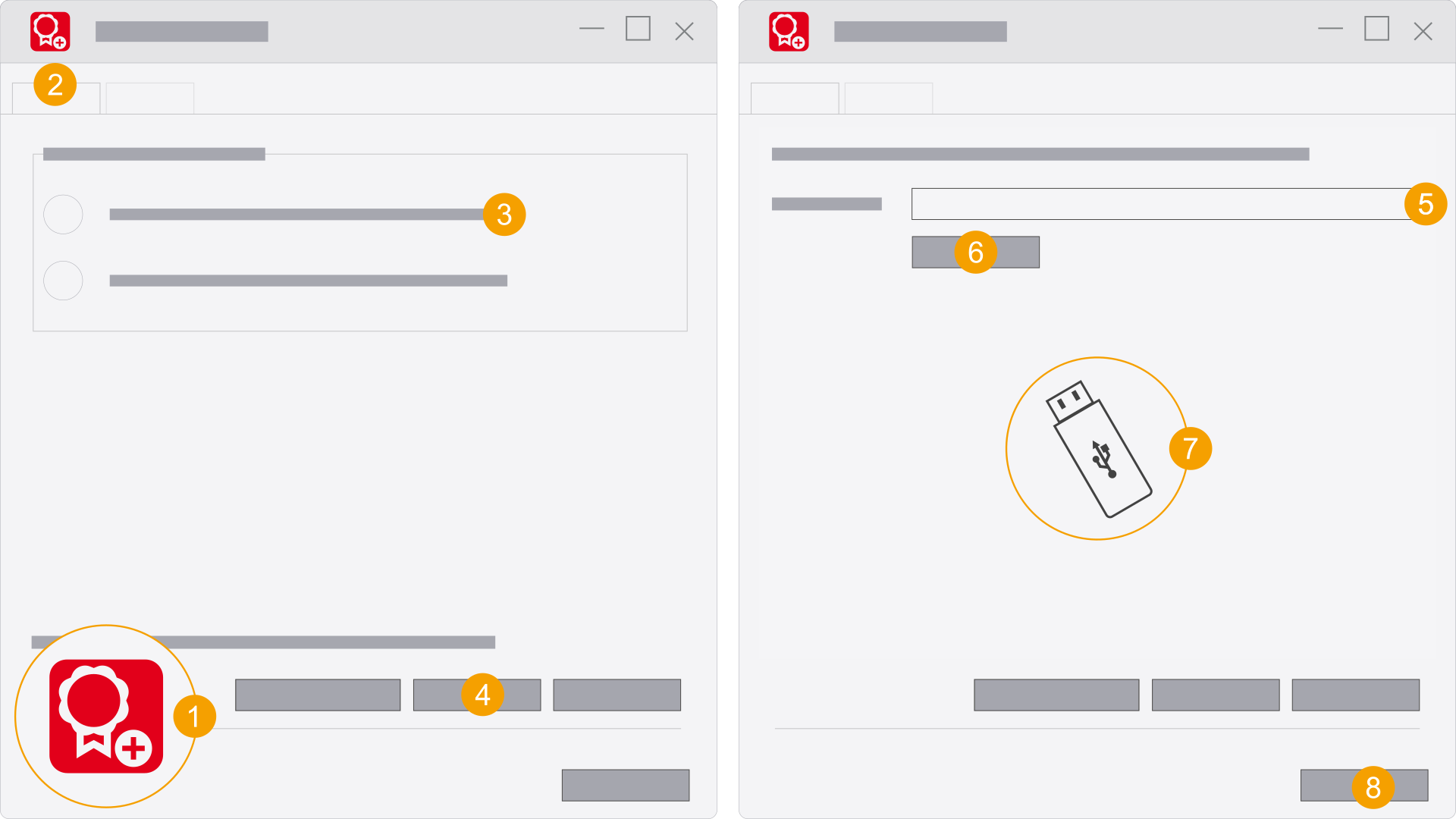
- Запустите
Eplan Rehost , дважды щелкнув пиктограмму программы. - Выберите вкладку
Activation . - Выберите опцию
Step 1: Create Activation Request . - Нажмите кнопку
Next . - Введите Entitlement ID в поле Entitlement ID .
- Нажмите кнопку
Create Activation Request . - Сохраните файл
Activation Request на USB-накопителе. Нажмите кнопку Сохранить. - Нажмите кнопку
Close .
Откроется диалоговое окно Eplan Rehost.
Откроется диалоговое окно
Откроется диалоговое окно
2. Создание файла лицензирования
На подключенном к Интернету компьютере следует выполнить следующие шаги:
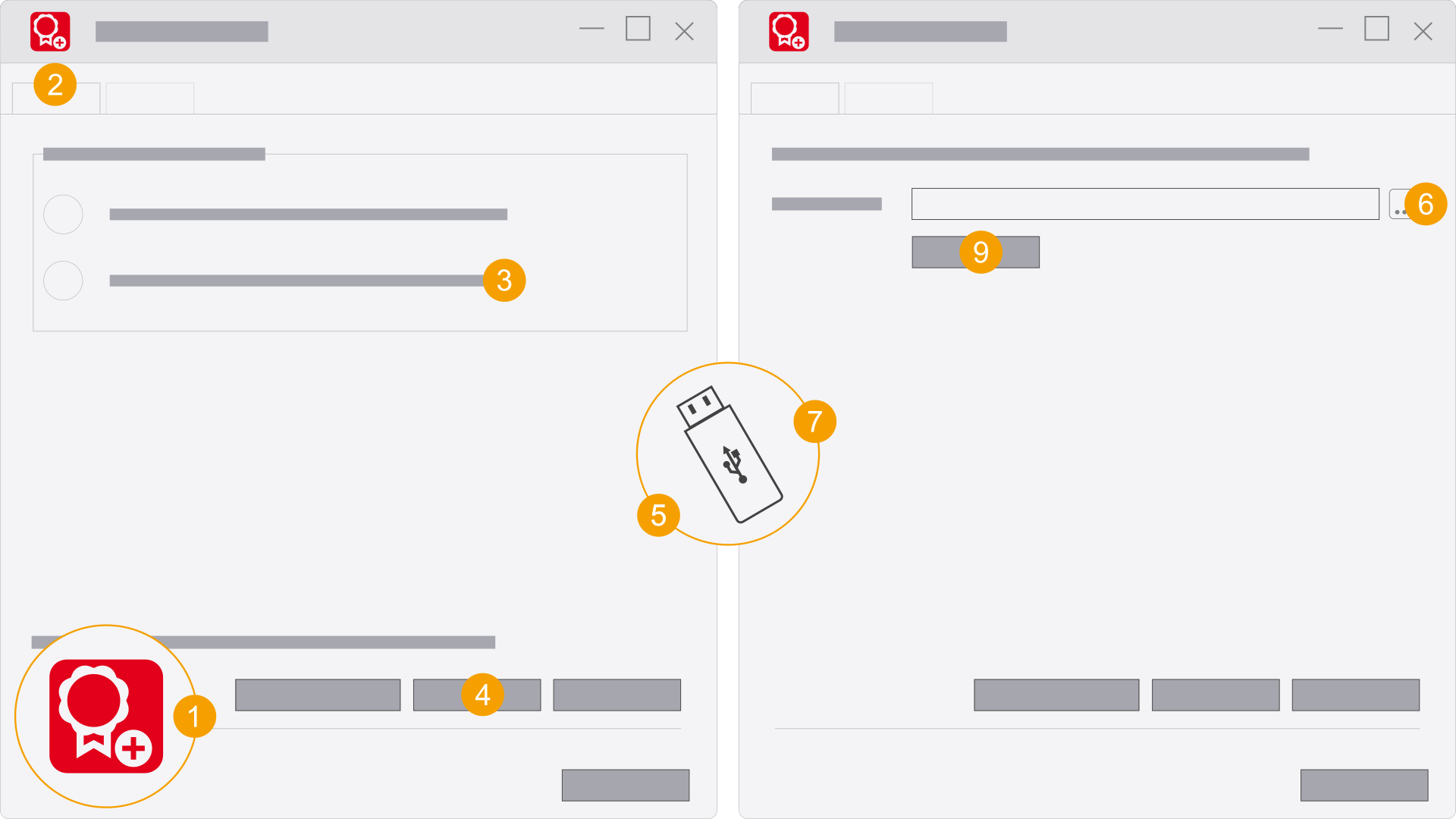
- Запустите
Eplan Rehost , дважды щелкнув пиктограмму программы. - Выберите вкладку
Activation . - Выберите опцию
Step 2: Activate (online) . - Нажмите кнопку
Next . - Вставьте в этот компьютер USB-накопитель с файлом
Activation Request . - Нажмите кнопку .
- На USB-накопителе выберите файл
Activation Request . - Нажмите кнопку Открыть.
- Нажмите кнопку
Activate . - Вы нажимаете
Yes : - Вы нажимаете
No :
Откроется диалоговое окно Eplan Rehost.
Откроется диалоговое окно
Откроется диалоговое окно
В поле
Запускается активация, на экране появляется ползунок.
Сообщение — A new Entitlement ID was found for your license.
Если вы использовали устаревший Entitlement ID, появится диалоговое окно
Пример
У вас есть новый Entitlement ID для новой версии Eplan Electric P8.
Активируется новый Entitlement ID.
Устаревший Entitlement ID деактивируется.
После активации вы сможете использовать новую версию Eplan Electric P8.
Активируется устаревший Entitlement ID.
Дополнительную информацию см. в Поддерживаемые продукты и версии Eplan.
Открывается диалоговое окно
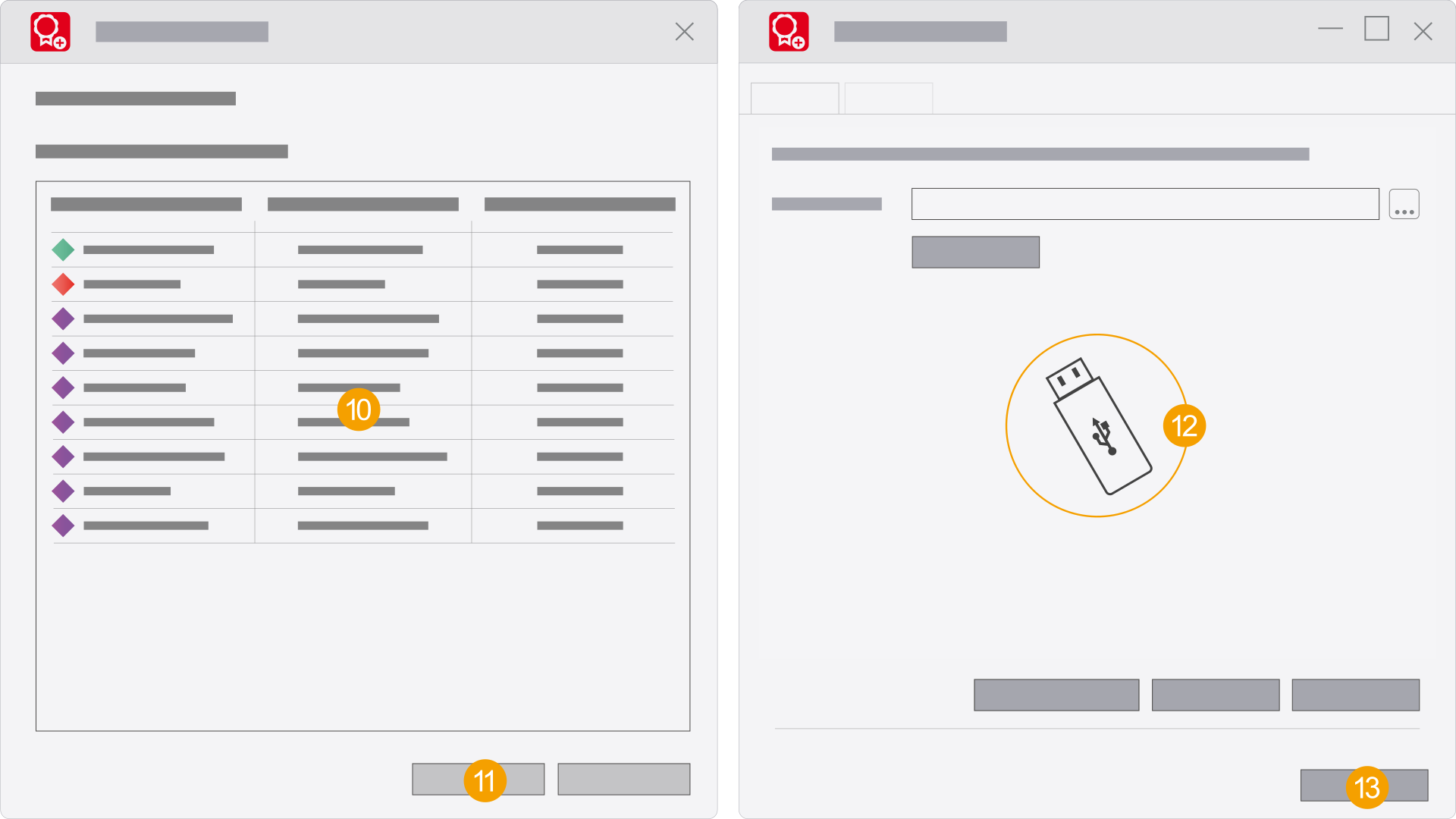
- Проверьте полноту содержания лицензии.
- Нажмите кнопку
Activate . - Сохраните файл лицензирования
Iservrc_* на USB-накопителе. Нажмите кнопку Сохранить. - Нажмите кнопку
Close .
Запускается активация, на экране появляется ползунок.
Откроется диалоговое окно
3. Загрузка файла лицензирования
На компьютере без подключения к Интернету следует выполнить следующие шаги:
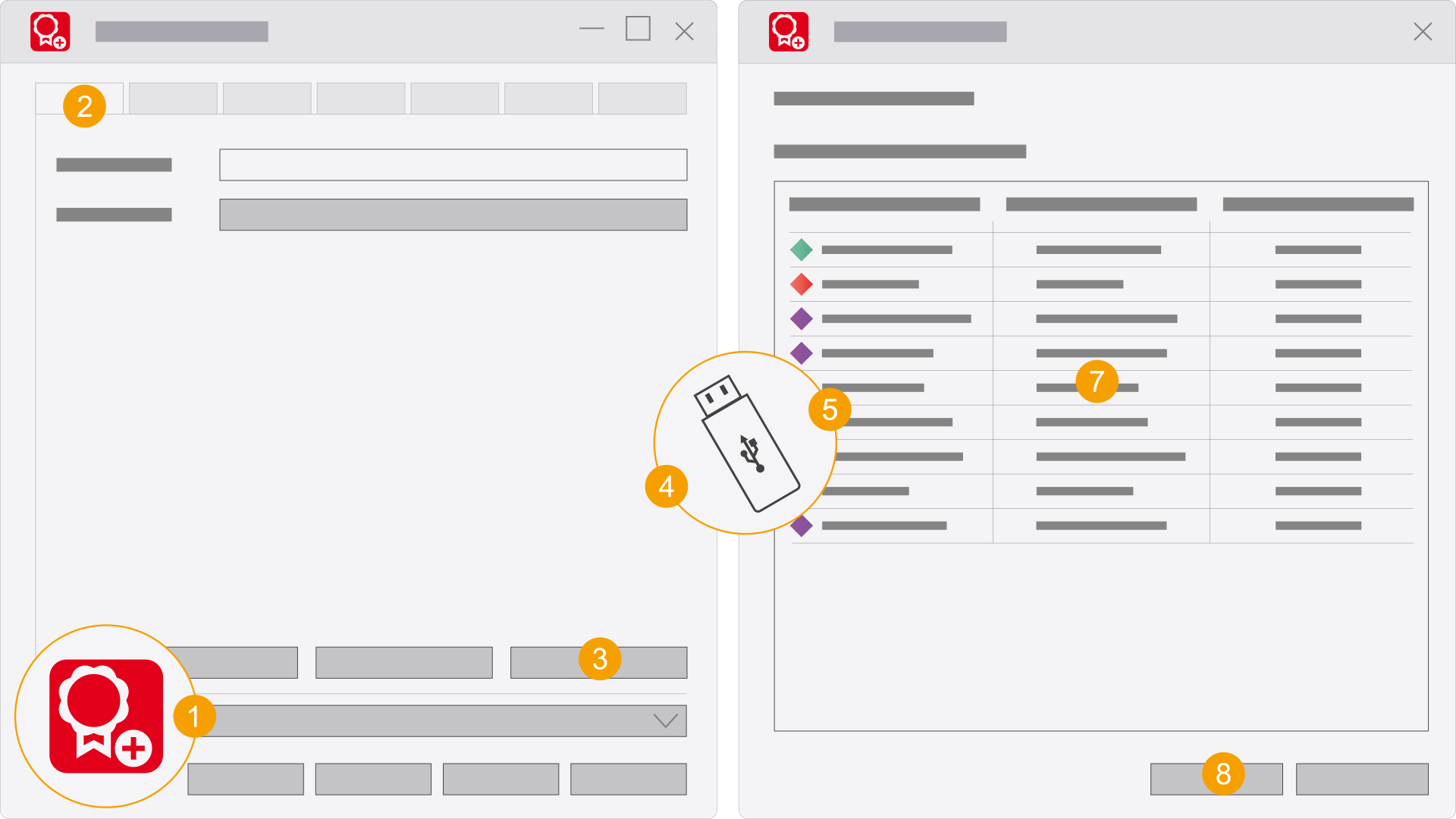
- Запустите
ELM Configurator , дважды щелкнув пиктограмму программы. - Нажмите кнопку Загрузить активированные лицензии.
- Вставьте в этот компьютер USB-накопитель с файлом
Iservrc_* . - На USB-накопителе выберите файл
Iservrc_* . - Нажмите кнопку Открыть.
- Проверьте полноту содержания лицензии.
- Нажмите кнопку Загрузить.
Откроется диалоговое окно
Откроется диалоговое окно Выбрать файлы лицензии.
Открывается диалоговое окно Загрузить активированные лицензии, в котором выводится содержание лицензии.
Открывается диалоговое окно
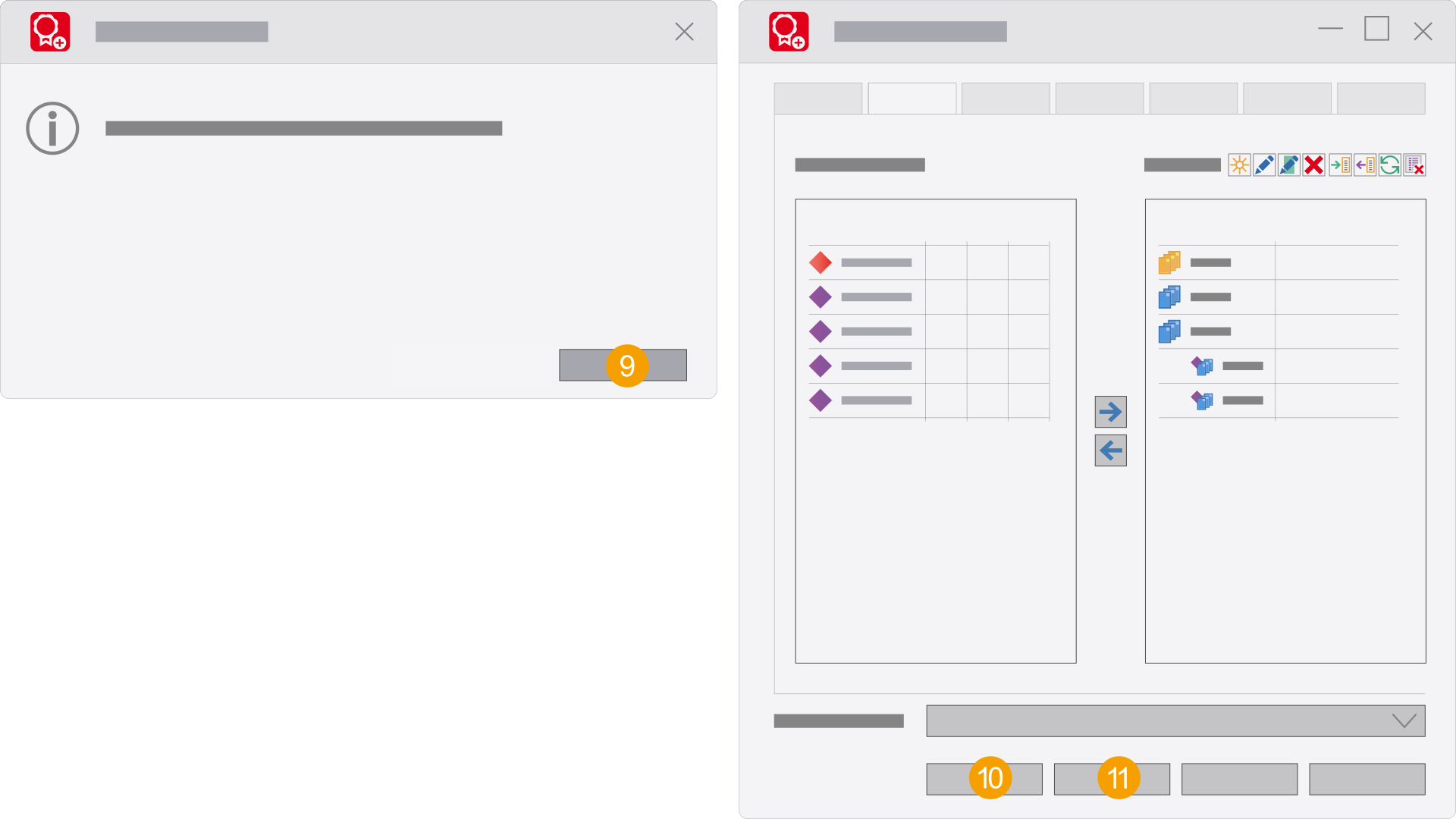
- Нажмите кнопку Закрыть.
- Нажмите кнопку Обновить службу.
- Нажмите Да, чтобы применить изменения.
- Нажмите кнопку Закрыть.
- Нажмите кнопку ОК.
- Лицензия успешно активирована.
В случае изменения откроется диалоговое окно
Открывается диалоговое окно