授予 Microsoft Entra ID 权限
要求:打开用户管理
 授予 Microsoft Entra ID "读取组成员资格" 权限
前提条件
- 您必须是 Microsoft Entra ID 的管理员。
- 您必须事先使用 Microsoft 账户登录 Eplan 易盼云。
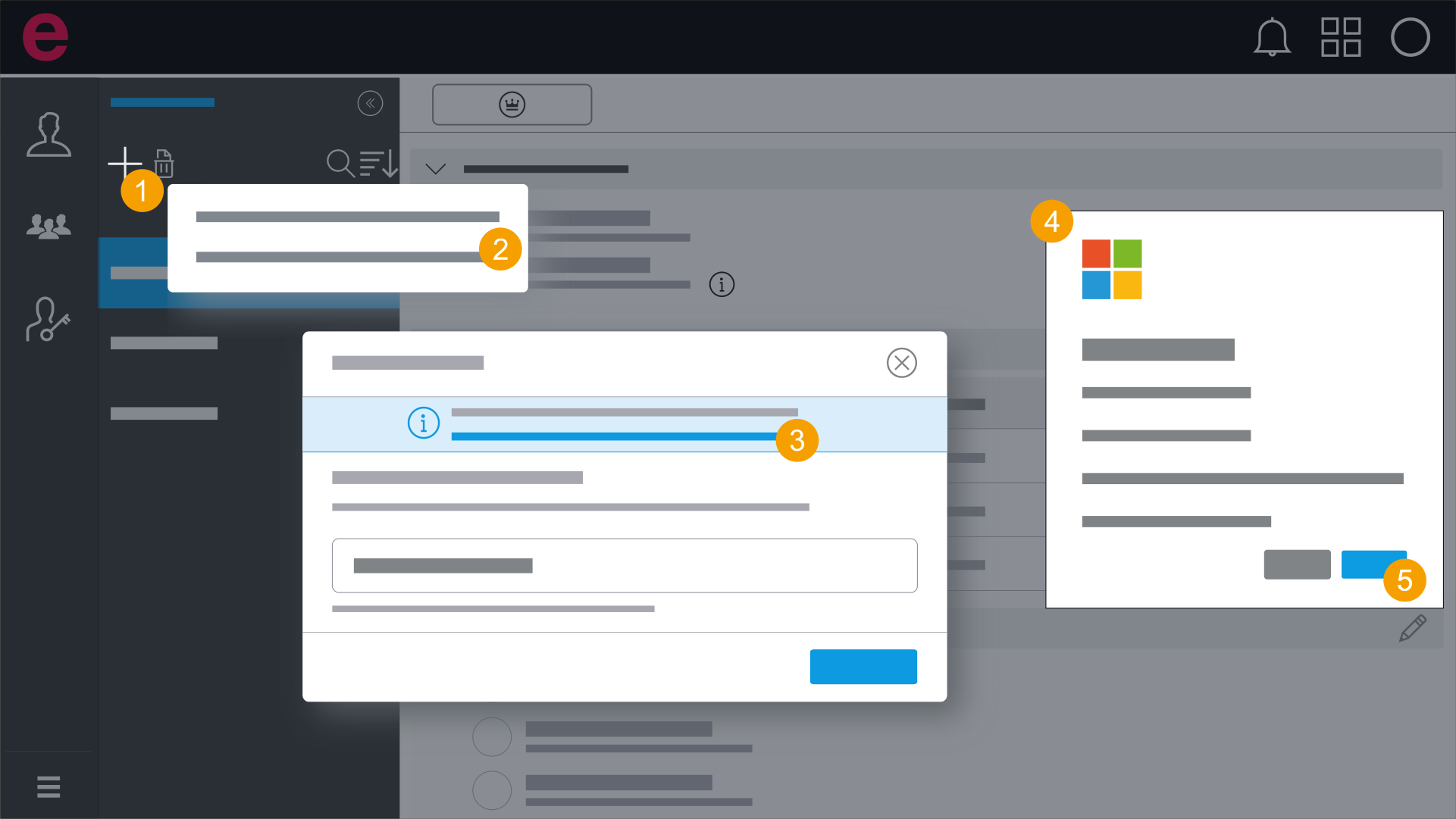
- 在选择区点击
 图标。
图标。 - 点击添加自 Microsoft Entra ID。
- 单击点击这里授权。
- 使用您的 Microsoft Entra ID 管理员账户登录。
- 确认所需权限。
- 现在,您已拥有在 Microsoft Entra ID 中读取组的权限。
- 现在,您可以从 Microsoft Entra ID 添加一个组。
系统会打开添加用户对话框。
在该对话框中您会收到一条消息,称 Eplan 易盼云还没有在 Microsoft Entra ID 中读取组的权限。
您将被重定向到 Microsoft 账户选择。
您可以将该权限授予组织中的所有成员。这样,所有使用自身 Microsoft 账户登录到 Eplan 易盼云的用户,只要拥有用户管理访问权限就能从 Microsoft Entra ID 添加组。
第一次从 Microsoft Entra ID 添加用户时,授予 Microsoft Entra ID "读取组
成员资格" 权限
前提条件
- 您在您的 Microsoft Entra ID 中必须是管理员。
- 您必须事先使用 Microsoft 账户登录 Eplan 易盼云。
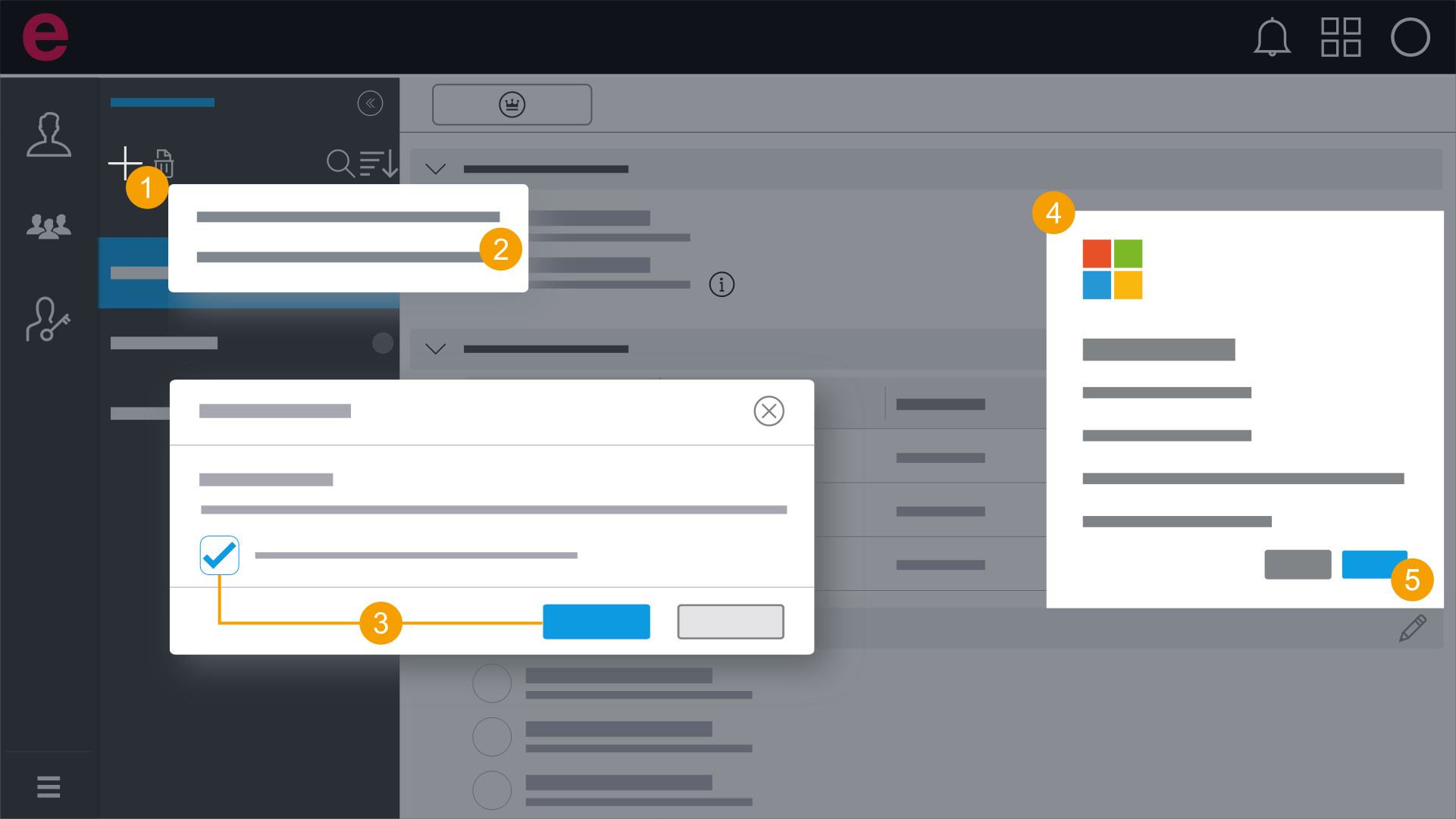
- 在选择区点击图标。
- 点击添加自 Microsoft Entra ID。
- 确认同时授权给只读组并点击授权。
- 使用您的 Microsoft 账户登录。
- 确认所需权限。
系统会打开添加用户对话框。
如果您是 Microsoft Entra ID 管理员,您还可以于此给一个组授权。
您将被重定向到 Microsoft 账户选择。
系统会打开添加用户对话框。
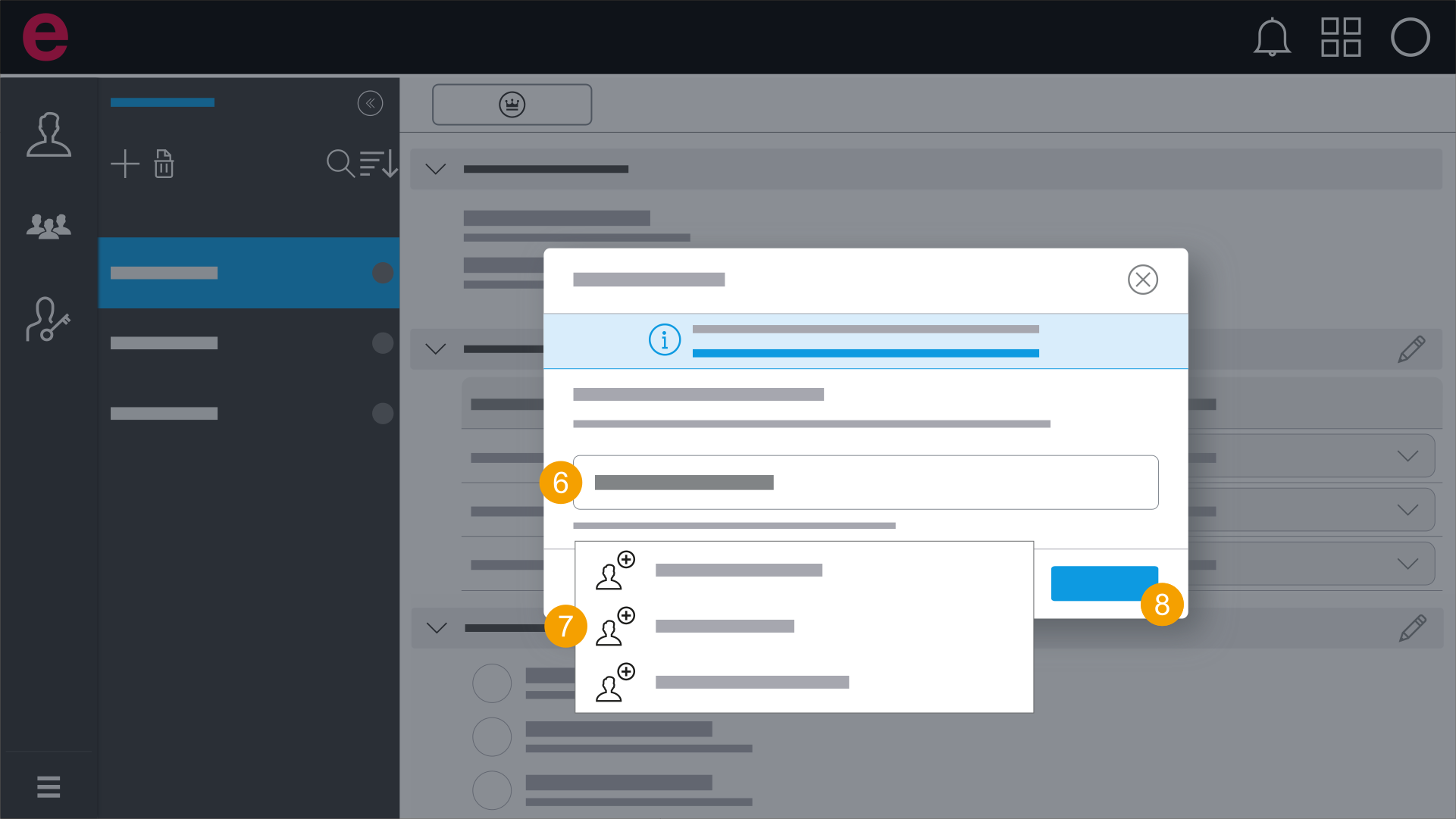
- 输入您想添加的用户的姓名。
- 选择您想添加的
 用户。
用户。 - 点击添加。
- 您已添加该用户。
- 该用户已立刻成为了您组织的成员。
第一次从 Microsoft Entra ID 添加用户时,允许 Microsoft Entra ID "阅读所有用户"
前提条件
- 您必须事先使用 Microsoft 账户登录 Eplan 易盼云。
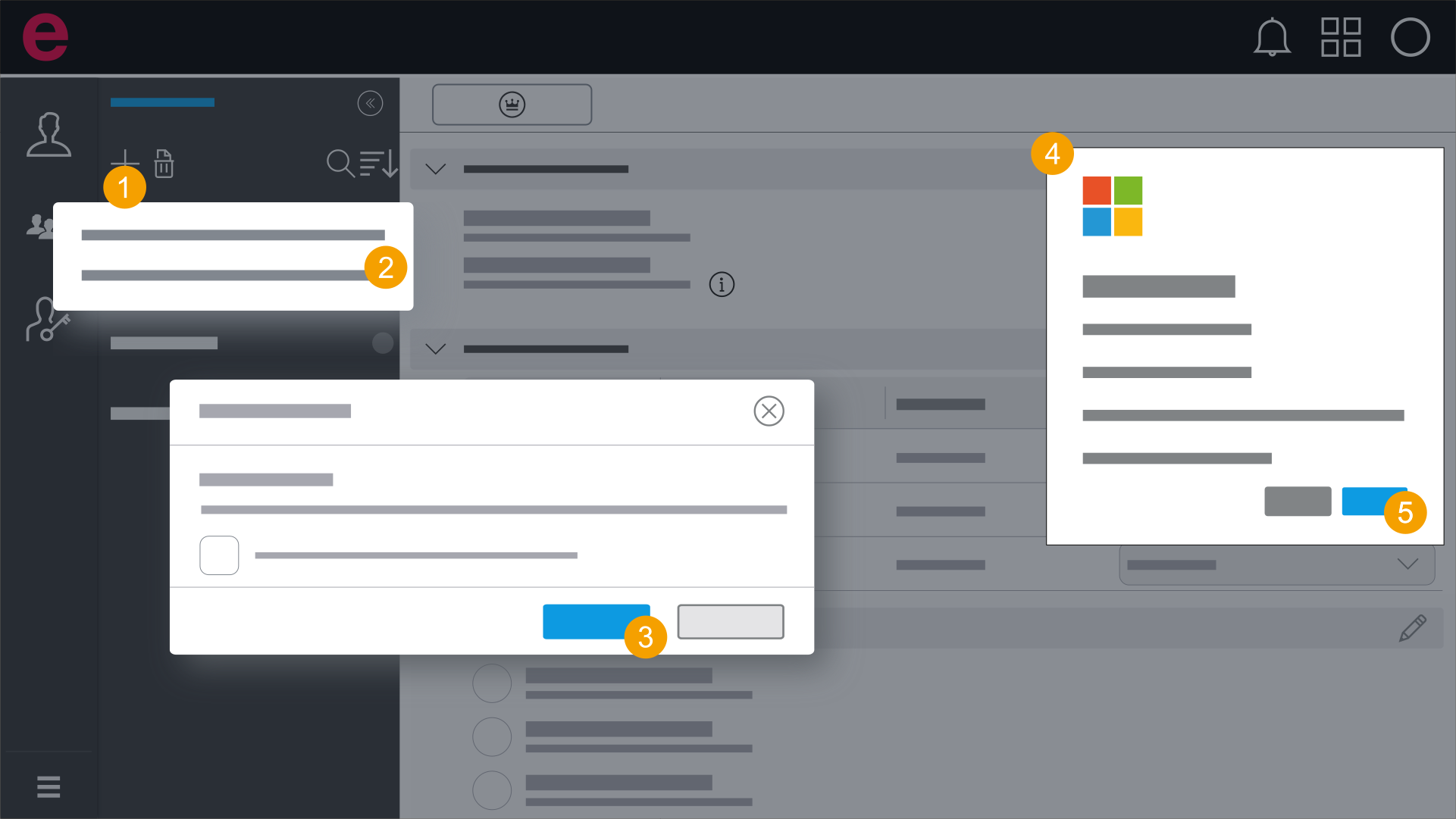
- 在选择区点击图标。
- 点击添加自 Microsoft Entra ID。
- 点击授权。
- 使用您的 Microsoft 账户登录。
- 确认所需权限。
系统会打开添加用户对话框。
如果您是 Microsoft Entra ID 管理员,您还可以于此给一个组授权。
您将被重定向到 Microsoft 账户选择。
系统会打开添加用户对话框。
- 输入您想添加的用户的姓名。
- 选择您想添加的用户。
- 点击添加。
- 您已添加该用户。
- 该用户已立刻成为了您组织的成员。