导入部件
该功能仅在 Eplan 平台中对您可用。
前提条件:
- 您已登录 Eplan 易盼云并已归属于一个组织。
- 您尚未拥有 Eplan 易盼云账户,随后需要创建个人帐户。点击此处了解关于该主题的信息。
- 您已选择了 Eplan Data Portal。
逐个导入部件
 在部件列表中
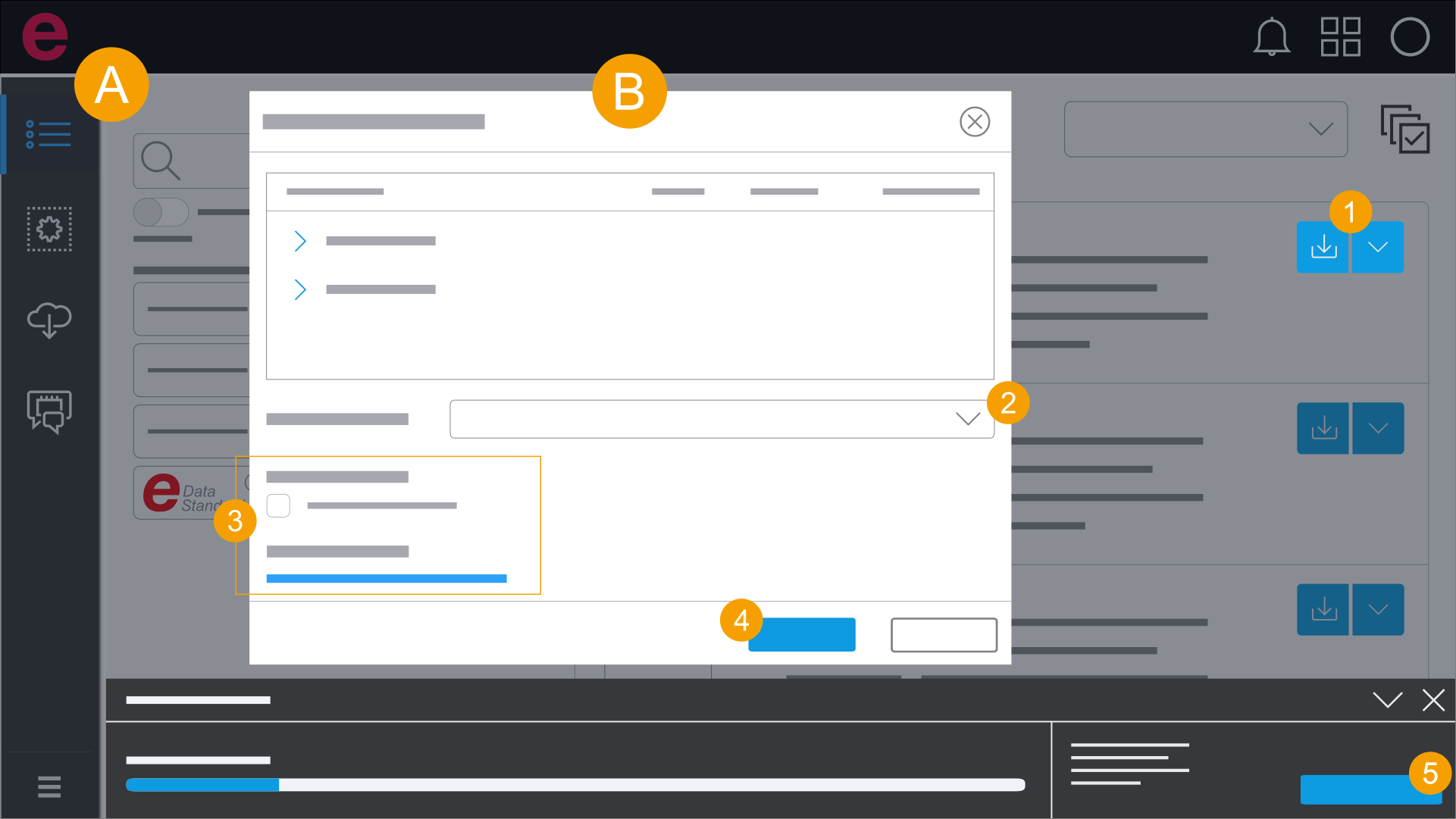
- 部件列表
- 部件导入
- 点击所需部件列表的
 图标,或打开下拉列表并选择导入。(筛选部件)
 - 选择导入类型:
- 仅添加新的部件数据
- 仅更新现有的部件数据
- 更新现有的部件数据,并添加新数据
- 必要时,选择部件导入的范围并选择受保护字段的配置。
- 点击确定。
- 点击导入。
- 系统开始导入。
系统会打开导入部件对话框。
下载开始;系统将显示进度条。
在细节视图中
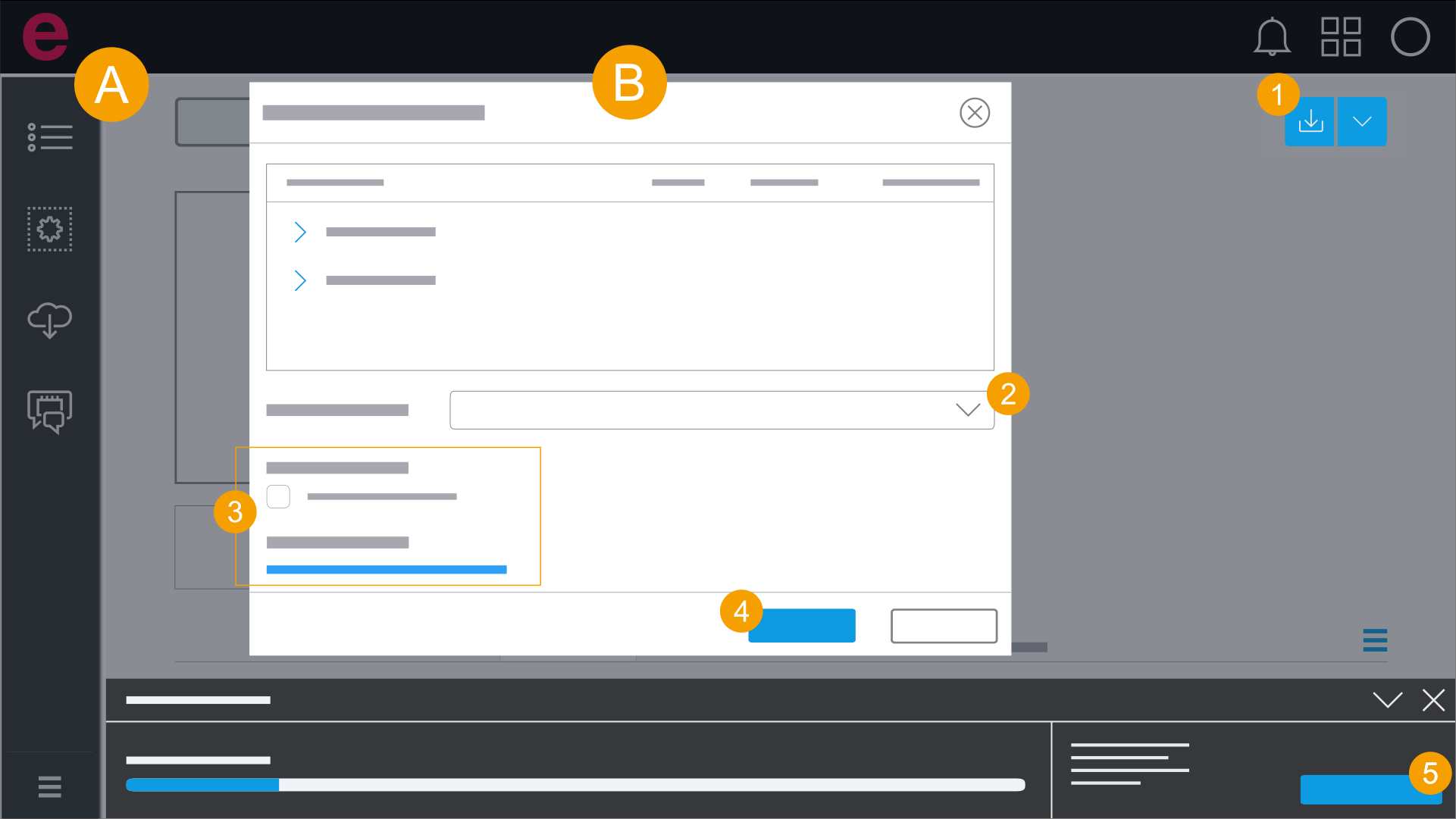
- 部件列表
- 部件导入
- 点击细节视图的图标,或打开下拉列表并选择导入。(打开细节视图)
- 选择导入类型:
- 仅添加新的部件数据
- 仅更新现有的部件数据
- 更新现有的部件数据,并添加新数据
- 必要时,选择部件导入的范围并选择受保护字段的配置。
- 点击确定。
- 点击导入。
- 系统开始导入。
系统会打开导入部件对话框。
下载开始;系统将显示进度条。
在下载列表中
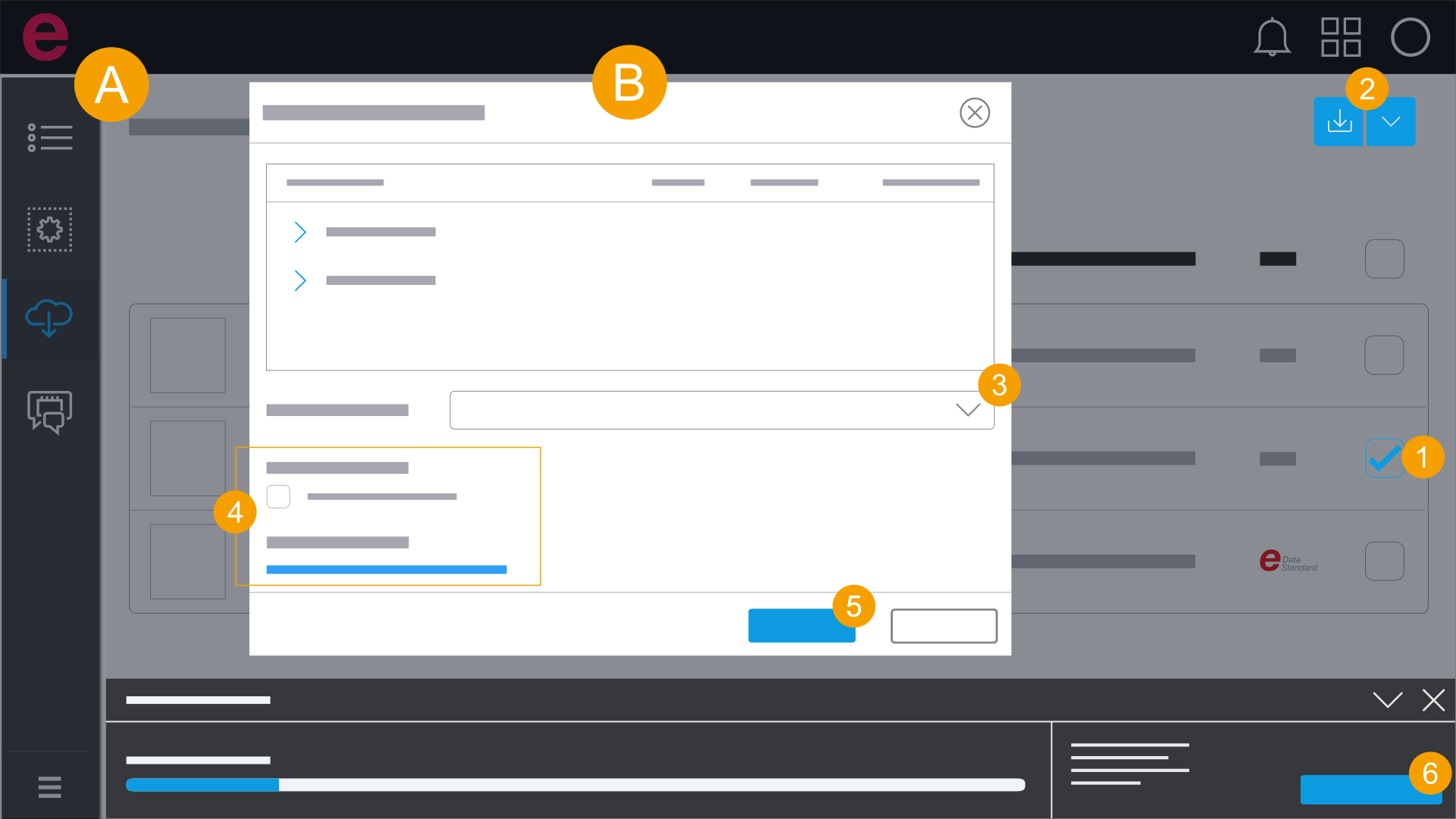
- 下载列表
- 部件导入
- 选择所需部件。
- 点击图标或打开下拉列表,并选择导入。
- 选择导入类型:
- 仅添加新的部件数据
- 仅更新现有的部件数据
- 更新现有的部件数据,并添加新数据
- 必要时,选择部件导入的范围并选择受保护字段的配置。
- 点击确定。
- 点击导入。
- 系统开始导入。
系统会打开导入部件对话框。
下载开始;系统将显示进度条。
导入多个部件
在部件列表中
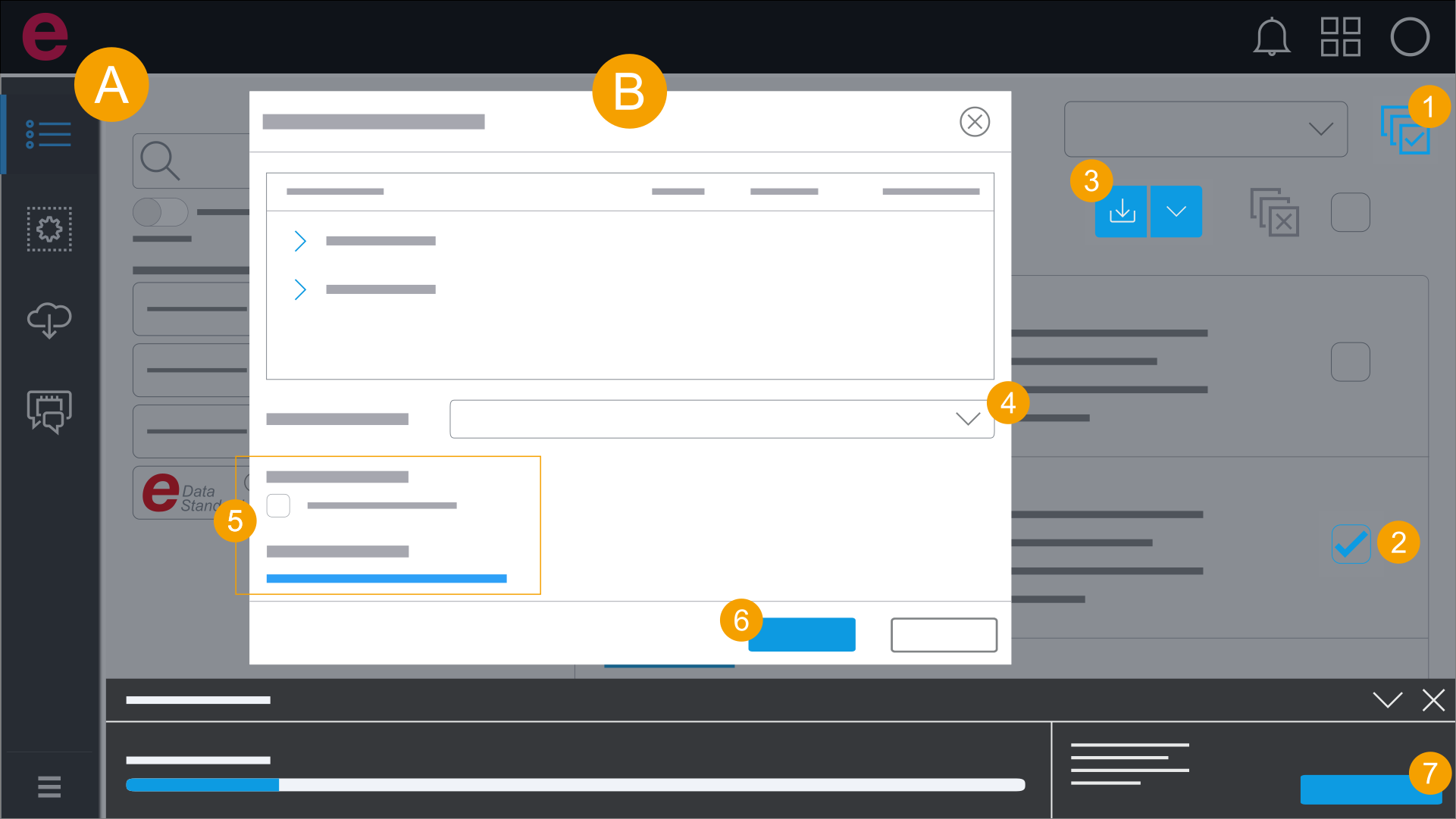
- 部件列表
- 部件导入
- 激活此多项选择。
- 选择所需部件。
- 点击图标或打开下拉列表,并选择导入。
- 选择导入类型:
- 仅添加新的部件数据
- 仅更新现有的部件数据
- 更新现有的部件数据,并添加新数据
- 必要时,选择部件导入的范围并选择受保护字段的配置。
- 点击确定。
- 点击导入。
- 系统开始导入。
系统会打开导入部件对话框。
下载开始;系统将显示进度条。
在下载列表中
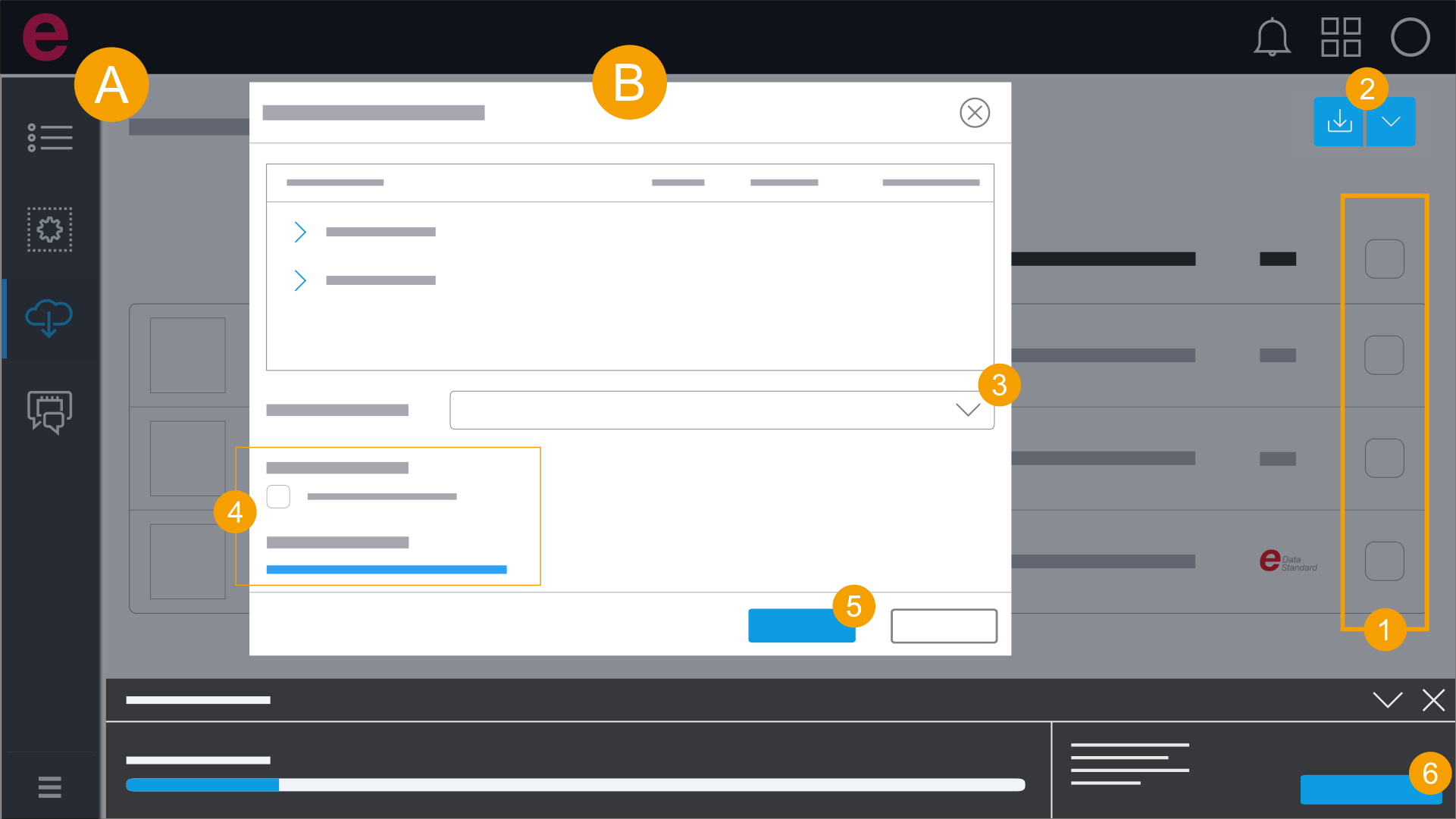
- 下载列表
- 部件导入
- 从总体选择中选择下载列表中的所有部件,或选择单独的部件。
- 点击图标或打开下拉列表,并选择导入。
- 选择导入类型:
- 仅添加新的部件数据
- 仅更新现有的部件数据
- 更新现有的部件数据,并添加新数据
- 必要时,选择部件导入的范围并选择受保护字段的配置。
- 点击确定。
- 点击导入。
- 系统开始导入。
如果您将显示限制为显示某些部件,但下载列表中还有其他部件,则在总体选择中仅可选择能够在显示中看到的部件。增加显示部件数量,以便通过总体选择选择所有部件。
系统会打开导入部件对话框。
下载开始;系统将显示进度条。