与一个团队分享一个文件
您与您公司组织或组织中的一个团队分享您的项目或文件。
 前提条件:角色和权限
角色
| 区域 | 功能 | Admin | Designer | User | Guest |
|---|---|---|---|---|---|
| 文件 | |||||
| 与内部用户分享一个文件 | x | x | |||
| 与外部用户分享一个文件 | x | x | |||
| 与一个团队分享一个文件 | x | x | |||
| 分享文件;设置时间范围 | x | x | |||
| 查看 "共享对象" 文件详细信息 | x | x | x |
权限
| 区域 | 功能 | 编辑权限 | (编辑权限)受限制 | 查看权限 |
|---|---|---|---|---|
| 文件 | ||||
| 与内部用户分享一个文件 | x | |||
| 与外部用户分享一个文件 | x | |||
| 与一个团队分享一个文件 | x | |||
| 分享文件;设置时间范围 | x | |||
| 查看 "共享对象" 文件详细信息 | x | x |
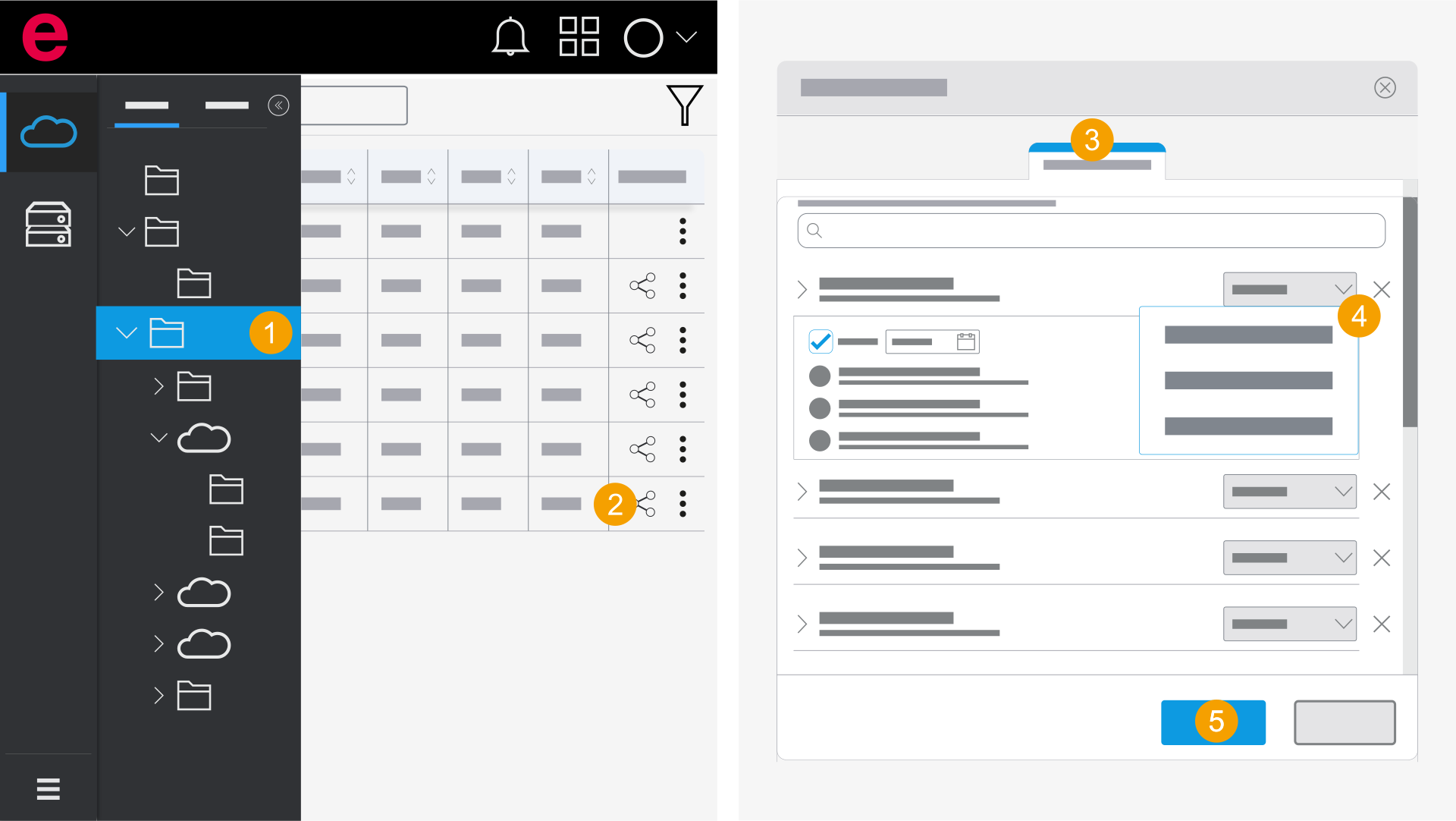
- eManage > 项目
- 打开包含所需文件的文件夹。
- 点击文件上的
 图标。
图标。 - 切换到团队区域。
- 在下拉列表中点击所需团队并选择一个权限。
- 点击应用。
- 这样就与团队分享了该文件。
如果某个用户已拥有某个项目、文件或主数据的权限,而您又为他们重新分配了权限,则该用户总是享有被分配的最高权限。示例:如果某个用户拥有某个项目的 "编辑" 权限,而您又为该用户所在团队分配了 "查看" 权限,则该用户保留 "编辑" 权限。
为能更快地找到某个团队用户,您可以在搜索字段中输入该团队或用户的姓名或电子邮件。
您可以指定允许用户或团队访问该项目、主数据或文件的时间段。更多信息参见 分享一个项目:指定一个时间周期。