下载、保存及打开一个项目
您在 EManage中从 eManage 打开的项目会被提前下载并保存在您的电脑本地,然后才会在已安装的 Eplan 解决方案上打开。这意味着您对项目进行的所有修改都发生在本地,因此可以脱机进行。
您也可以在浏览器中下载项目,然后晚些在 Eplan 解决方案上打开它们,无论是否连接互联网都可完成操作。一旦您完成了修改,就可以再次上传项目,而上传的项目将对分享该项目的用户重新可用。
 前提条件:角色和权限
角色
| 区域 | 功能 | Admin | Designer | User | Guest |
|---|---|---|---|---|---|
| 项目 | |||||
| 下载、保存、打开一个项目 | x | x | - | - |
权限
| 区域 | 功能 | 编辑权限 | (编辑权限)受限制 | 查看权限 |
|---|---|---|---|---|
| 项目 | ||||
| 下载、保存、打开一个项目 | x | - | - |
在已安装的 Eplan 解决方案中下载、保存并打开项目
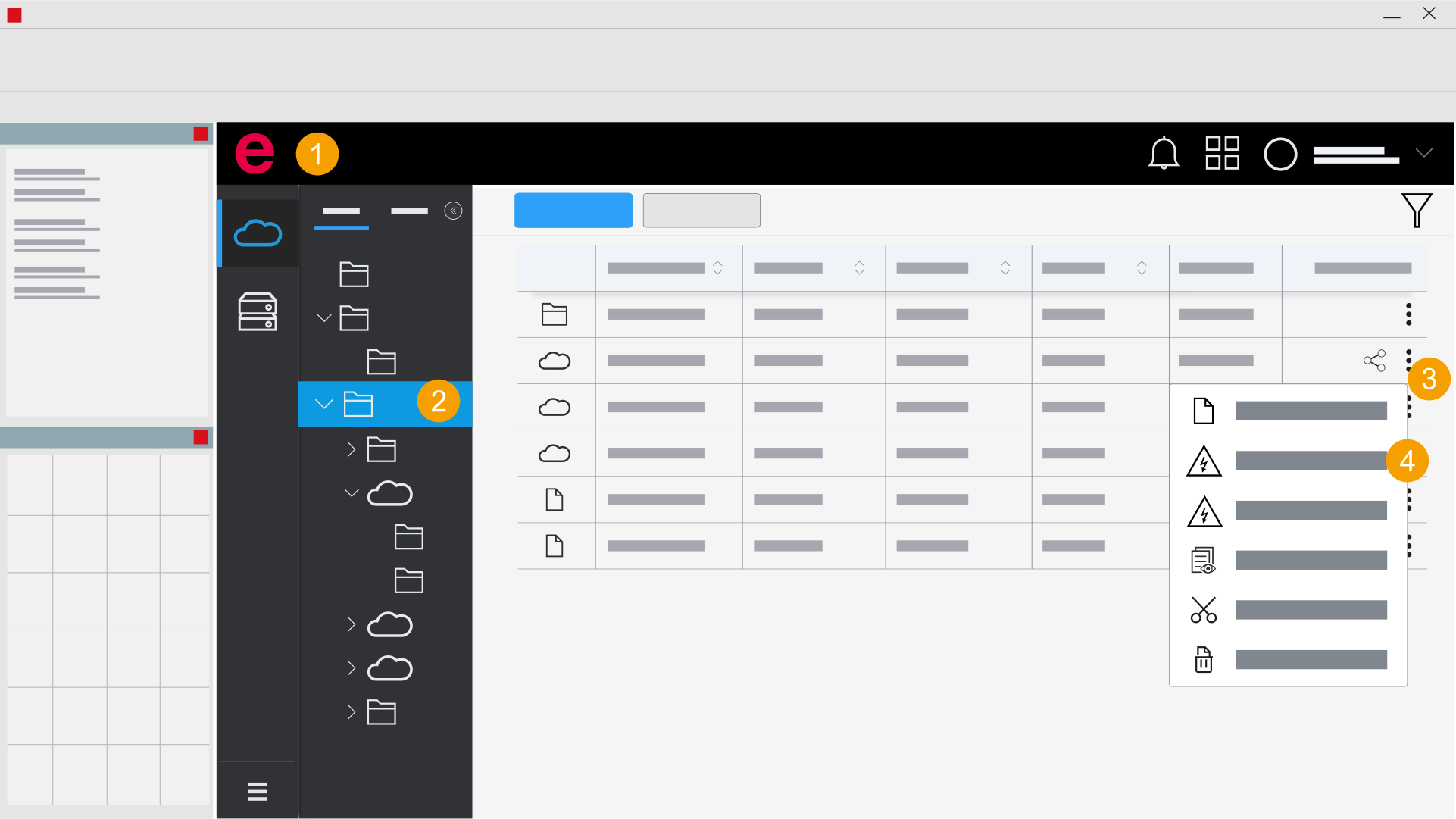
- eManage > 项目
- 打开 eManage。
- 打开包含所需项目的文件夹。
- 点击
 图标。
图标。 - 点击
 在 Eplan 解决方案中打开。
 - 点击确定。
- 点击确定。
- 系统会打开项目,并将其保存到您的计算机本地。
这样就会下载项目。
系统会开启打开项目对话框。
如果项目已存在,则会显示一个恢复对话框。
如果项目已存在,则会显示一个恢复对话框。如果您点击是,您在本地保存的项目就会被 eManage 上的项目覆盖。
恢复项目对话框会与您确认是否要恢复。
如果您编辑完一个项目,想要让更改后的项目在 eManage 中可用,您必须先上传该项目。更多信息参见 上传一个项目。
在浏览器中下载项目,并在 Eplan 解决方案中保存并打开项目
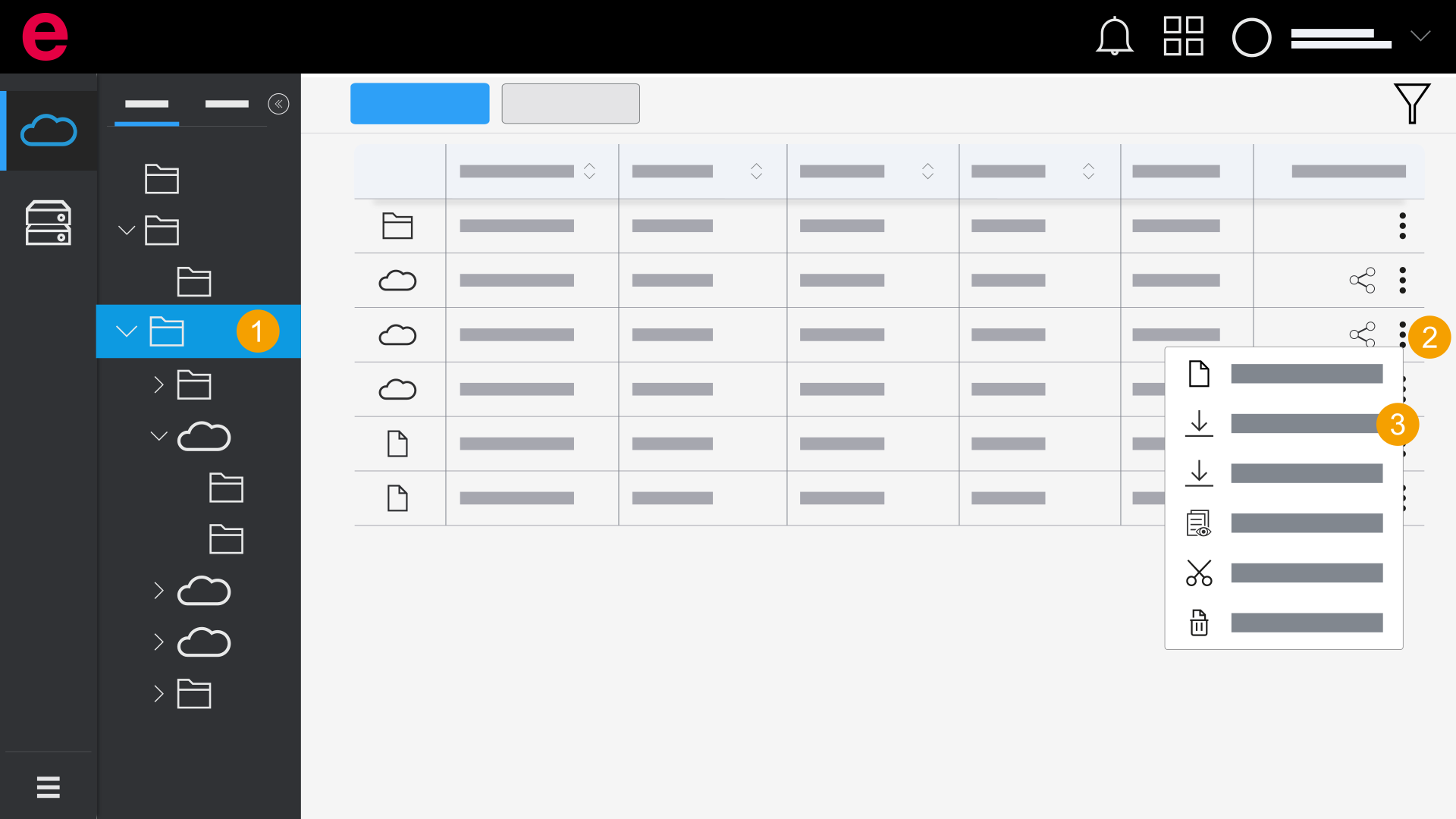
- eManage > 项目
- 打开包含所需项目的文件夹。
- 点击图标。
- 根据不同版本,点击
 "下载 XY 项目"。
这样就会下载项目。
下载、保存并打开项目的剩余步骤取决于您的浏览器类型及其设置。
如果您编辑完一个项目,想要让更改后的项目在 eManage 中可用,您必须先上传该项目。更多信息参见 上传一个项目。