创建、添加或移除账户
前提条件:已打开打开我的设置。
 创建 Eplan 账户
您可以通过创建一个 Eplan 账户或使用其它账户创建 Eplan ID。如果您已通过其它账户登录到 Eplan 易盼云,您稍后将可以创建您的 Eplan 账户。
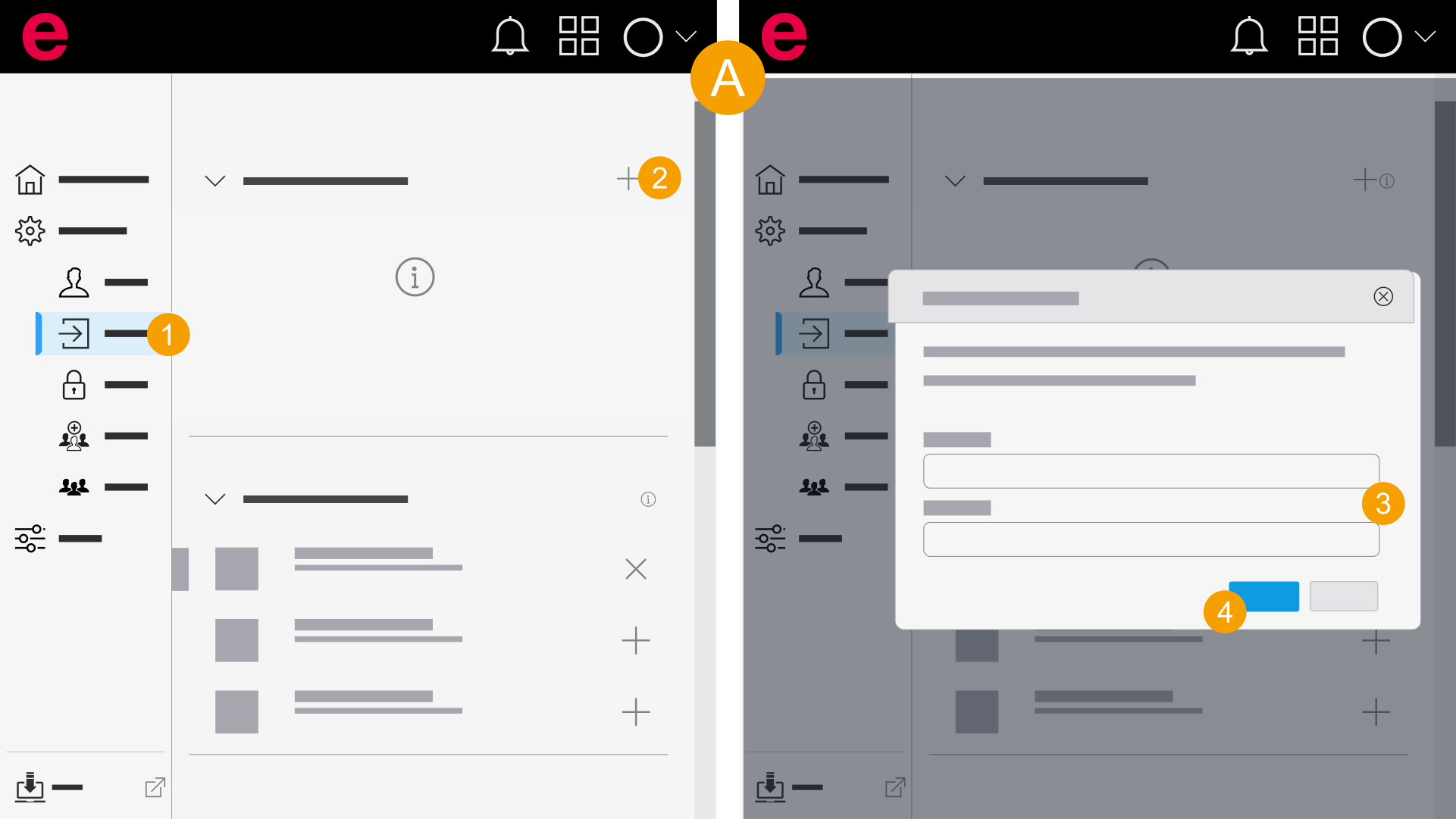
- 我的设置 > 一般信息 > 登录
- 在导航栏中点击一般信息 > 登录。
- 点击
 图标。
图标。 - 请输入您的电子邮件。
- 点击确认。
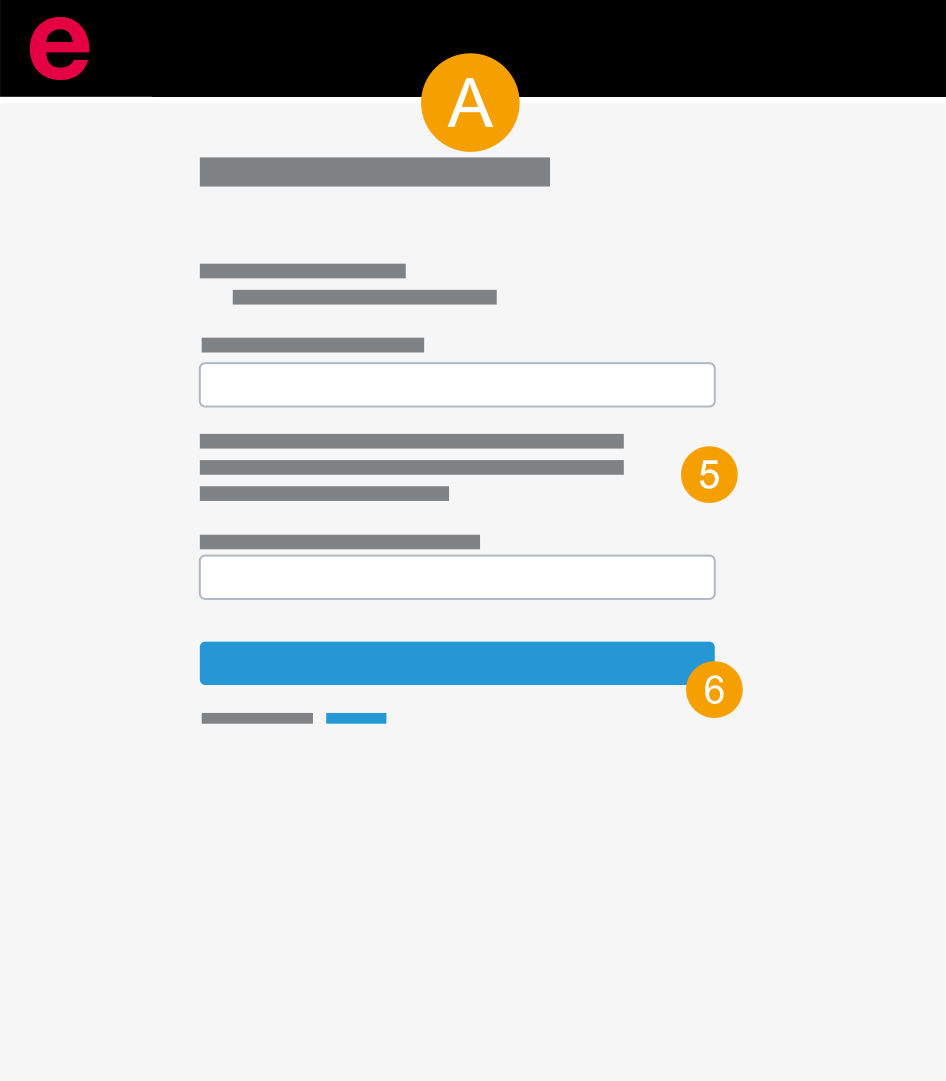
- 输入您的密码。
- 点击创建 Eplan 账户。
- 这样您的 Eplan 账户就创建好了。
添加账户 (Microsoft, Google)
Microsoft 账户必须与 Microsoft Entra ID 集成。更多信息参见Microsoft Entra ID。
必须将 Google 账户集成到 Google Workspace。更多信息参见Google Workspace。
您可以通过创建一个 Eplan 账户或使用其它账户创建 Eplan ID。如果您已通过 Eplan 账户登录 Eplan 易盼云,您稍后将可以向 Eplan 易盼云中添加另一个账户。
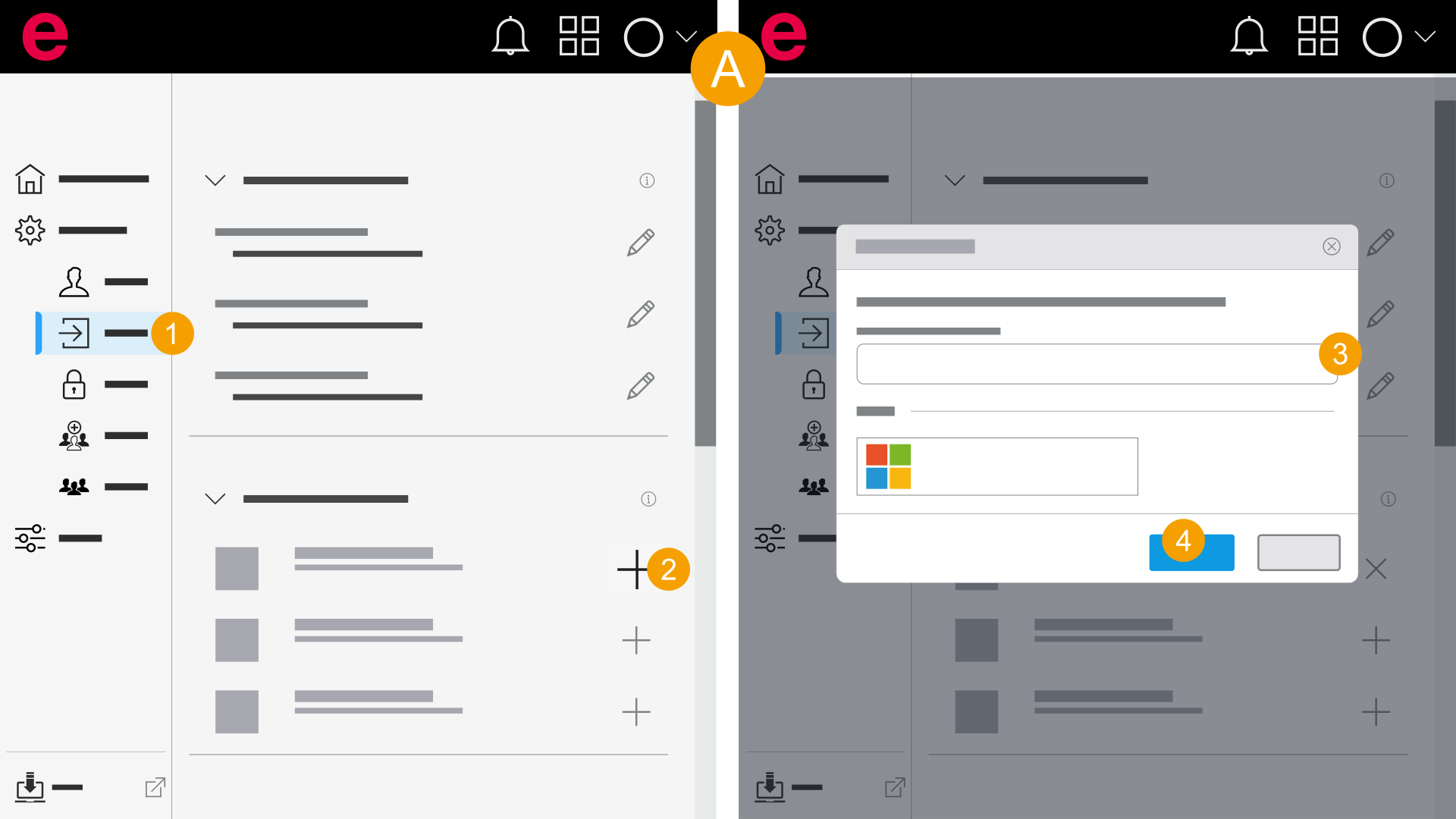
- 我的设置 > 一般信息 > 登录
- 在导航栏中点击一般信息 > 登录。
- 点击
 图标。
图标。 - 点击图标。
- 输入您的密码。
- 点击确认。
- 输入您的凭据。
- 您已成功添加账户。
移除账户 (Microsoft, Google)
仅当您有一个 Eplan 账户时,您才能移除其它账户。
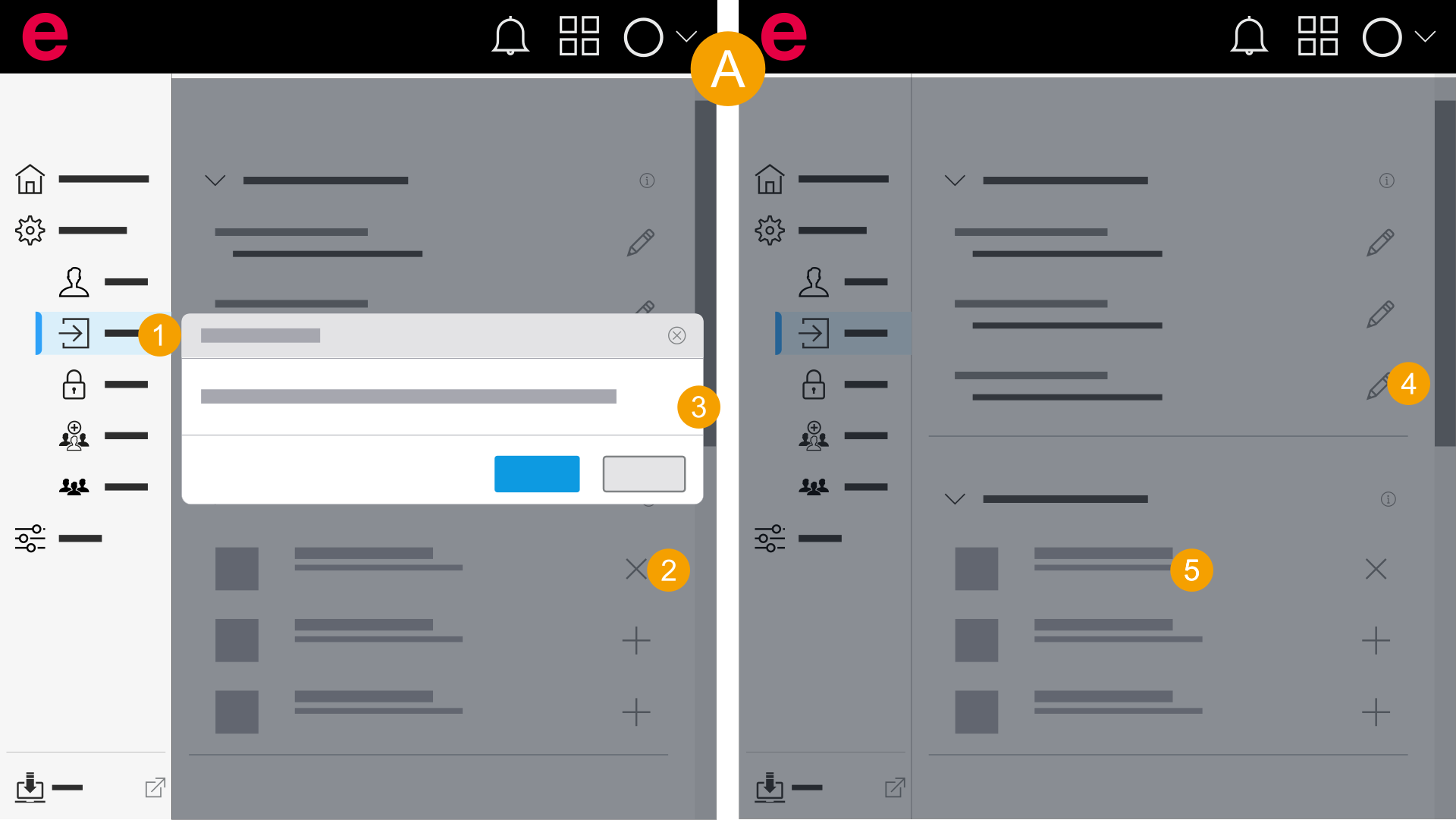
- 我的设置 > 一般信息 > 登录
- 在导航栏中点击一般信息 > 登录。
- 点击图标。
- 点击
 图标。
图标。 - 点击移除。
- 输入您的密码。
- 点击确认。
- 输入您的凭据。
- 您已成功移除账户。
移除开启双重身份验证的账户
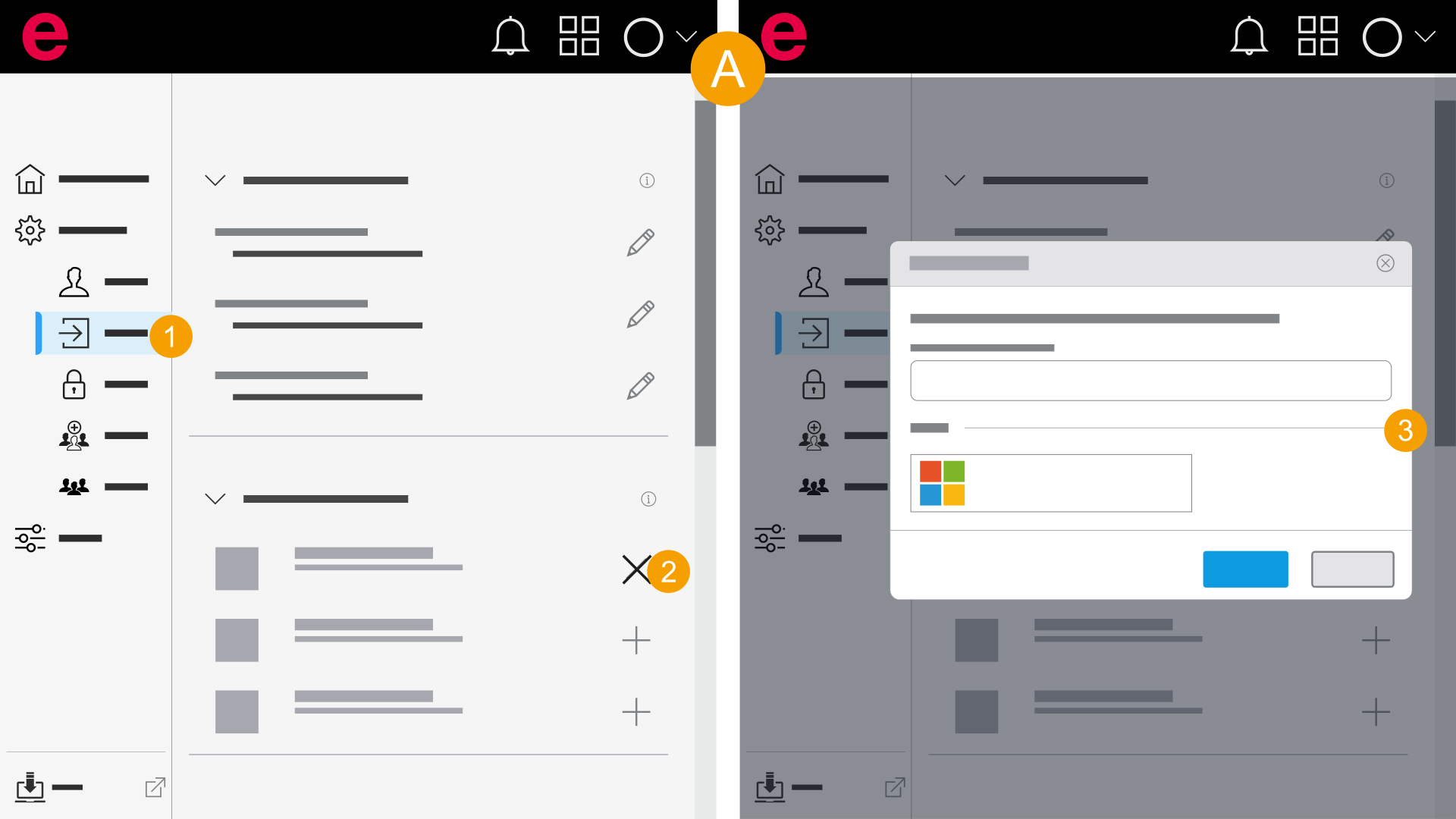
- 我的设置 > 一般信息 > 登录
- 在导航栏中点击一般信息 > 登录。
- 点击图标。
- 点击图标。
- 输入您的密码或使用您的其它账户并点击下一步。
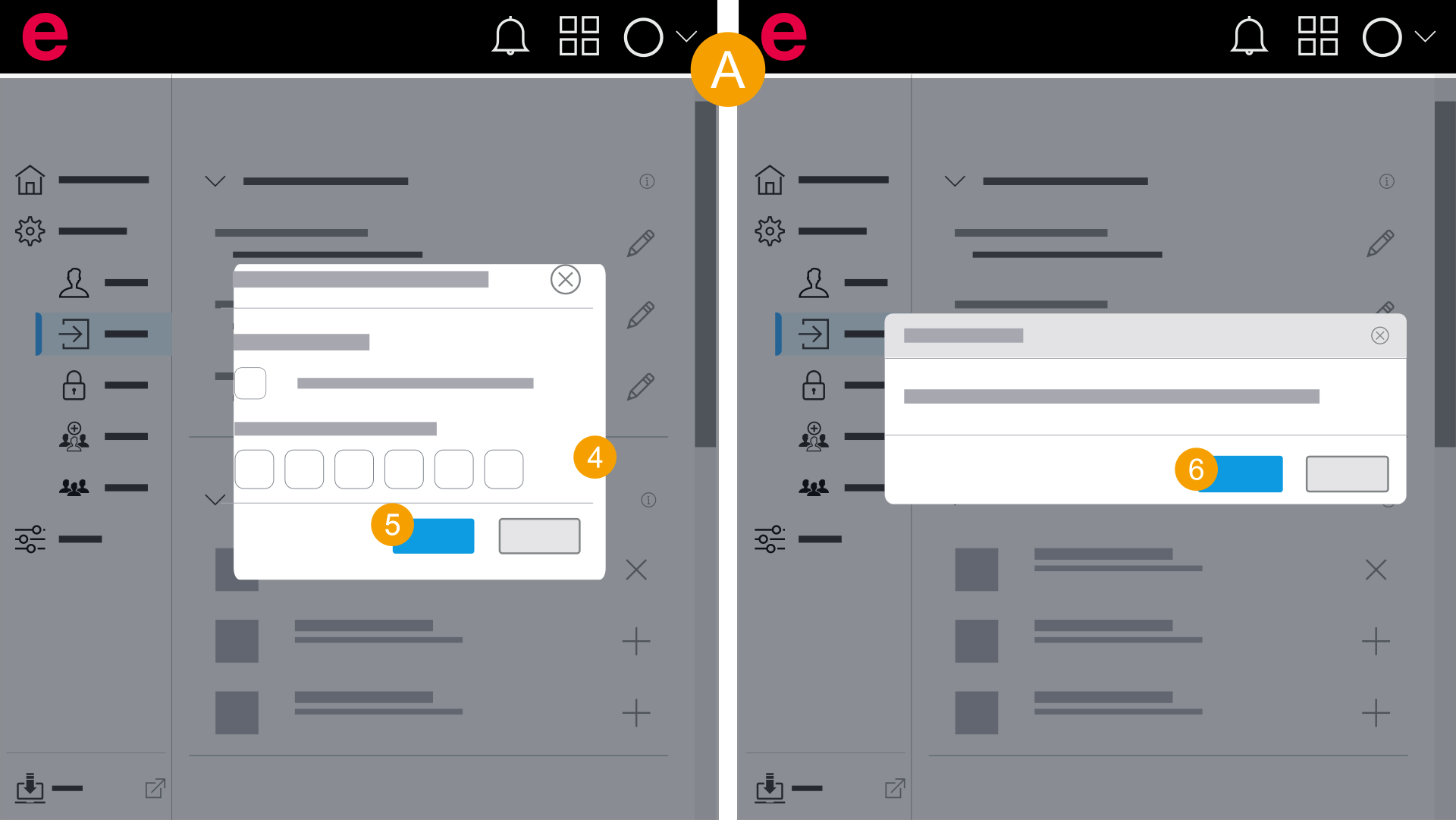
- 输入身份验证应用程序中的密码。
- 点击使用恢复代码。
- 输入恢复代码。
- 点击下一步。
- 点击确认。
- 这样您就完成了密码更改。
您还可以使用恢复代码: