Benutzer per Microsoft Entra ID einladen
Wichtig
- Das Microsoft-Konto muss in Microsoft Entra ID integriert sein. Weitere Informationen finden Sie in Microsoft Entra ID.
- Sie müssen mit Ihrem Microsoft-Konto in der Eplan Cloud angemeldet sein. Haben Sie ihr Microsoft-Konto noch nicht zum Anmelden verwendet, können Sie dieses Konto nachträglich hinzufügen. Weitere Informationen finden Sie Konto erstellen, hinzufügen oder entfernen.
Voraussetzung: Benutzerverwaltung öffnen
 Einen Benutzer per Microsoft Entra ID einladen
Voraussetzung
-
Das Microsoft-Konto muss in Microsoft Entra ID integriert sein. Weitere Informationen finden Sie in Microsoft Entra ID.
- Sie müssen mit Ihrem Microsoft-Konto in der Eplan Cloud angemeldet sein.
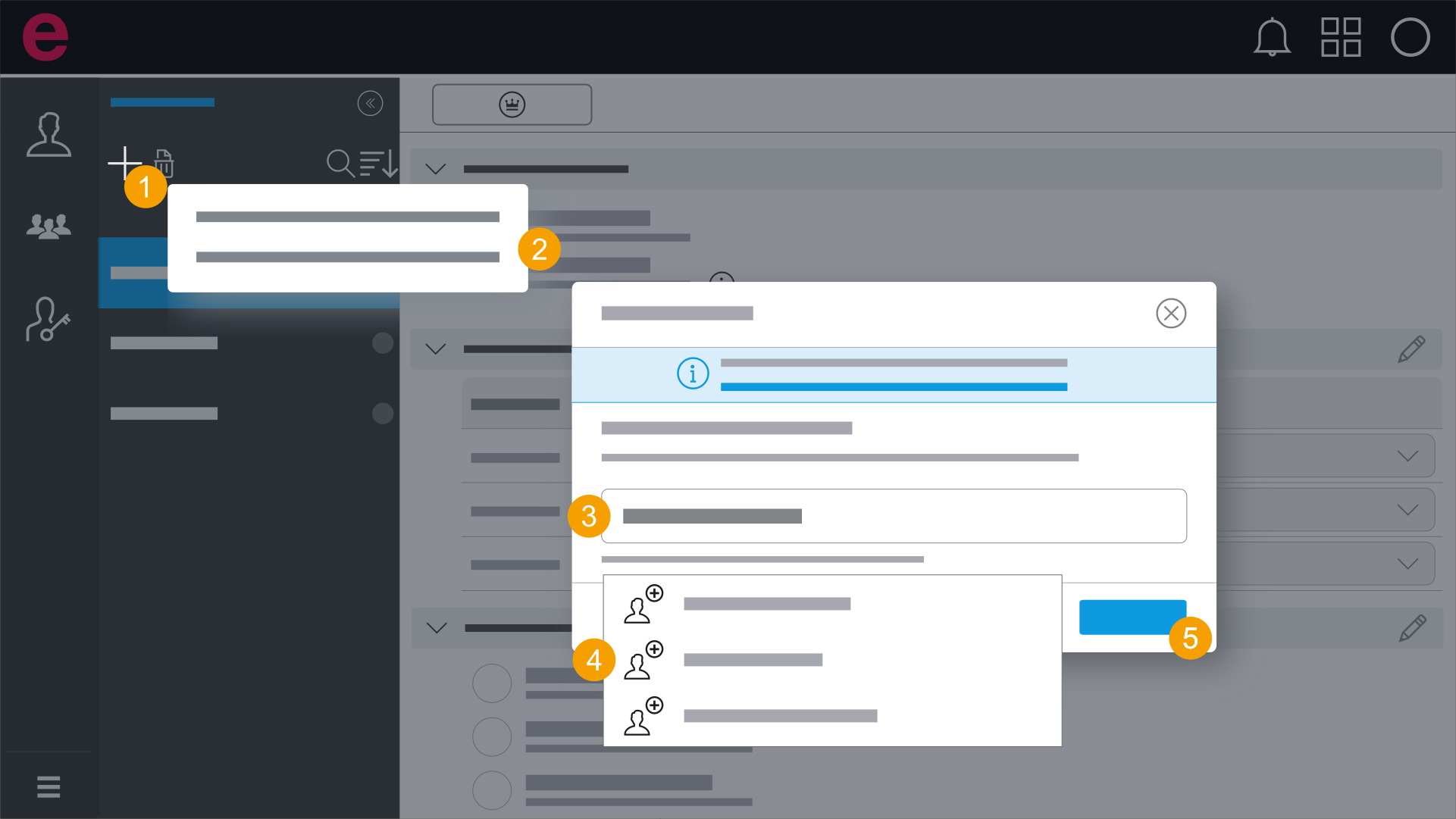
- Klicken Sie im Auswahlbereich auf das Icon
 .
. - Klicken Sie auf Per Microsoft Entra ID einladen.
- Geben Sie den Namen des Benutzers ein, den Sie einladen möchten.
- Wählen Sie den gewünschten
 Benutzer aus.
 - Klicken Sie auf Einladen.
- Sie haben den Benutzer eingeladen.
- Neben dem Namen des Benutzers erscheint das Icon
 , bis der Benutzer die Einladung angenommen hat.
Der Dialog Benutzer einladen wird geöffnet.
Wird der Dialog zur Abfrage der Microsoft Entra ID-Berechtigung "Alle Benutzer lesen" geöffnet, dann folgen Sie den Schritten Microsoft Entra ID-Berechtigungen erteilen.
Gruppen (mehrere Benutzer) per Microsoft Entra ID einladen
Voraussetzung
-
Das Microsoft-Konto muss in Microsoft Entra ID integriert sein. Weitere Informationen finden Sie in Microsoft Entra ID.
- Sie müssen mit Ihrem Microsoft-Konto in der Eplan Cloud angemeldet sein.
- Die Berechtigung zum Lesen von Gruppen muss in Microsoft Entra ID erteilt worden sein. Weitere Informationen finden Sie Microsoft Entra ID-Berechtigungen erteilen.
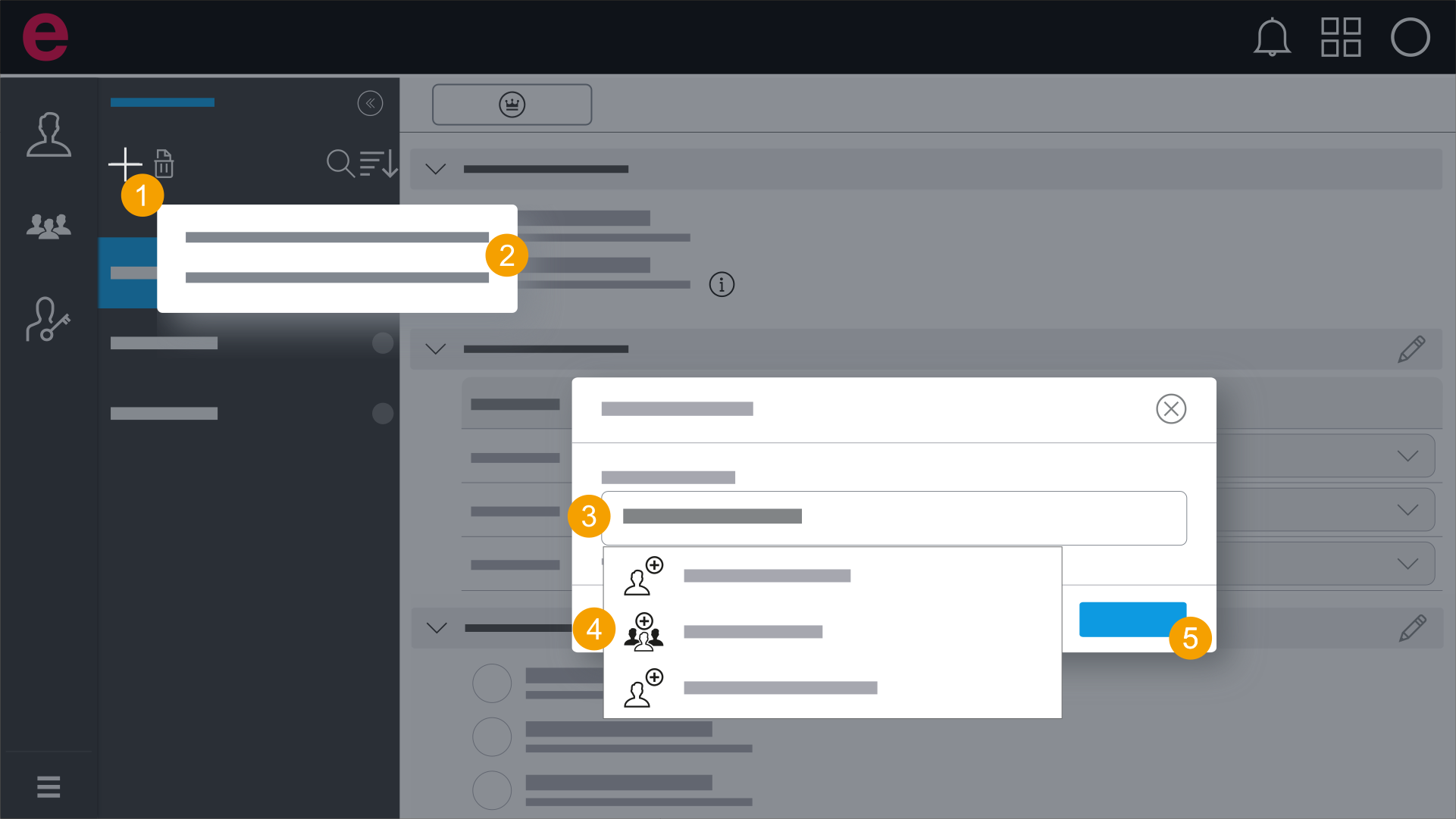
- Klicken Sie im Auswahlbereich auf das Icon .
- Klicken Sie auf Per Microsoft Entra ID einladen.
- Geben Sie den Namen der Gruppe oder einen Teil davon ins Suchfeld ein.
- Wählen Sie die gewünschte
 Gruppe aus.
 - Klicken Sie auf Einladen.
- Sie haben die Benutzer eingeladen und Ihre Namen werden in der Benutzerverwaltung aufgelistet.
- Neben den Namen der Benutzer erscheint das Icon , bis die Benutzer die Einladung angenommen haben.
Der Dialog Benutzer einladen wird geöffnet.
Sie können auch mehrere Gruppen suchen und einladen.
Die Gruppe wird aufgelöst. Dadurch werden alle Empfänger innerhalb der Gruppe in der Empfängerleiste sichtbar.