Dokumentationen hinzufügen
Diese Funktionalität steht nur der Rolle "Admin" und der Rolle "Designer" zur Verfügung.
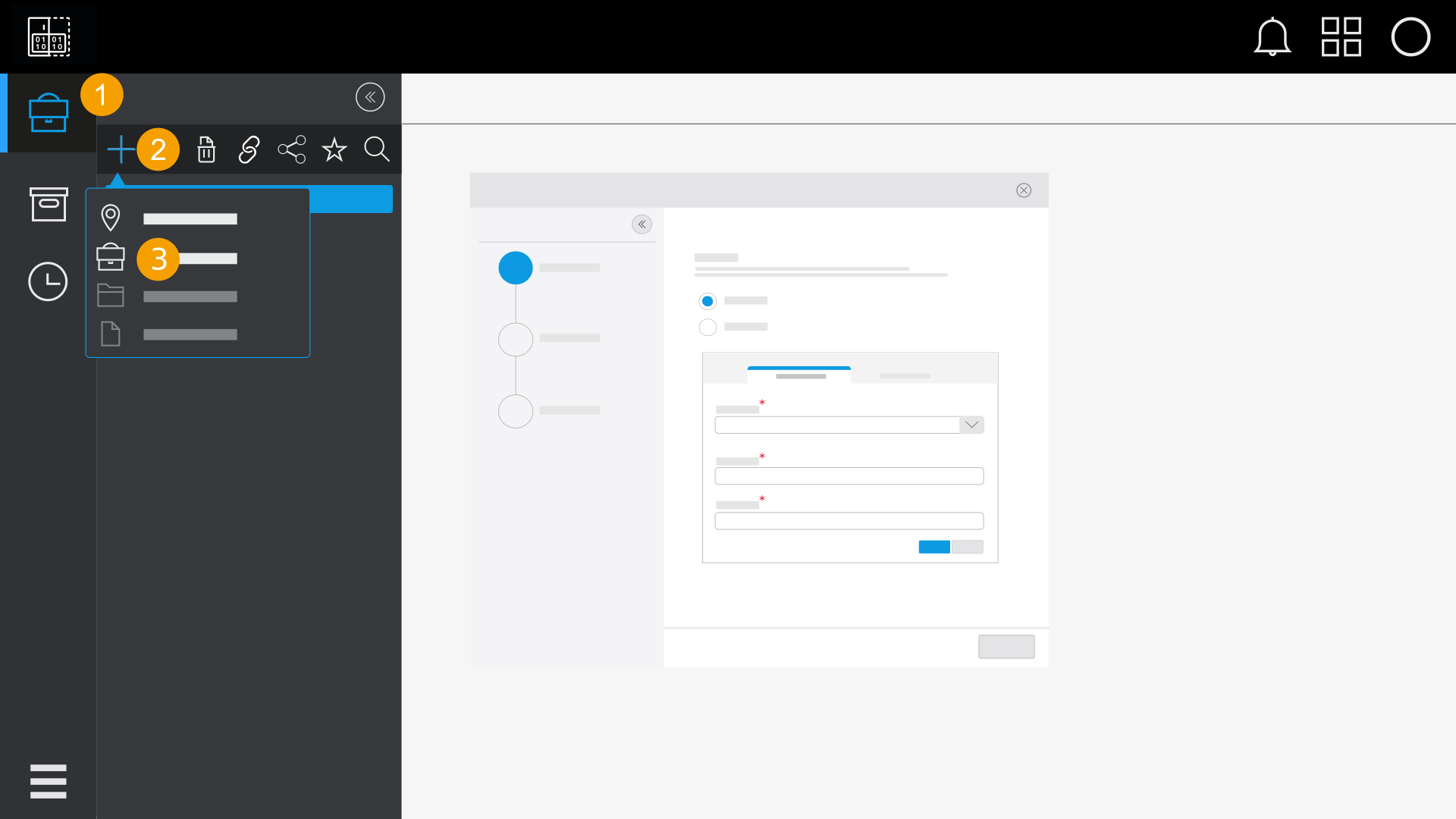
- Klicken Sie in der Navigationsleiste auf Dokumentationen.
- Klicken Sie auf das Icon
 .
. - Wählen Sie Dokumentation aus.
Der Dialog Dokumentation hinzufügen wird geöffnet.
Folgen Sie den weiteren Schritten.
 1. Schaltschrank registrieren
Registrieren Sie einen Rittal-Schaltschrank, indem Sie dessen Daten in ePocket erfassen. Sie können die Daten entweder vom Typenschild des Rittal-Schaltschranks entnehmen oder Sie importieren die Daten aus einer ePocket-ZIP-Datei.
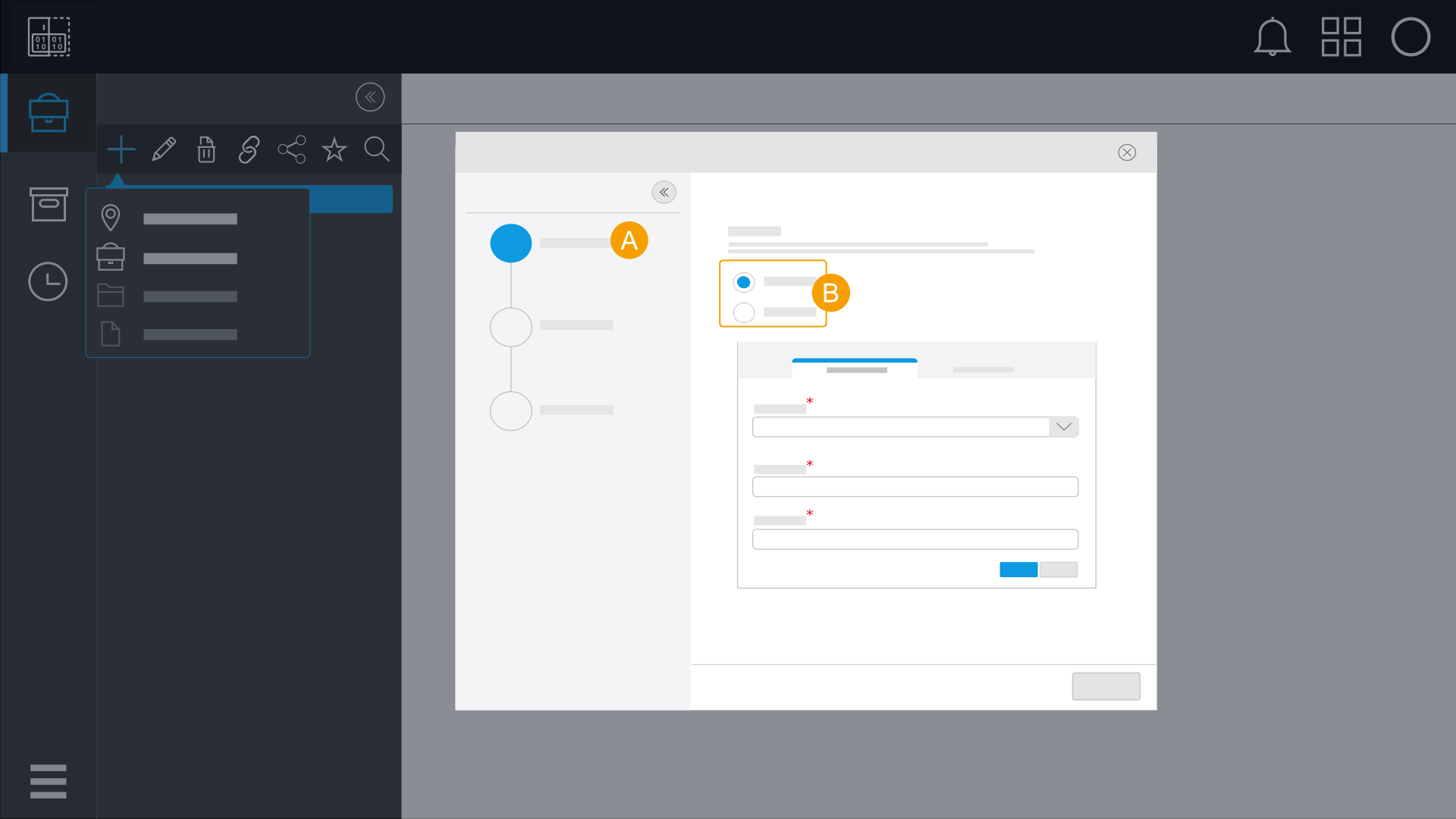
- Schaltschrank registrieren
- Wählen Sie die Option Daten vom Typenschild eingeben oder Daten aus ePocket-ZIP-Datei importieren aus.
Je nachdem für welche Option Sie sich entscheiden, können Sie die jeweils andere Option nicht mehr verwenden.
Daten vom Typenschild eingeben
Sie brauchen folgende Daten, die Sie auf dem Typenschild des Schaltschrankes finden: Die Schaltschrankserie, die Artikelnummer und die Seriennummer des Schaltschranks. Erfassen Sie in ePocket die Daten manuell oder mithilfe des QR-Codes, den Sie auf dem Typenschild finden.
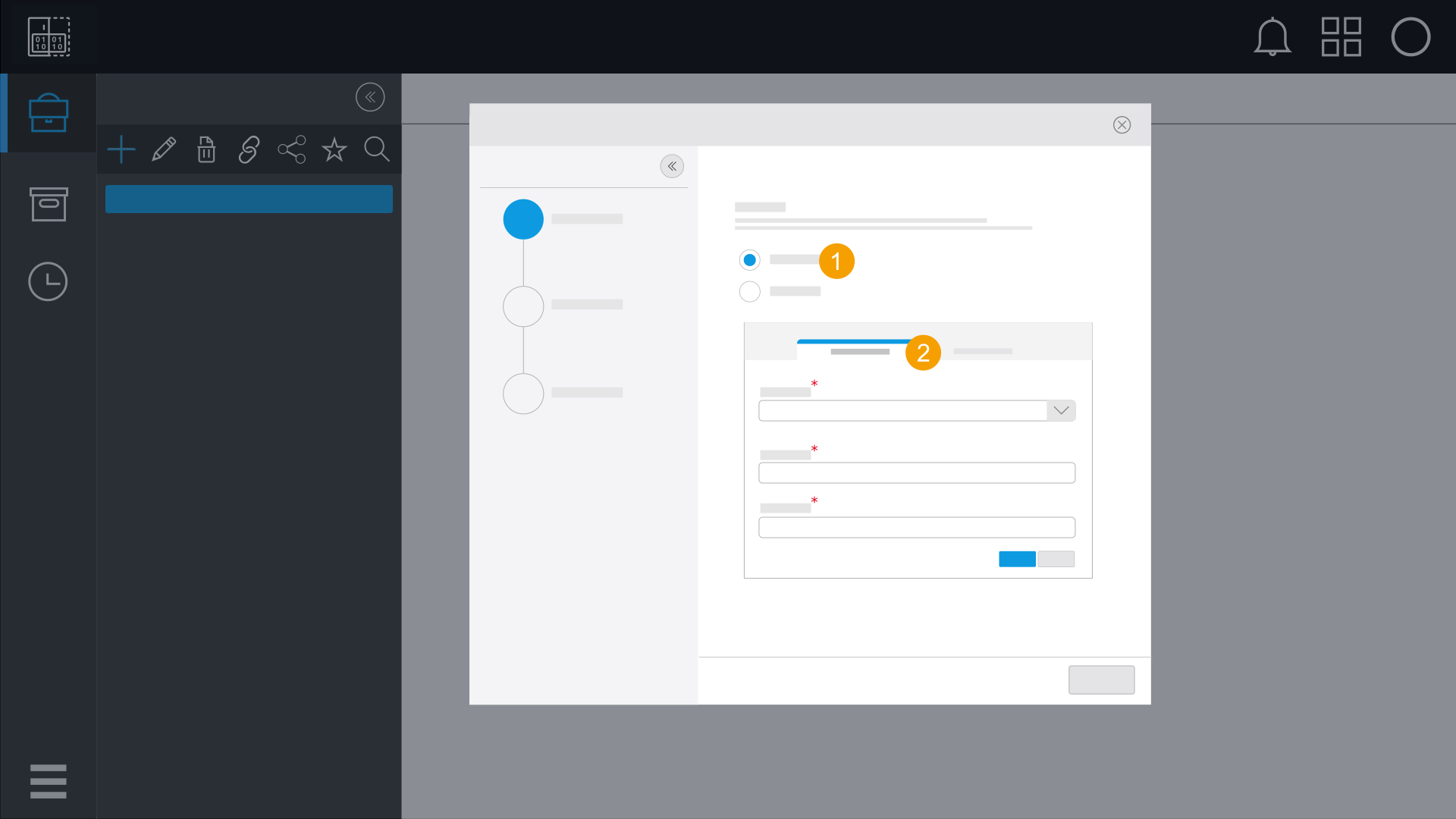
- Wählen Sie im Dialog die Option Daten vom Typenschild eingeben aus.
- Wählen Sie die Option Daten manuell eingeben oder QR-Code scannen aus.
Daten manuell eingeben
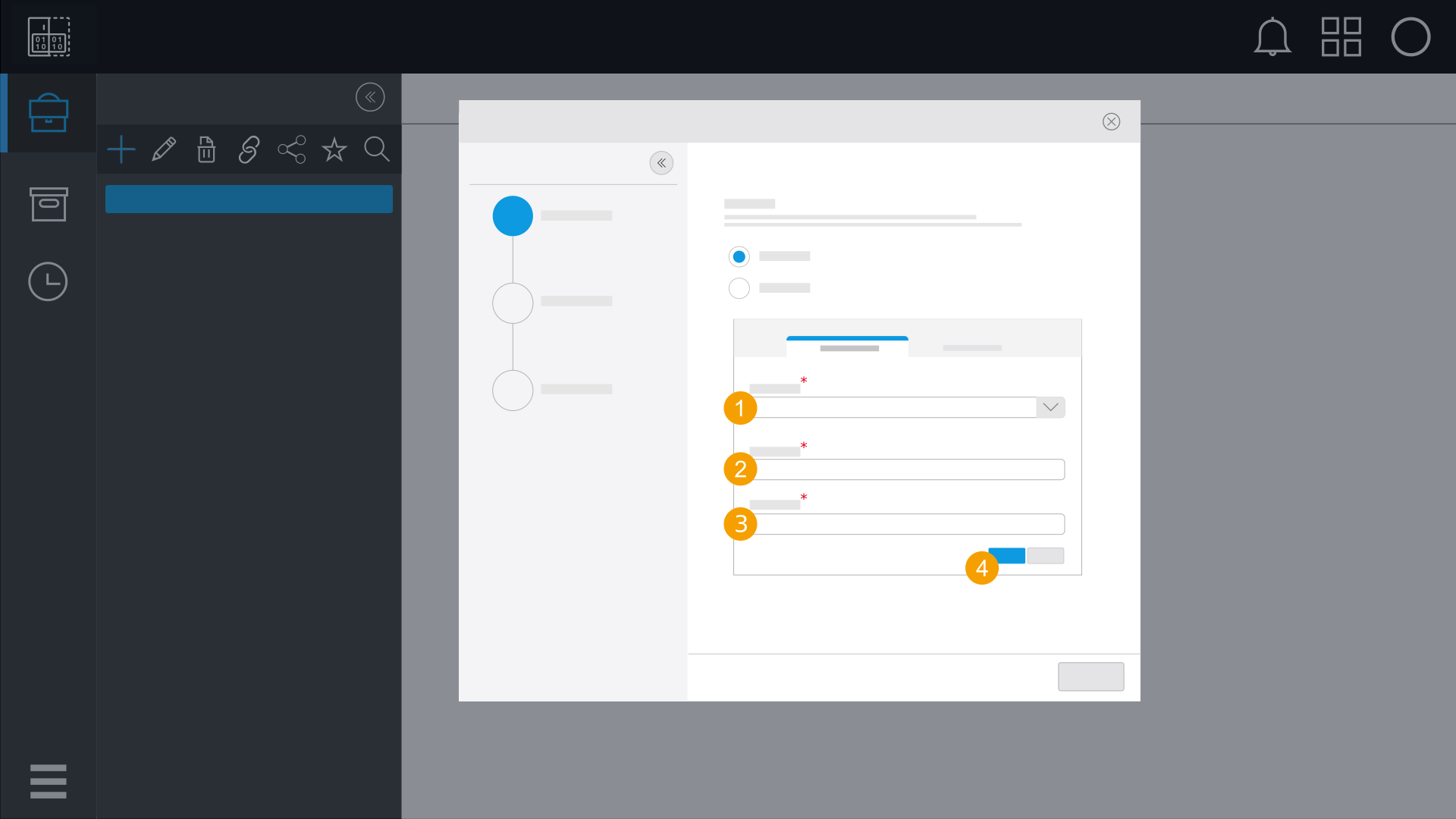
- Wählen Sie die Schaltschrankserie aus.
- Geben Sie die Artikelnummer ein.
- Geben Sie die Seriennummer ein.
- Klicken Sie auf Speichern.
- Klicken Sie auf Weiter.
Die Daten werden übernommen und der Schaltschrank wird registriert.
QR-Code scannen
Sie können die Daten erfassen, indem Sie den QR-Code auf dem Typenschild scannen. Die Scan-Funktionalität ist mit dem Typenschild-QR-Code von Rittal-Schaltschränken kompatibel. Alternativ können Sie einen Typenschild-QR-Code auch als Datei (*.jpg, *.jpeg, *.png, *.svg, *.gif, *.bmp) hochladen. Die Datei darf nicht größer als 5 MB sein.
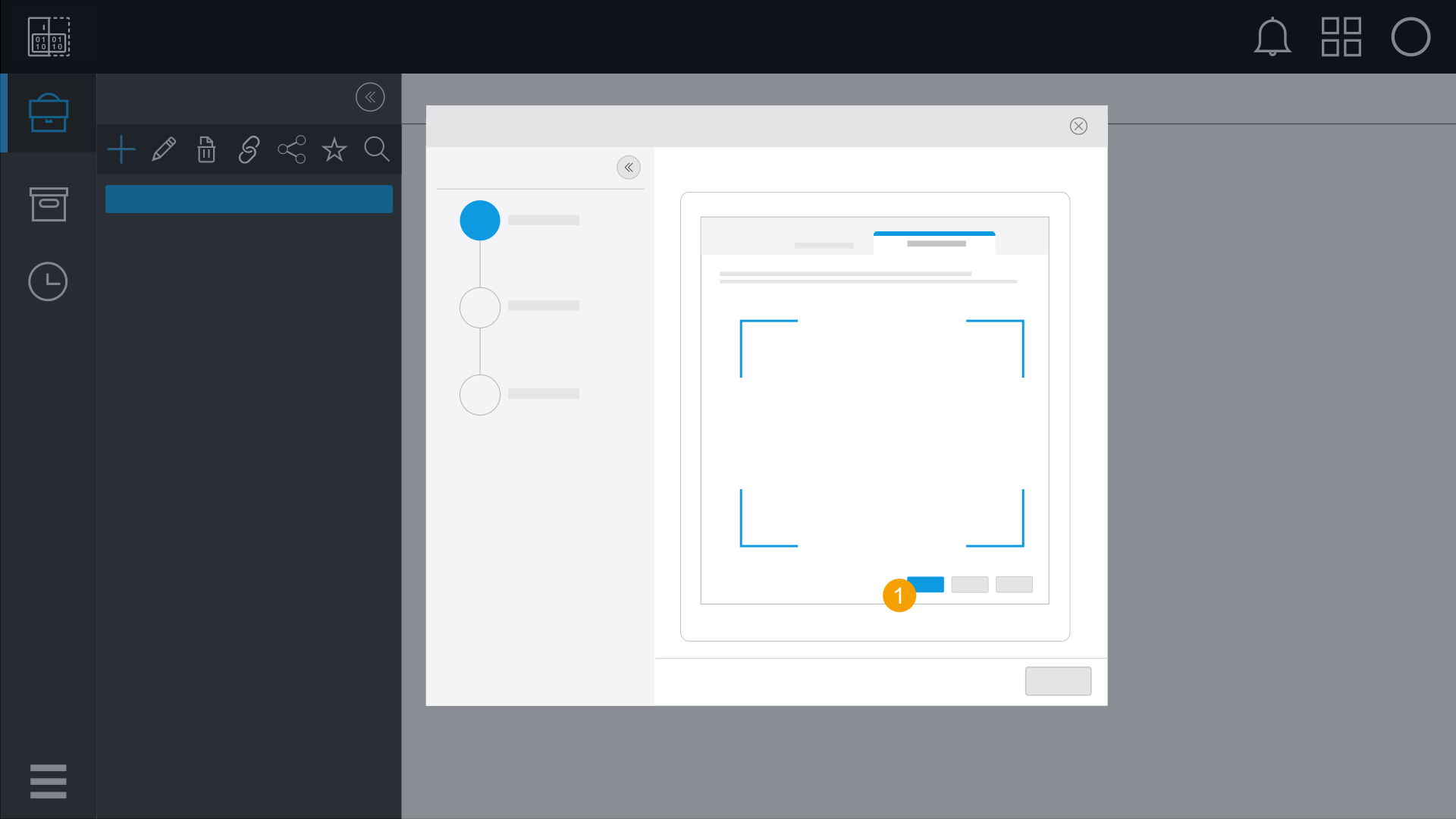
- Klicken Sie auf Kamera öffnen.
- Scannen Sie den QR-Code auf dem Typenschild von Rittal.
- Klicken Sie auf Weiter.
Optional können Sie den QR-Code auch als Datei von Ihrem lokalen Gerät hochladen.
Die Daten werden übernommen und der Schaltschrank wird registriert.
Daten aus ePocket-ZIP-Datei importieren
Registrieren Sie den Schaltschrank mit einer ePocket-ZIP-Datei. Eine ePocket-ZIP-Datei ist eine ZIP-Datei, die aus ePocket heruntergeladen wurde. In dieser ZIP-Datei sind die Informationen zur Registrierung bereits hinterlegt.
Bei dieser Option wird nicht nur der Schaltschrank registriert, es werden auch alle weiteren Dateien in der ZIP-Datei hinzugefügt.
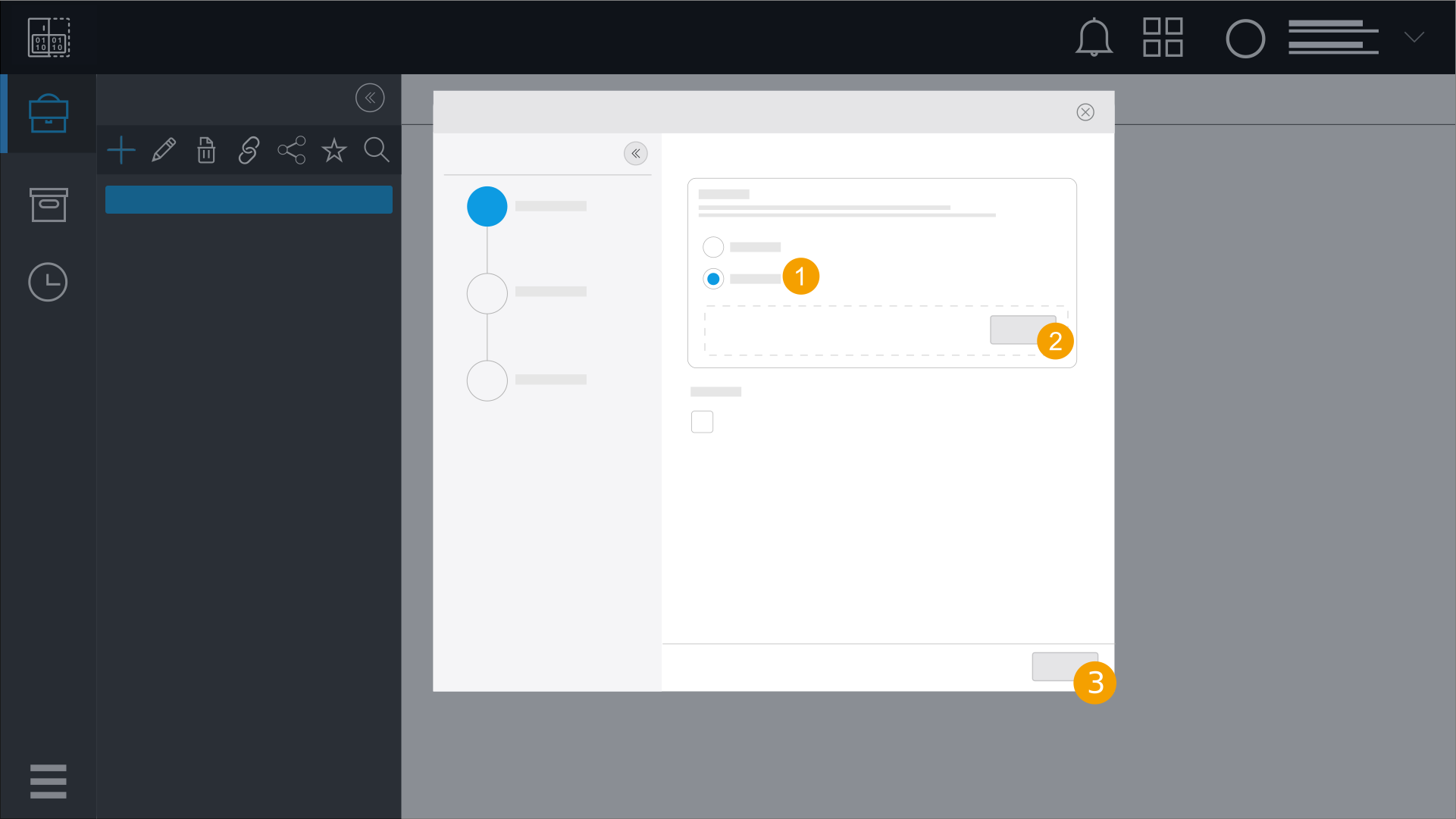
- Wählen Sie im Dialog die Option Daten aus ePocket-ZIP-Datei importieren aus.
- Fügen Sie über Drag & Drop oder über die Schaltfläche Durchsuchen eine ePocket-ZIP-Datei hinzu.
- Klicken Sie auf Weiter.
Die Ansicht wird erweitert.
Die ePocket-ZIP-Datei wird hinzugefügt.
2. Inhalte hinzufügen
Fügen Sie Inhalte hinzu und strukturieren Sie die Dokumentation. Die Verfügbarkeit der Optionen im zweiten Schritt hängt von der Auswahl der Optionen ab, die Sie beim Registrieren des Schaltschranks getroffen haben.
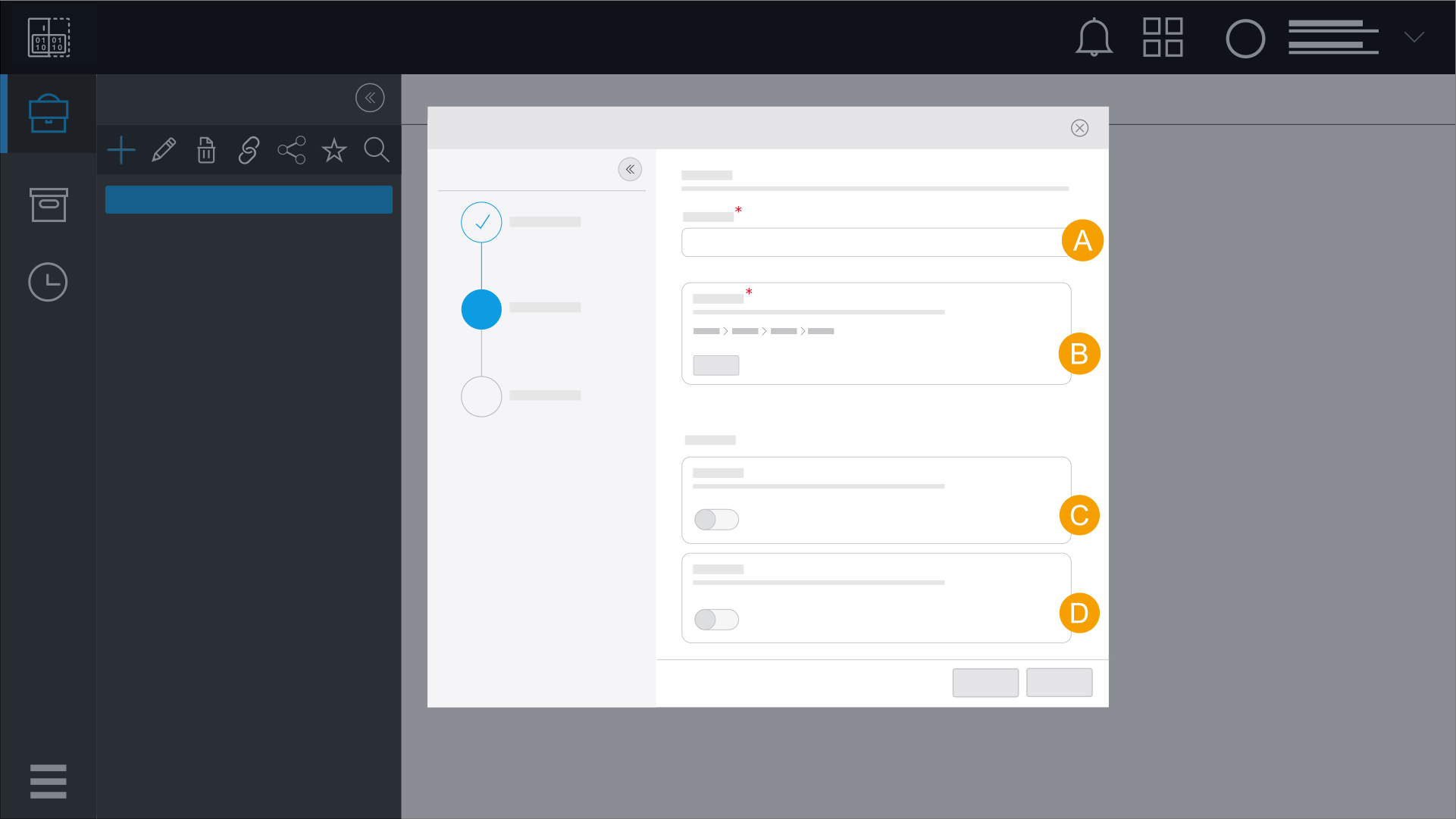
- Dokumentationsnamen eingeben
- Standort auswählen
- Ordner importieren
- Vorlage verwenden
Dokumentationsnamen eingeben
Diese Option steht Ihnen nur zur Verfügung, wenn Sie im ersten Schritt die Option Daten vom Typenschild eingeben ausgewählt haben.
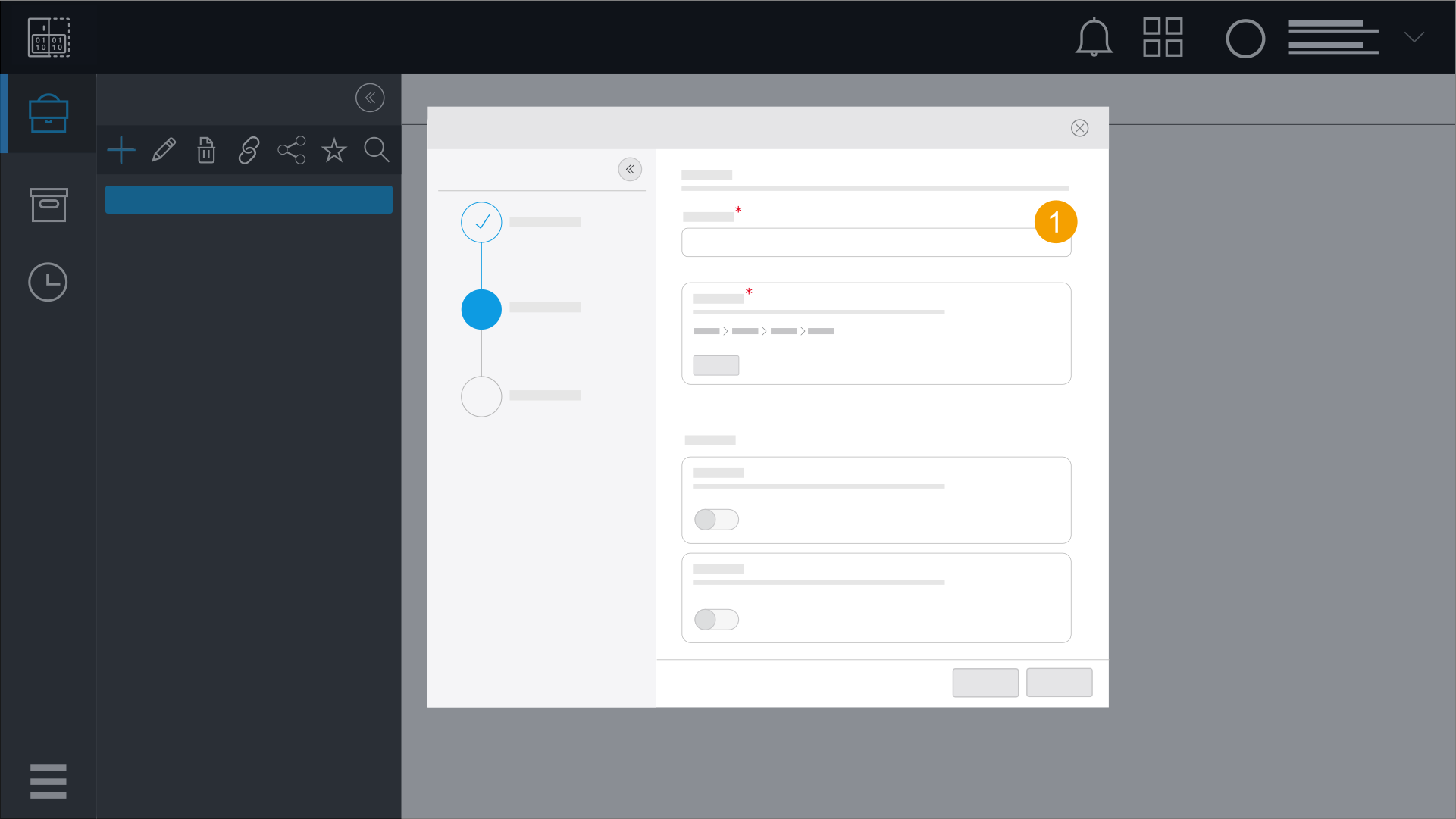
- Geben Sie einen Namen für die Dokumentation ein.
Standort auswählen
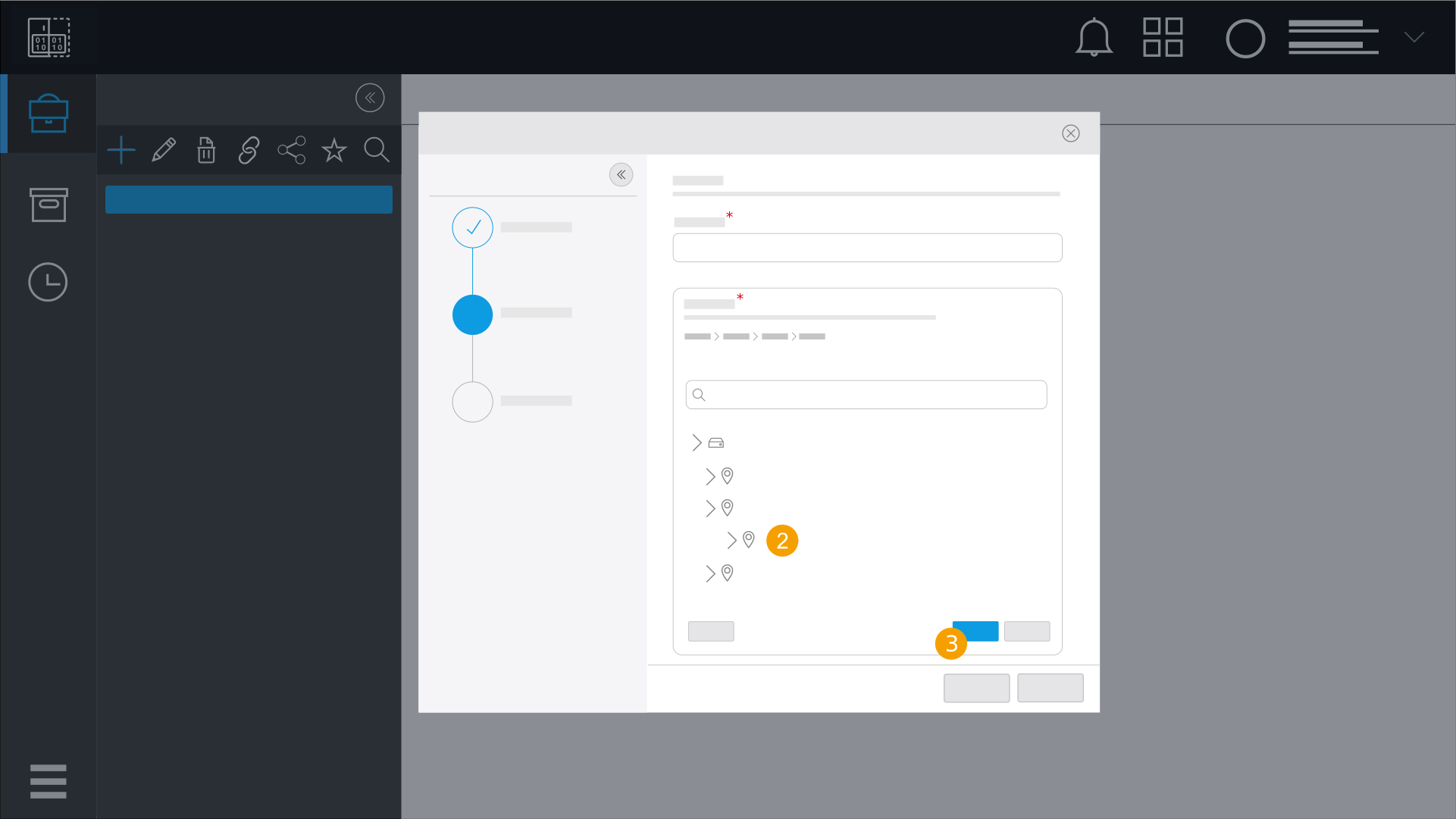
- Klicken Sie auf Standort ändern.
- Wählen Sie einen vorhanden Standort aus oder fügen Sie einen neuen Standort hinzu.
- Klicken Sie auf Speichern.
- Wählen Sie die Option Ordner importieren oder Vorlage verwenden aus.
Die Ansicht wird erweitert.
Die Dokumentation wird dem Standort zugewiesen.
Ordner importieren
Diese Option steht Ihnen nur zur Verfügung, wenn Sie im ersten Schritt die Option Daten vom Typenschild eingeben ausgewählt haben.
Wenn Sie Option Ordner importieren auswählen, können Sie die Option Vorlage verwenden nicht mehr verwenden.
Hinweis
Diese Funktionalität wird nicht von allen Browsern unterstützt.
Mit dieser Option können Sie Inhalte hochladen, die Sie in einem Ordner gesammelt haben.
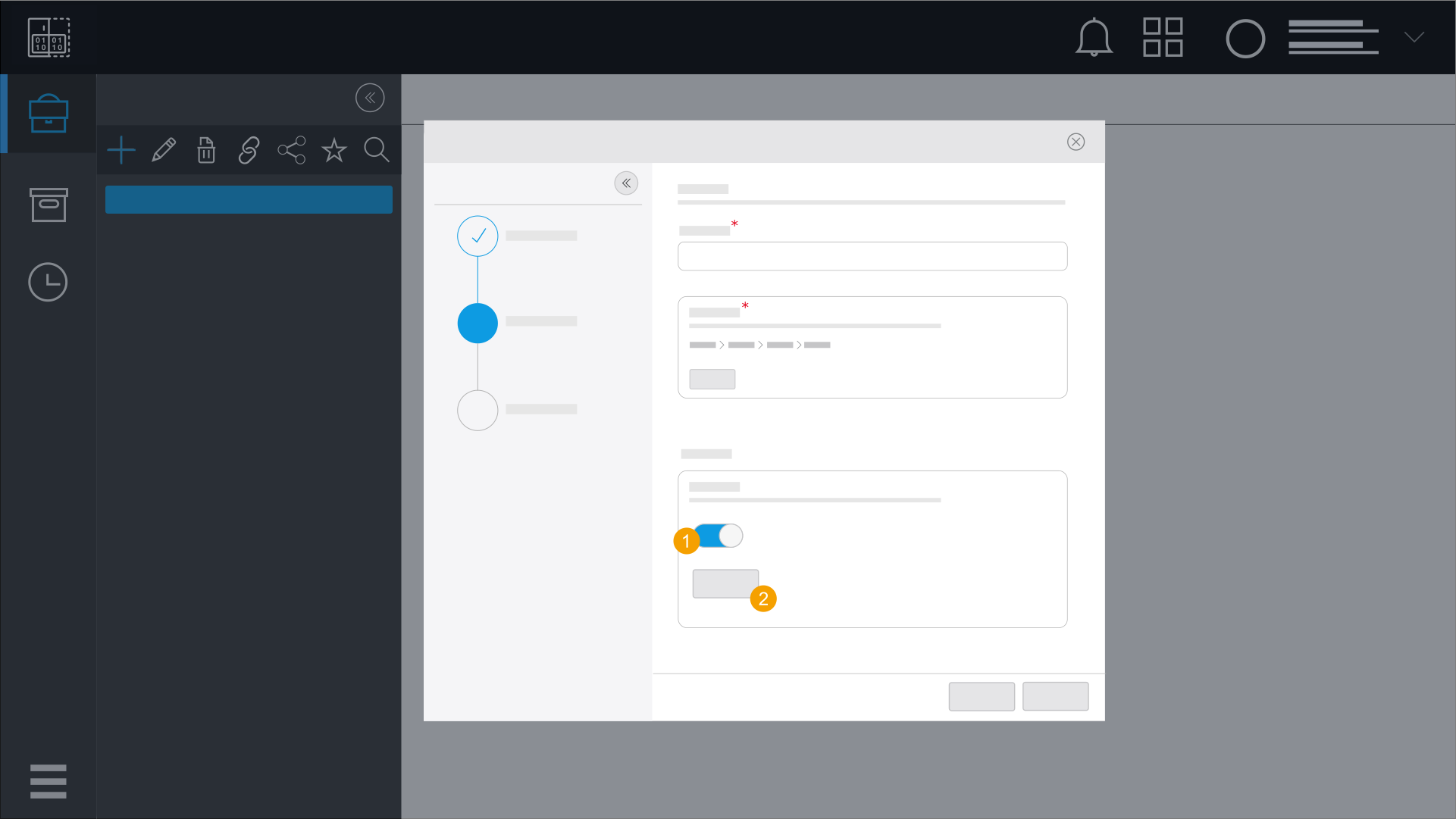
- Aktivieren Sie die Option Ordner importieren.
- Klicken Sie auf Durchsuchen.
- Wählen Sie einen Ordner aus.
- Klicken Sie auf Weiter.
Die Ansicht wird erweitert.
Der Ordner wird importiert.
Der Ordnername wird automatisch als Dokumentationsname übernommen. Wenn Sie im Eingabefeld Dokumentationsname bereits einen Namen eingegeben haben, wird dieser überschrieben. Der Dokumentationsname kann rückwirkend angepasst werden.
Vorlage verwenden
Diese Option steht Ihnen nur zur Verfügung, wenn Sie im ersten Schritt die Option Daten vom Typenschild eingeben ausgewählt haben.
Wenn Sie die Option Vorlage verwenden auswählen, können Sie die Option Ordner importieren nicht mehr verwenden.
Wählen Sie eine Vorlage aus, um die Dokumentation zu strukturieren. Alle Vorlagen, die Ihnen in dem Dropdown zur Verfügung stehen, können Sie unter Einstellungen erstellen. Mehr Informationen zur Erstellung einer Vorlage finden Sie hier.
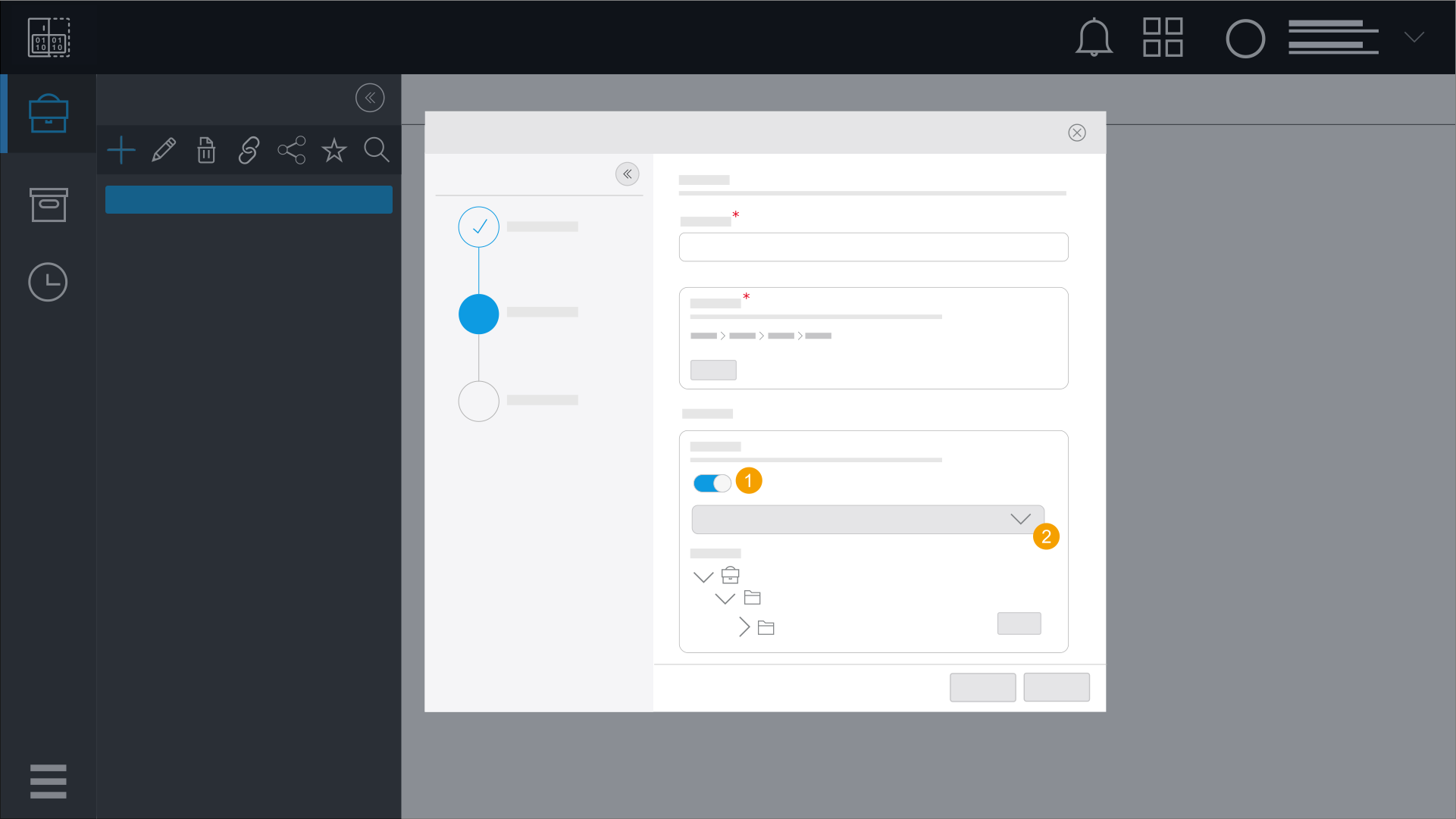
- Aktivieren Sie die Option Vorlage verwenden.
- Öffnen Sie das Dropdown mit den Vorlagen aus.
- Wählen Sie eine Vorlage aus.
- Klicken Sie auf Weiter.
Die Ansicht wird erweitert.
3. Zusammenfassung anzeigen
Im letzten Schritt erhalten Sie eine Übersicht Ihrer Einstellungen. Außerdem wird Ihnen eine Vorschau des Rittal-Aufklebers angezeigt.
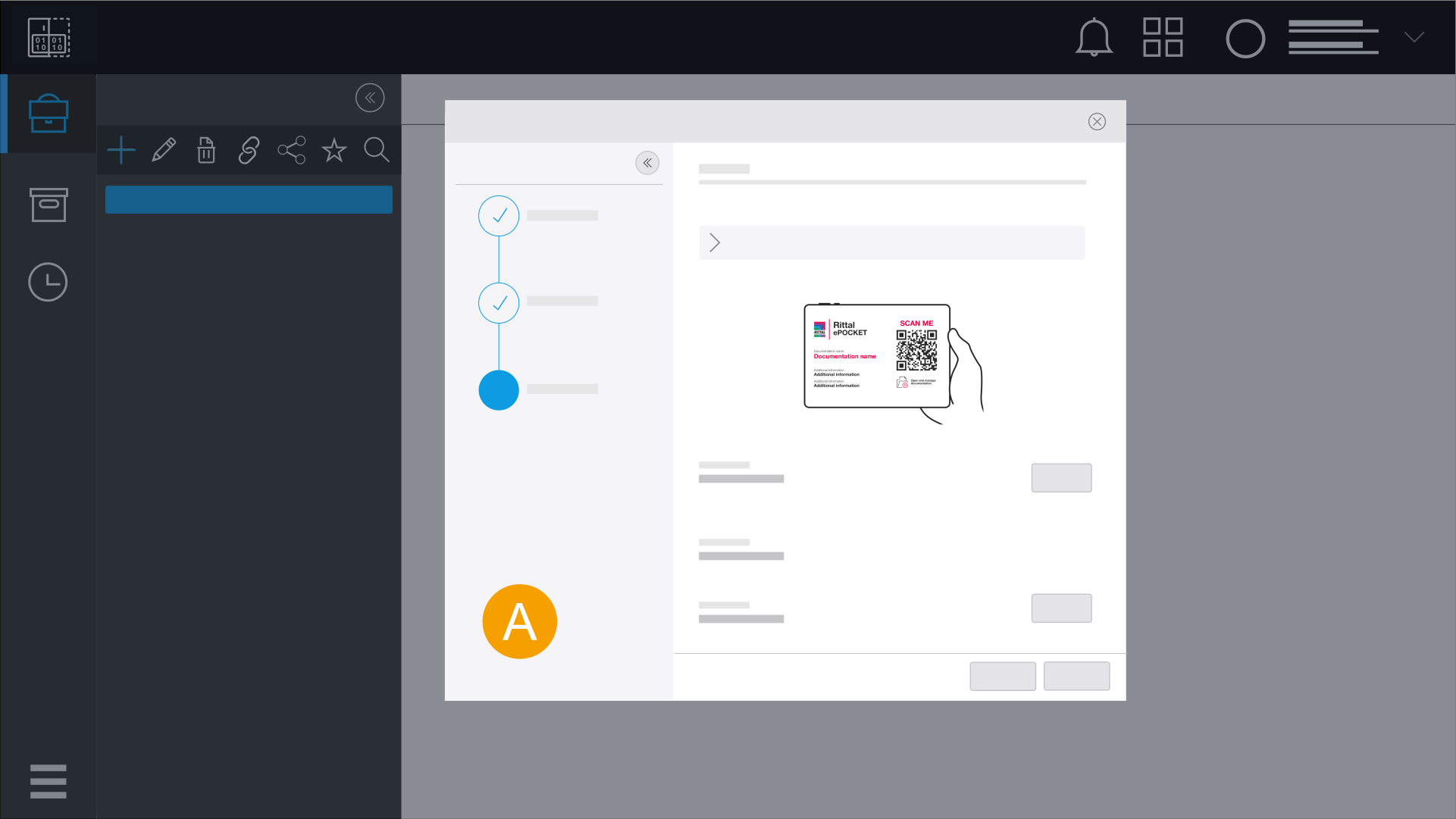
- Zusammenfassung Ihrer Einstellungen
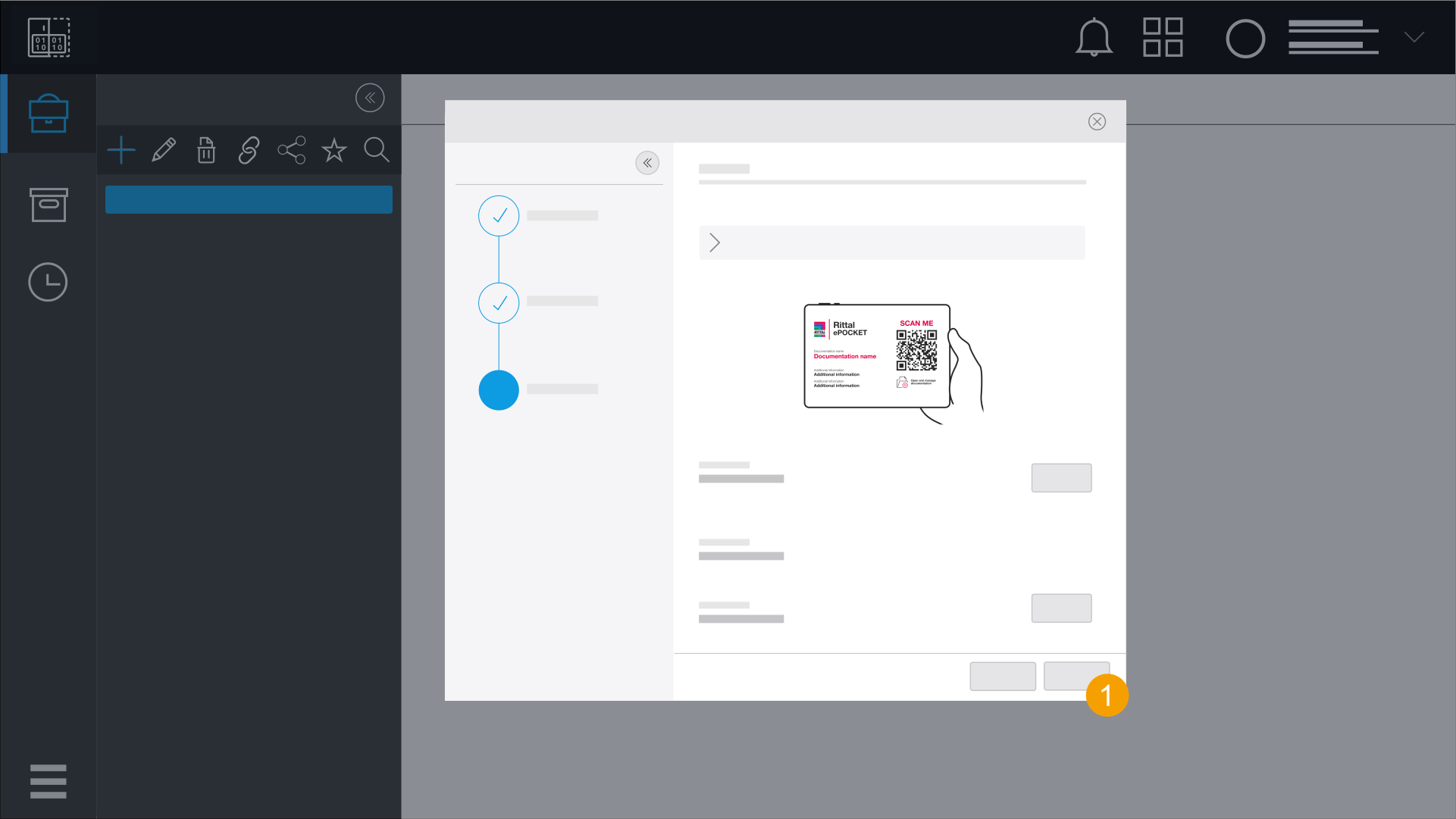
- Klicken Sie auf Dokumentation hinzufügen.
Die Dokumentation wird hinzugefügt.
Der Dialog schließt nicht automatisch. Stattdessen werden Ihnen mögliche nächste Schritte angezeigt.
Sie können den Aufkleber in der Zusammenfassung noch nicht bearbeiten. Möchten Sie den Aufkleber bearbeiten, müssen Sie den Dialog schließen und den Aufkleber über die Details der Dokumentation öffnen, siehe QR-Codes.