QR-Codes
In ePocket können Sie mit drei Arten von QR-Codes arbeiten: Typenschild-QR-Codes von Rittal, Komponenten-QR-Codes und Dokumentations-QR-Codes. Jede QR-Code-Art hat für die Arbeit mit ePocket eine andere Bedeutung.
 Typenschild-QR-Codes
Sie brauchen einen Typenschild-QR-Code, wenn Sie eine Dokumentation initial hinzufügen möchten. Mithilfe des Typenschild-QR-Codes wird der Schaltschrank in ePocket registriert, siehe Dokumentation hinzufügen.
Wenn Sie eine Dokumentation hinzugefügt haben, können Sie weitere Schaltschränke mit dieser Dokumentation verknüpfen. Auch hierfür benötigen Sie einen Typenschild-QR-Code, siehe Schaltschrank mit Dokumentation verknüpfen.
Hinweis
Wenn Sie einen bereits registrierten Typenschild-QR-Code mit der Scan-Funktion in ePocket scannen, dann werden Sie zu der entsprechenden Dokumentation weitergeleitet.
Wenn Sie einen Typenschild-QR-Code mit der Kamera-App eines mobilen Endgeräts scannen und Sie sind nicht in ePocket angemeldet, dann werden Sie auf die Rittal-Produktseite des Schaltschranks weitergeleitet.
Komponenten-QR-Codes
Neben dem Schaltschrank können Sie auch die einzelnen Komponenten eines Schaltschranks in ePocket einscannen. Die Komponenten werden anschließend in einer Liste unterhalb des jeweiligen Schaltschranks gespeichert.
Komponenten-QR-Code hinzufügen
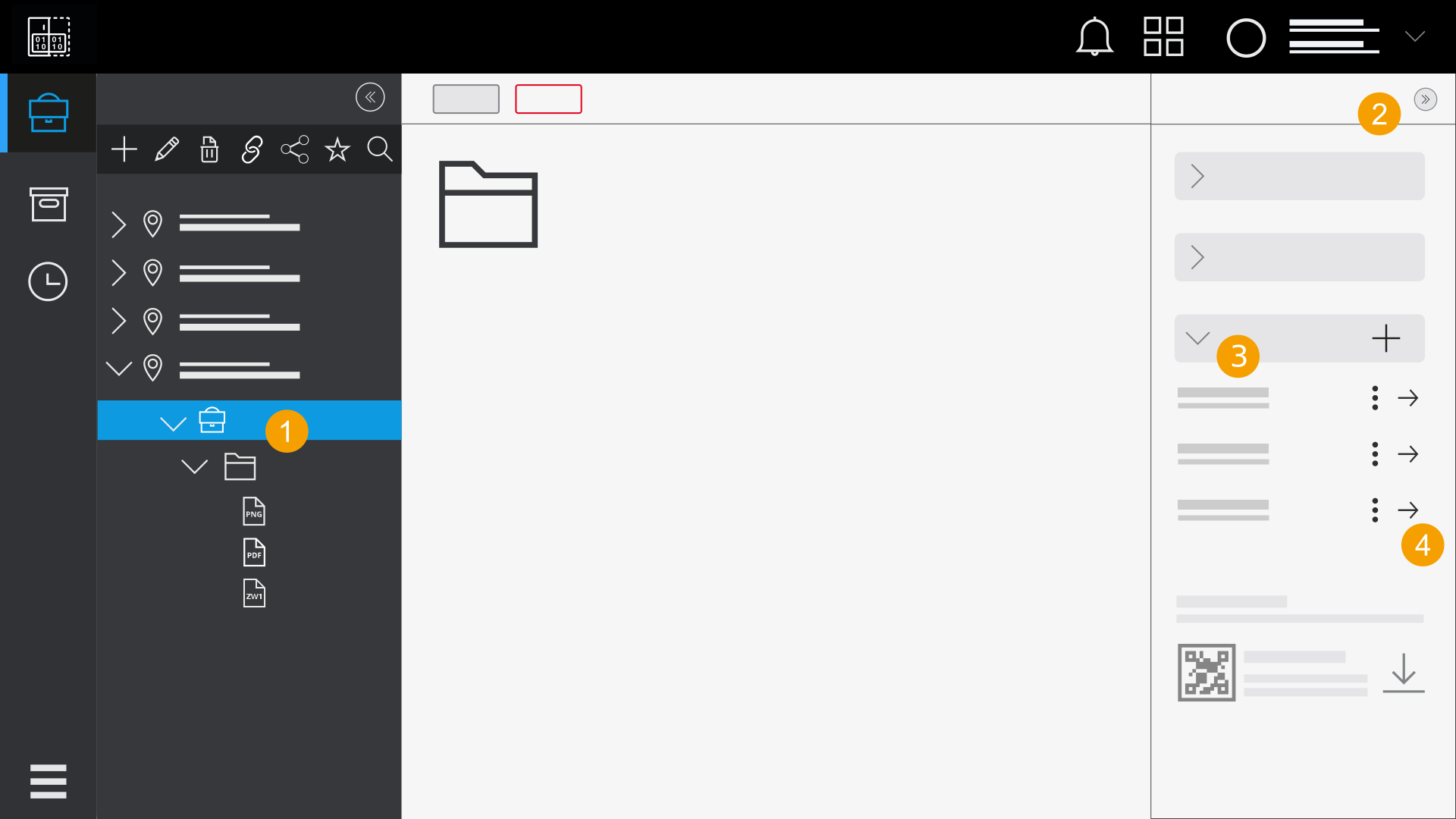
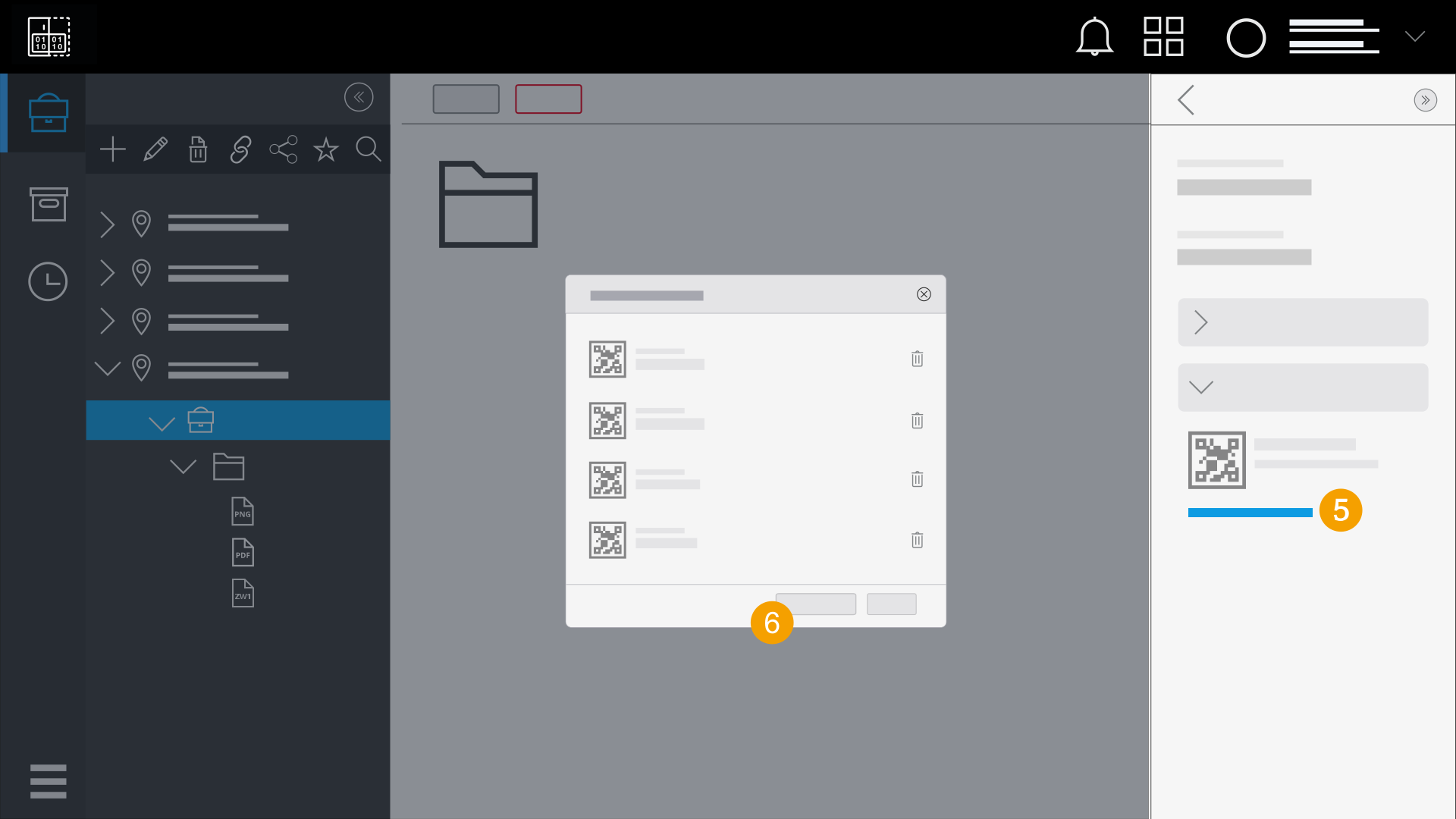
- Wählen Sie eine Dokumentation aus.
- Öffnen Sie die Details der Dokumentation.
- Öffnen Sie das Dropdown Schaltschränke.
- Wählen Sie einen Schaltschrank aus und öffnen Sie dessen Details.
- Klicken Sie auf Alle Komponenten anzeigen.
- Klicken Sie auf Komponenten-QR-Code scannen.
- Scannen Sie einen Komponenten-QR-Code.
Ein Dialog wird geöffnet. Ihnen werden alle verknüpften QR-Codes der Komponenten angezeigt.
Dokumentations-QR-Codes
Wenn eine neue Dokumentation in ePocket erstellt wird, wird automatisch ein Dokumentations-QR-Code erzeugt. Dieser QR-Code befindet sich im Bereich "Details" der jeweiligen Dokumentation und kann dort heruntergeladen werden. Benutzer, die diesen QR-Code mit der Kamera-App eines mobilen Endgeräts oder der Scan-Funktion von ePocket scannen, werden direkt zur Dokumentation und zur entsprechenden Organisation weitergeleitet.
Der QR-Code wird in ePocket in Form eines Aufklebers bereitgestellt. Dieser Aufkleber kann in einem gewissen Umfang angepasst werden. Aus einer Liste können Sie bis zu zwei Maschineninformationen auswählen, die dem Aufkleber hinzugefügt werden – vorausgesetzt es sind Informationen im Bereich "Allgemeine Maschineninformationen" hinterlegt.
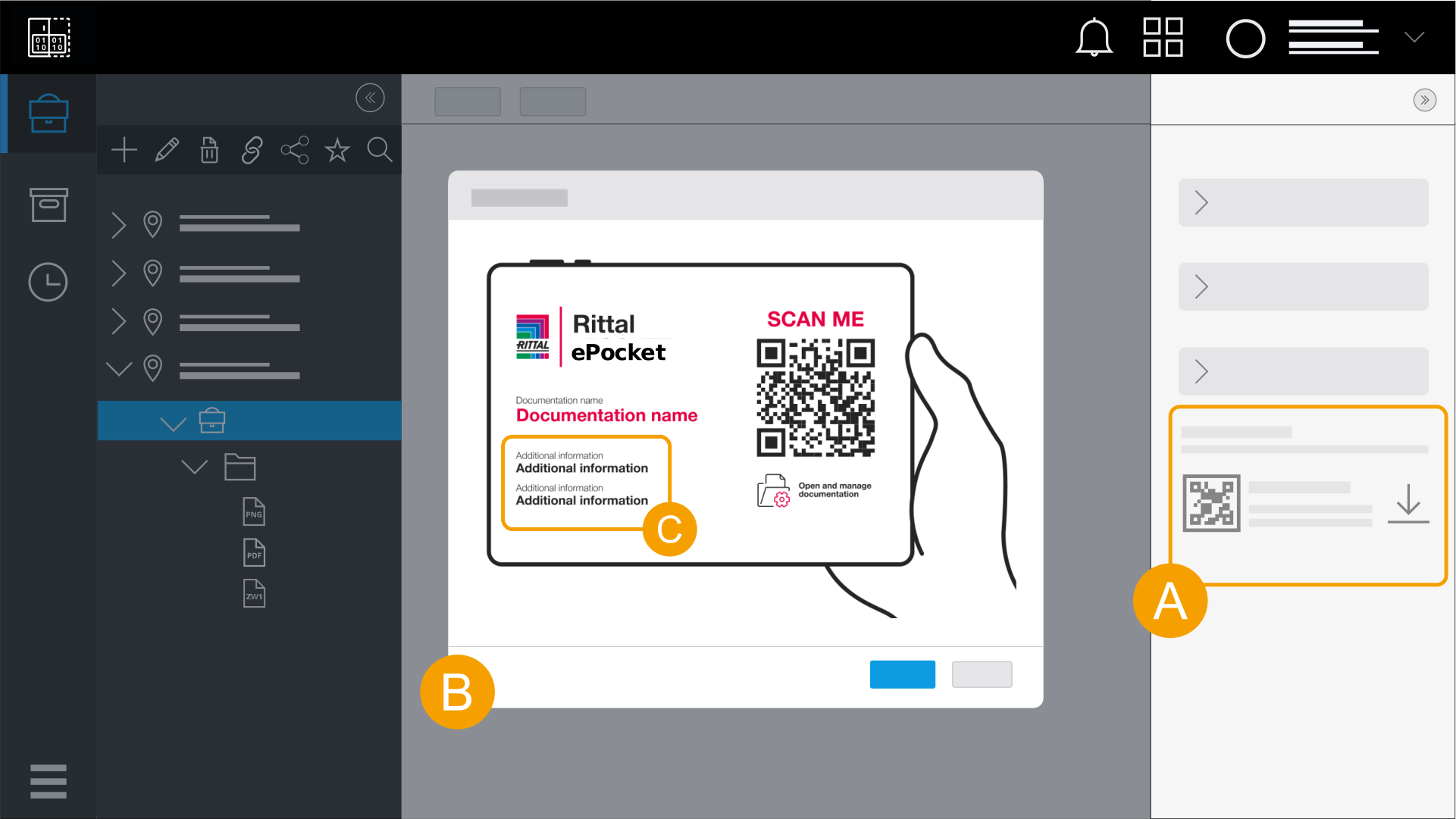
- Dokumentations-QR-Code herunterladen
- Vorschau des Aufklebers
- Zusätzliche Maschineninformationen, die Sie individuell anpassen können
Aufkleber herunterladen
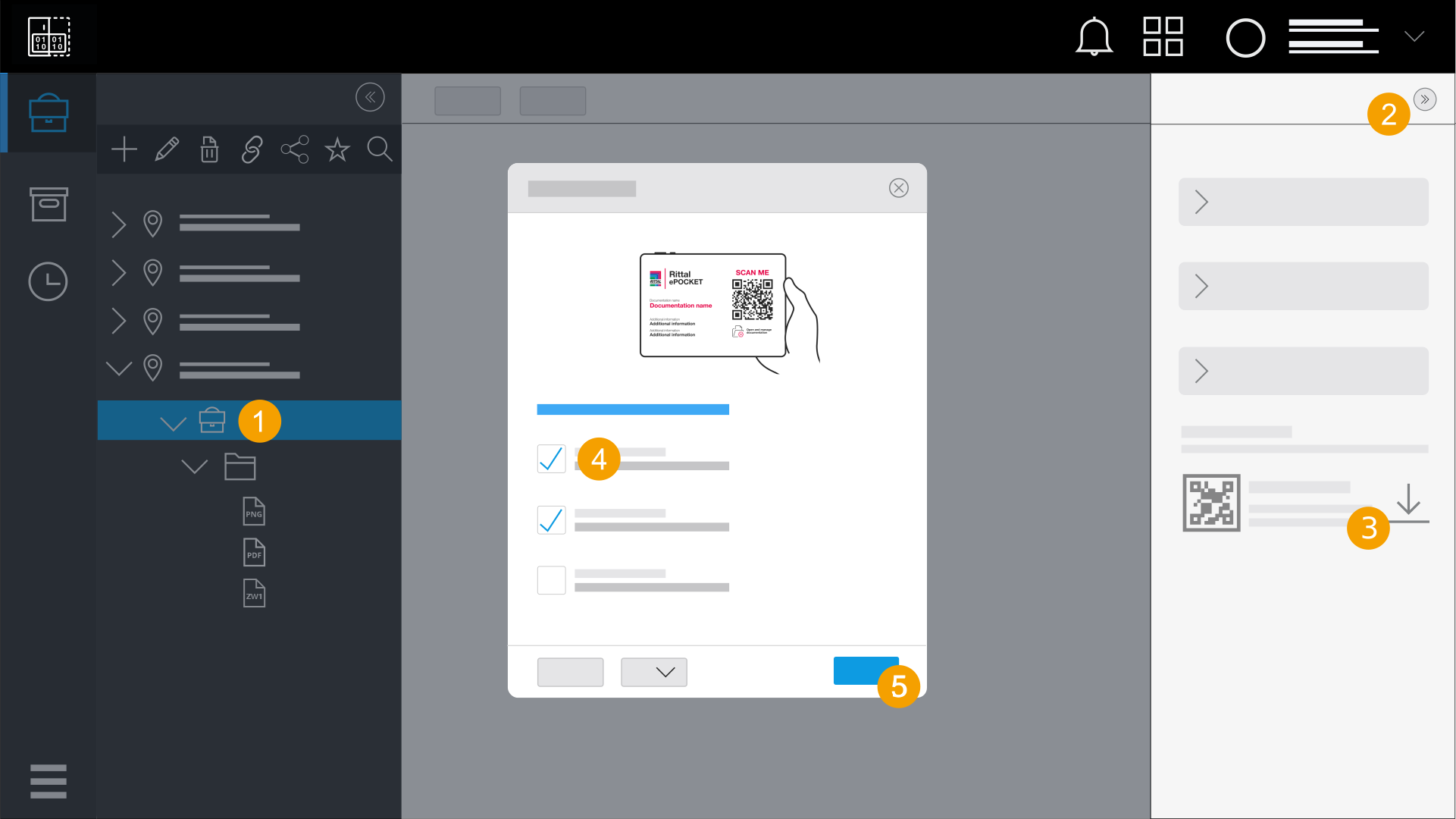
- Wählen Sie eine Dokumentation aus.
- Öffnen Sie die Details der Dokumentation.
- Klicken Sie auf das Icon
 .
. - Optional: Fügen Sie Informationen aus den allgemeinen Maschineninformationen (z.B. Kontaktpersonen, das Montagedatum, das Lieferdatum etc.) auf den Aufkleber hinzu.
- Klicken Sie auf Herunterladen.
- Der Aufkleber wird als PDF-Datei heruntergeladen.
- Drucken Sie den Aufkleber aus und kleben Sie ihn auf den entsprechenden Schaltschrank.
- Jeder Benutzer, der den QR-Code scannt, wird zur Dokumentation und zur entsprechenden Organisation weitergeleitet.
Ein Dialog wird geöffnet.
Sie können sich eine Vorschau Ihres Aufklebers ansehen, bevor Sie ihn herunterladen und ausdrucken.
Der Aufkleber kann auch als PNG-Datei abgespeichert werden. Wenn Sie die Vorschau des Aufklebers per Drag & Drop in einen lokalen Ordner ziehen und ablegen, dann wird der Aufkleber als PNG-Datei abgespeichert.
Link kopieren
Alternativ können Sie auch einen Link zur Dokumentation verschicken. Benutzer, die den Link anklicken, werden zur Dokumentation und zur entsprechenden Organisation weitergeleitet.
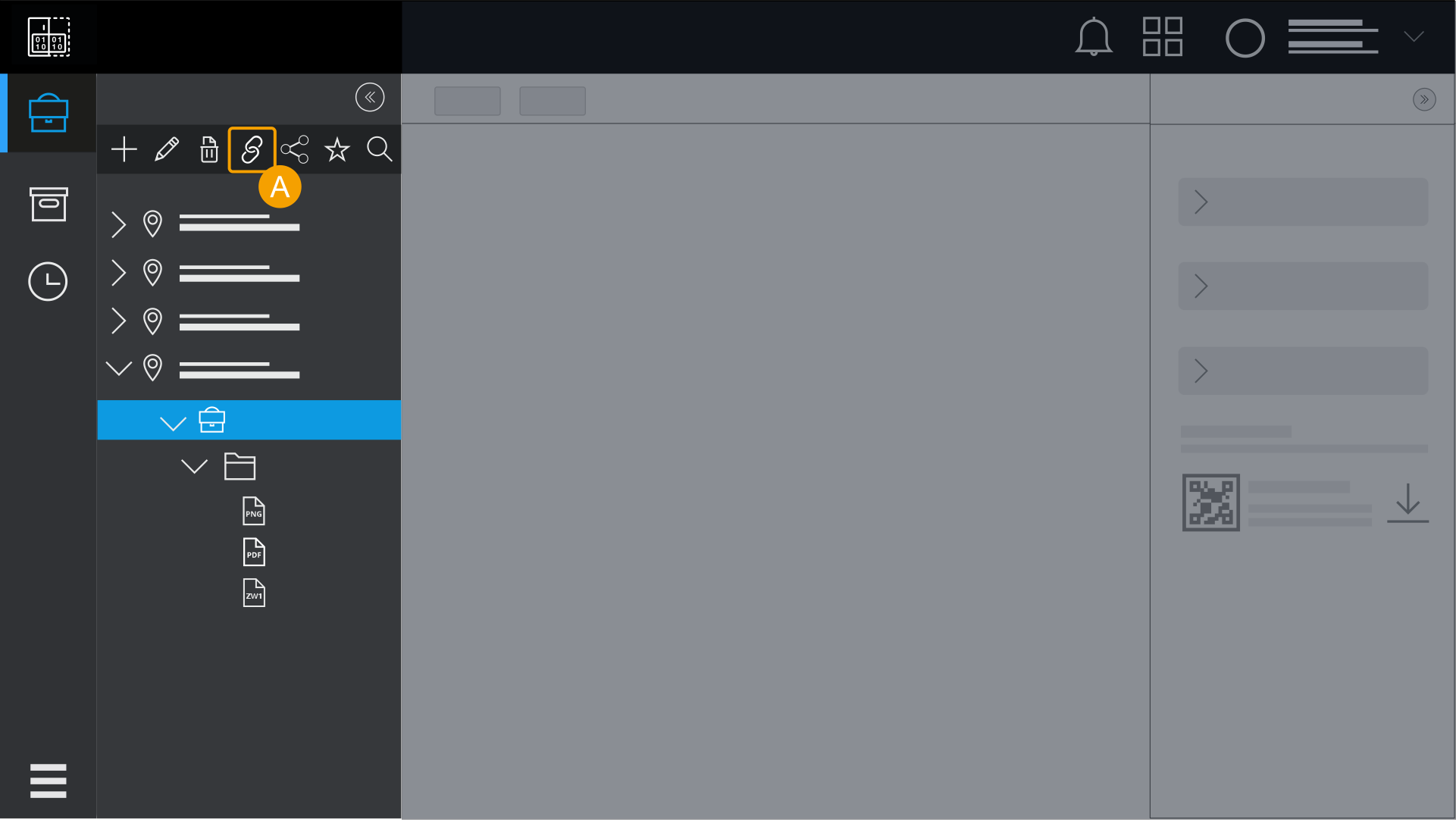
- Link kopieren