Dokumentationen: Grundlagen
In ePocket können Maschinen- und Anlagendokumentation strukturiert abgelegt werden. Um Sie bei der Strukturierung zu unterstützen, stehen Ihnen folgende Elemente zur Verfügung: Standort, Dokumentation, Ordner und Datei. Beim Strukturieren muss eine Reihenfolge dieser Elemente beachtet werden. Manche Elemente sind optional, manche Elemente erforderlich.
Das Element "Dokumentation" ist erforderlich, um eine Dokumentation hinzuzufügen. Das Element kann unabhängig von einem Standort sein oder unterhalb eines Standortes hinzugefügt werden.
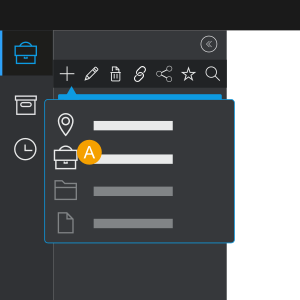
- Eine Dokumentation erkennen Sie an dem Icon
 .
.
 Details einer Dokumentation
Wenn Sie eine Dokumentation auswählen, werden Ihnen Details dazu eingeblendet.
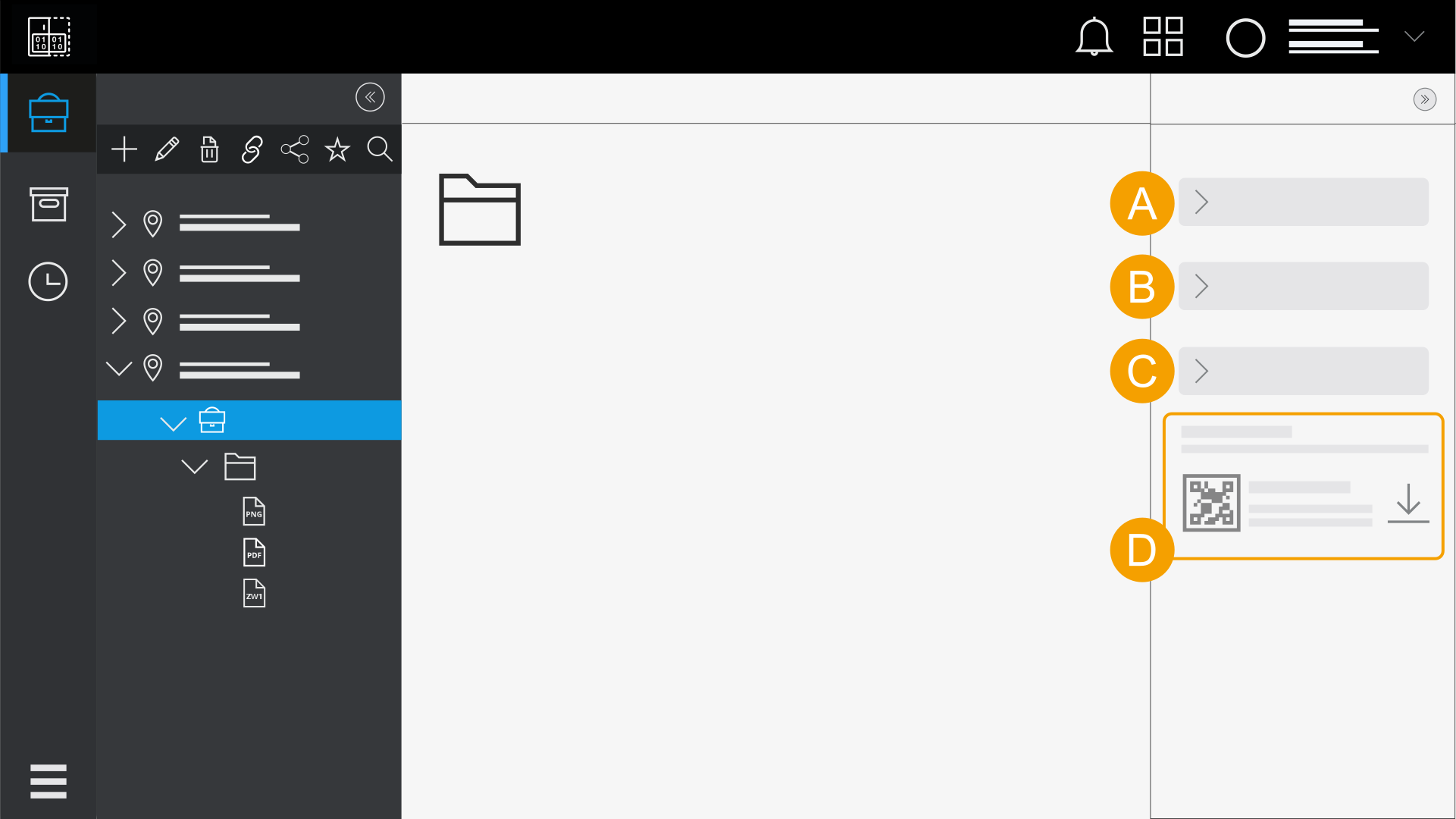
- Allgemeine Maschineninformationen
- Letzte Aktivitäten
- Schaltschränke
- Dokumentations-QR-Code
Allgemeine Maschineninformationen
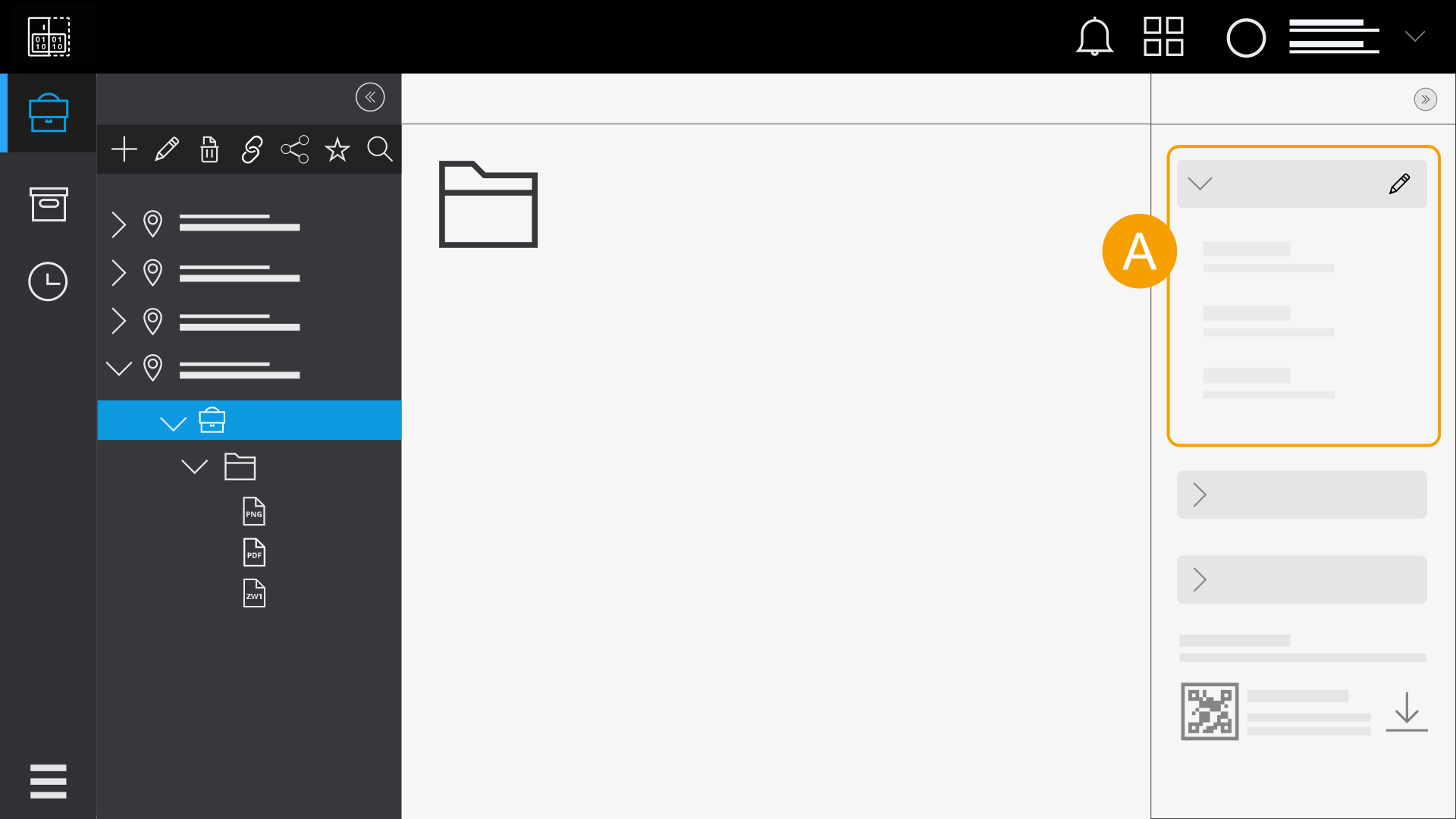
In den Details einer Dokumentation finden Sie die allgemeinen Maschineninformationen. Benutzer mit entsprechenden Rollen können diese Informationen bearbeiten und erweitern. In den allgemeinen Maschineninformationen können Daten wie zum Beispiel Kontaktpersonen, Lieferdatum, Montagedatum oder das Datum der Inbetriebnahme hinterlegt werden.
- Allgemeine Maschineninformationen
Tipp
Alle eingetragenen Maschineninformationen stehen Ihnen bei der Anpassung des Dokumentations-QR-Codes zur Verfügung. Sie können entscheiden, ob und welche Informationen aus den allgemeinen Maschineninformationen dem Aufkleber hinzugefügt werden.
Maschineninformationen bearbeiten
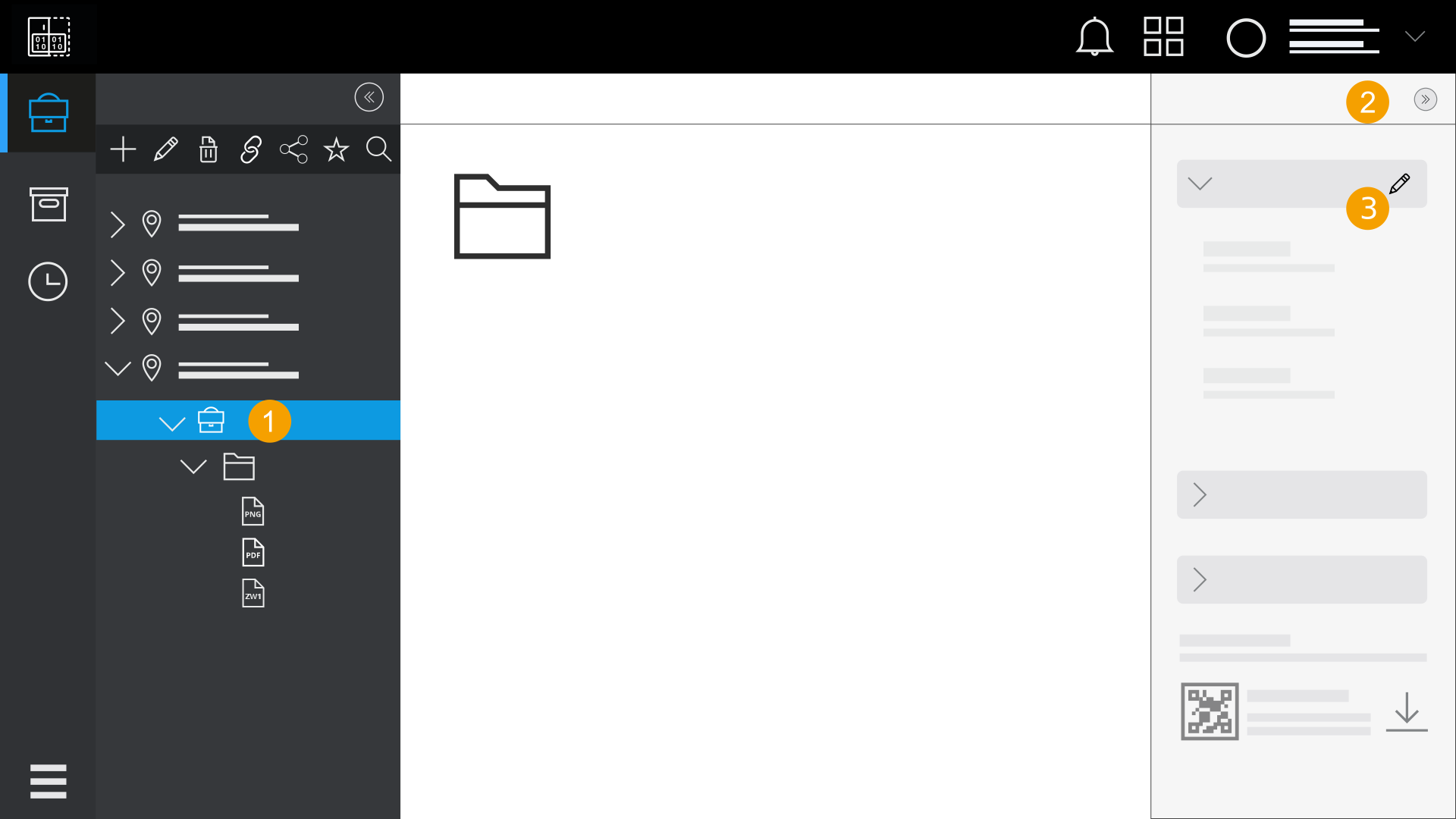
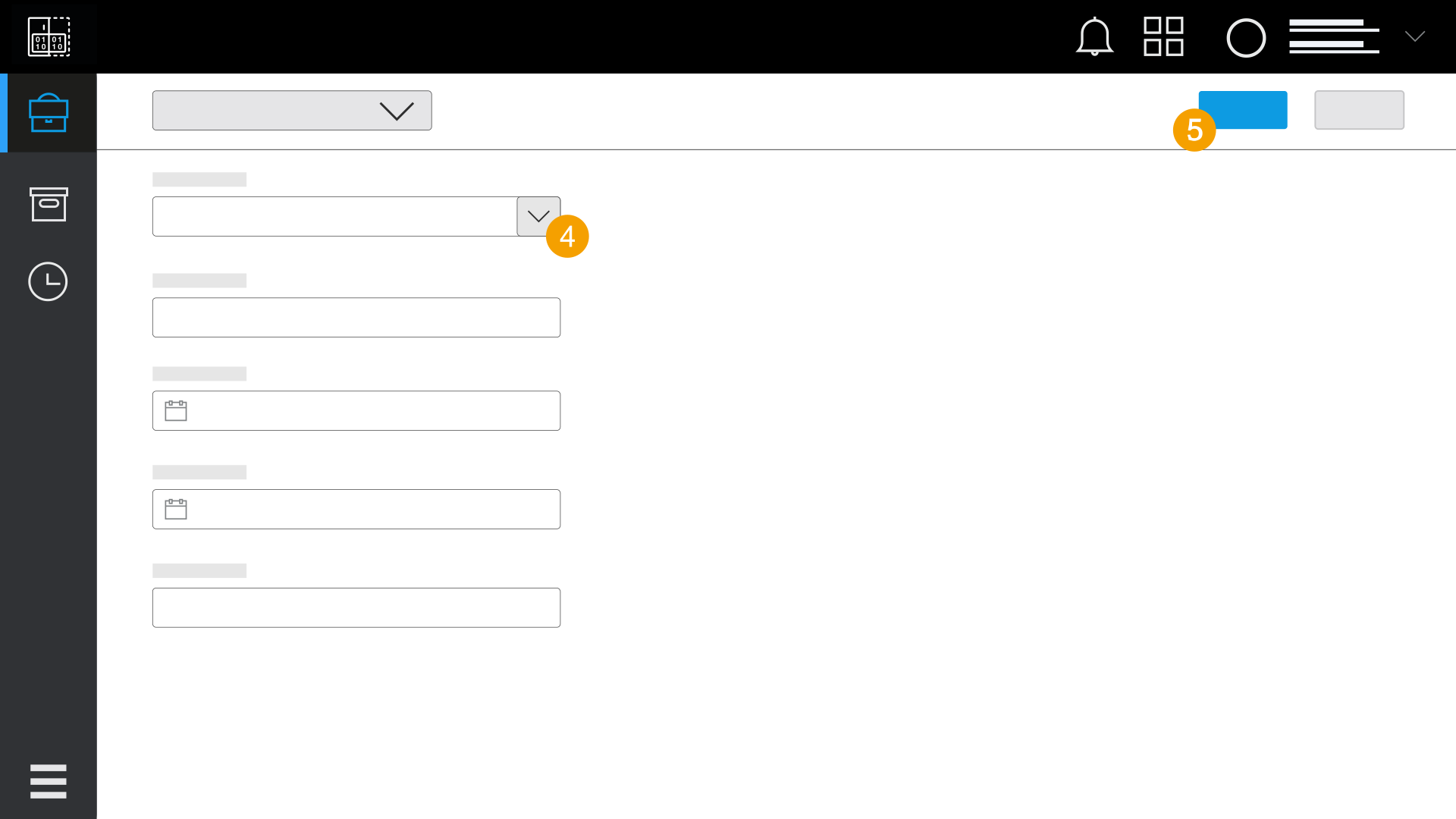
- Wählen Sie eine Dokumentation aus.
- Öffnen Sie die Details der Dokumentation.
- Klicken Sie im Dropdown Allgemeine Maschineninformationen auf das Icon
 .
. - Bearbeiten Sie die allgemeinen Maschineninformationen.
- Klicken Sie auf Speichern.
- Ihre Änderungen werden gespeichert.
Ein neuer Bereich wird eingeblendet.
Neben den vorgegebenen Informationen können Sie weitere, individuelle Maschineninformationen hinzufügen. Klicken Sie auf das Dropdown Neues Feld hinzufügen und wählen Sie die Art des Feldes aus, das Sie erstellen möchten.
Schaltschränke verknüpfen
Hat Ihre Maschine oder Anlage mehrere Schaltschränke, können Sie diese Schaltschränke mit einer Dokumentation verknüpfen.
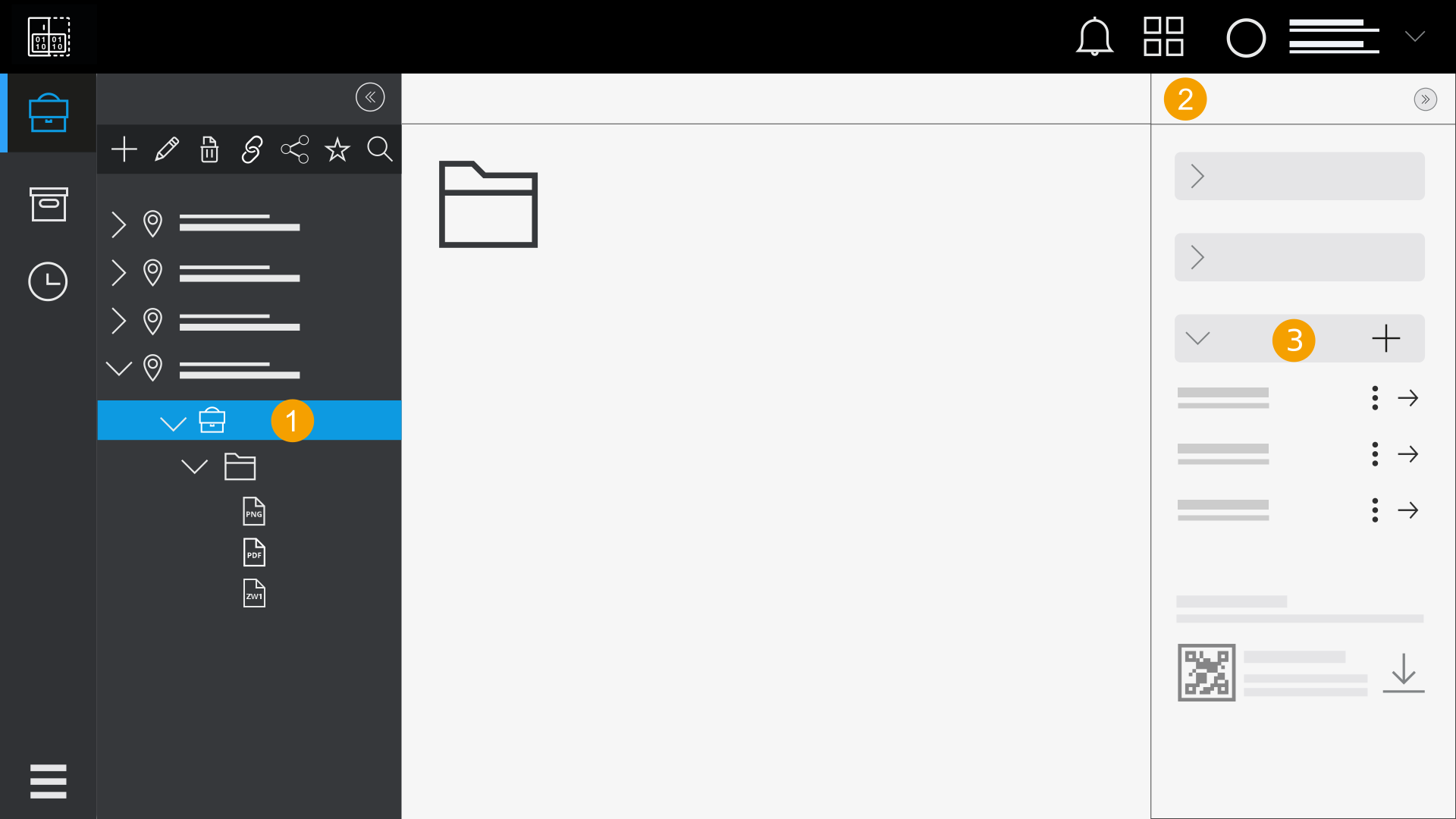
- Wählen Sie eine Dokumentation aus.
- Öffnen Sie die Details der Dokumentation.
- Klicken Sie im Bereich "Schaltschränke" auf das Icon
 .
. - Der Dialog Schaltschrank verknüpfen wird geöffnet.
- Wählen Sie aus, wie Sie den Schaltschrank verknüpfen möchten:
- Typenschild-QR-Code scannen
- Daten manuell eingeben
Dokumentations-QR-Codes
Wenn eine neue Dokumentation in ePocket erstellt wird, wird automatisch ein Dokumentations-QR-Code erzeugt. Dieser QR-Code befindet sich im Bereich "Details" der jeweiligen Dokumentation und kann dort heruntergeladen werden. Benutzer, die diesen QR-Code mit der Kamera-App eines mobilen Endgeräts oder der Scan-Funktion von ePocket scannen, werden direkt zur Dokumentation und zur entsprechenden Organisation weitergeleitet.
Der QR-Code wird in ePocket in Form eines Aufklebers bereitgestellt. Dieser Aufkleber kann in einem gewissen Umfang angepasst werden. Aus einer Liste können Sie bis zu zwei Maschineninformationen auswählen, die dem Aufkleber hinzugefügt werden – vorausgesetzt es sind Informationen im Bereich "Allgemeine Maschineninformationen" hinterlegt.
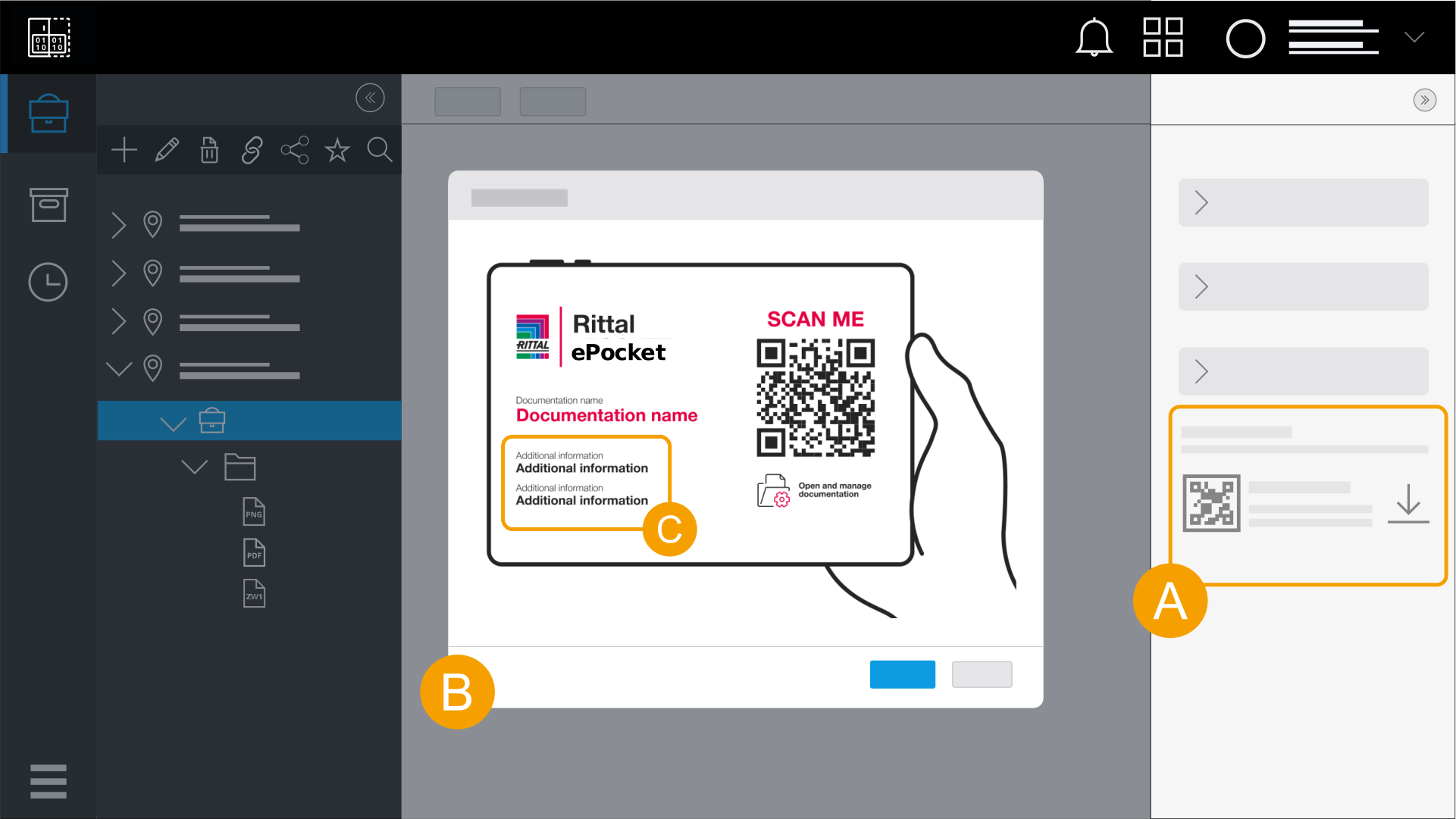
- Dokumentations-QR-Code herunterladen
- Vorschau des Aufklebers
- Zusätzliche Maschineninformationen, die Sie individuell anpassen können
Aufkleber herunterladen
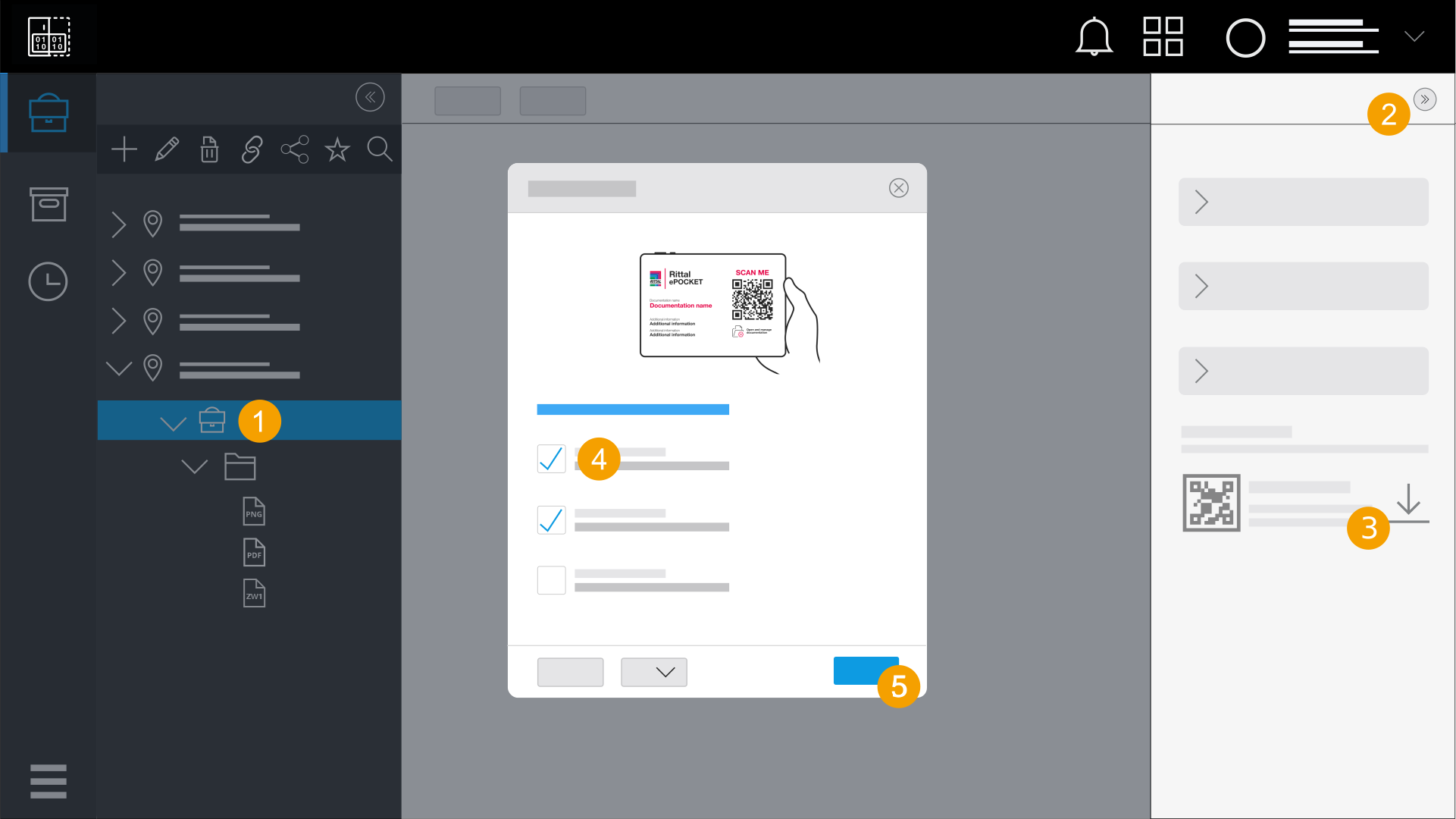
- Wählen Sie eine Dokumentation aus.
- Öffnen Sie die Details der Dokumentation.
- Klicken Sie auf das Icon
 .
. - Optional: Fügen Sie Informationen aus den allgemeinen Maschineninformationen (z.B. Kontaktpersonen, das Montagedatum, das Lieferdatum etc.) auf den Aufkleber hinzu.
- Klicken Sie auf Herunterladen.
- Der Aufkleber wird als PDF-Datei heruntergeladen.
- Drucken Sie den Aufkleber aus und kleben Sie ihn auf den entsprechenden Schaltschrank.
- Jeder Benutzer, der den QR-Code scannt, wird zur Dokumentation und zur entsprechenden Organisation weitergeleitet.
Ein Dialog wird geöffnet.
Sie können sich eine Vorschau Ihres Aufklebers ansehen, bevor Sie ihn herunterladen und ausdrucken.
Der Aufkleber kann auch als PNG-Datei abgespeichert werden. Wenn Sie die Vorschau des Aufklebers per Drag & Drop in einen lokalen Ordner ziehen und ablegen, dann wird der Aufkleber als PNG-Datei abgespeichert.
Link kopieren
Alternativ können Sie auch einen Link zur Dokumentation verschicken. Benutzer, die den Link anklicken, werden zur Dokumentation und zur entsprechenden Organisation weitergeleitet.
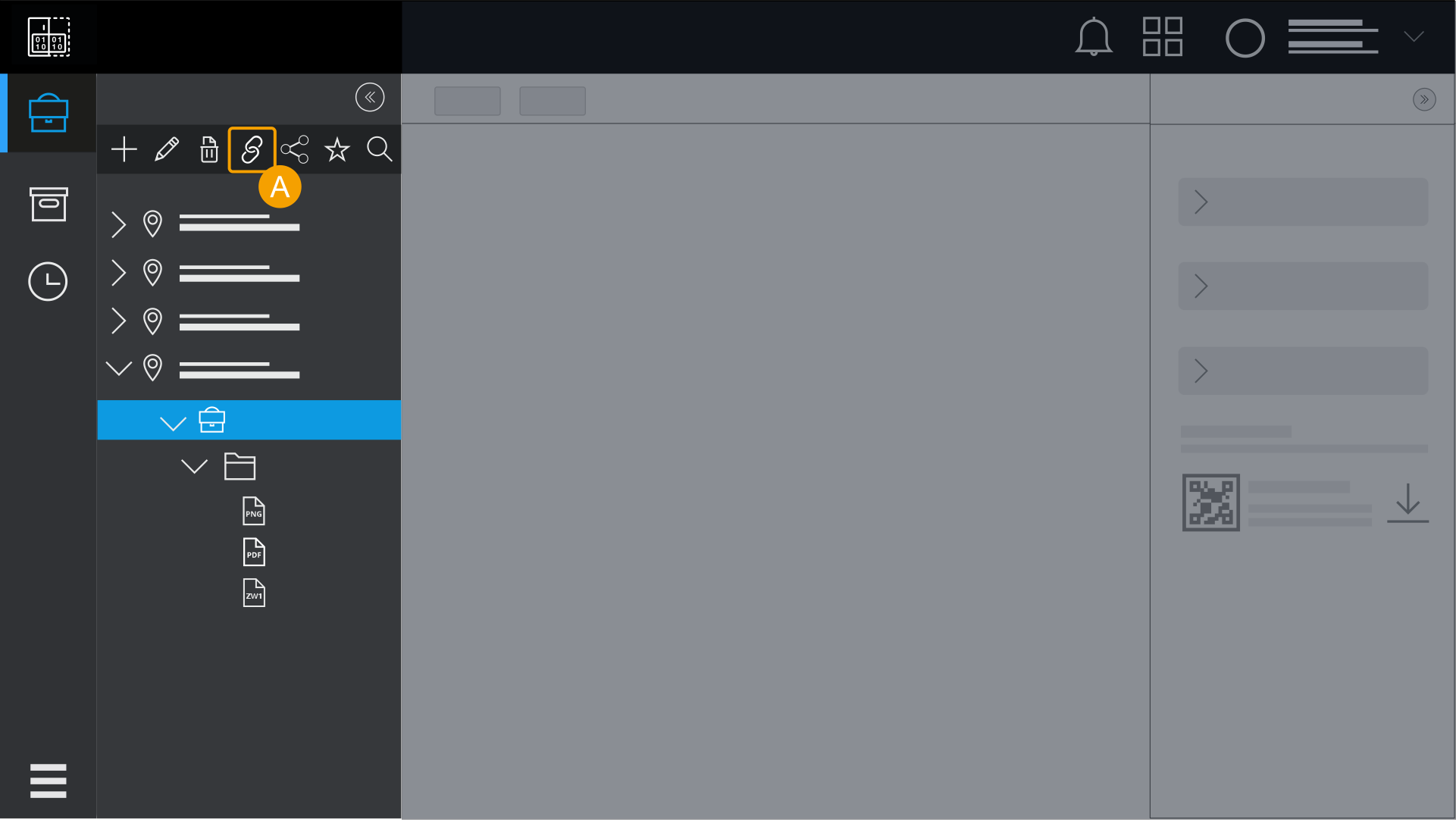
- Link kopieren