La vista 3D es un área de visualización independiente en EPLAN Smart Wiring. Esta área de visualización siempre está visible si en el proyecto hay datos de montaje 3D disponibles. Este es el caso cuando abre o continúa un proyecto EPLAN del tipo *.EPDZ. La vista 3D aparece a la derecha de la lista de conexiones y proporciona una vista de la construcción y de las conexiones de enrutamiento del espacio seleccionado.
Vistas parciales en la vista 3D
La vista 3D está dividida en las siguientes vistas parciales:
Vista principal
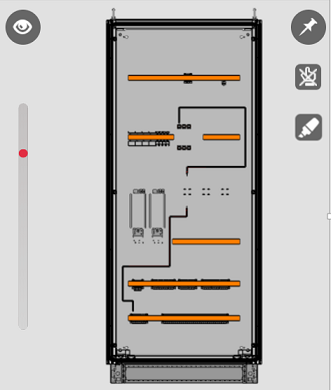
Dependiendo de si ha seleccionado un espacio, un armario en el espacio o una posición de montaje dentro de un armario y qué escala de zoom ha establecido, la vista principal muestra una imagen detallada de la estructura de montaje correspondiente, las conexiones enrutadas y la situación de conexión respectiva en los ítems de origen y destino. En los ítems de origen y destino también se puede acceder a información sobre el correspondiente identificador de medios de explotación. Además, es posible mostrar la vía de enrutamiento de cada conexión de enrutamiento indicada en el proyecto.
Resumen
El resumen muestra todo el espacio en forma reducida. De este modo, también puede ver en qué zona del Armario- armario o en qué alineación está trabajando actualmente en el encuadre o en la ampliación del armario.
Vista de la capa de recorte
EPLAN Smart Wiring ofrece la posibilidad de visualizar los ítems mecánicos y eléctricos ocultos en la construcción. Para ello, en el espacio de montaje se puede definir un nivel de profundidad visual en dirección Z, la denominada "capa de recorte". La "Vista de la capa de recorte" muestra el nivel de profundidad visual que ha ajustado en ese momento. Esta vista parcial muestra la estructura de montaje en el espacio (en relación con la vista estándar) desde arriba, la capa de recorte está representada por una línea roja desplazable. Todos los ítems eléctricos y mecánicos de la estructura de montaje, así como las conexiones de enrutamiento debajo de la línea roja están ocultos en la vista principal de EPLAN Smart Wiring para que se libere la vista de los objetos detrás de ellos.
Sugerencia
La figura de la sección "Botones y elementos de visualización", a continuación, muestra la disposición de las vistas parciales en la vista 3D. Simplemente haga clic o toque cada área en el gráfico.
Botones y elementos de visualización
En la vista principal hay disponibles diferentes botones y elementos de visualización para la orientación en el espacio y para una visualización óptima de ítems y conexiones de enrutamiento. Haga clic o toque estos elementos de la interfaz de usuario en el siguiente gráfico para obtener información breve sobre las funcionalidades individuales.
Modificación de la vista 3D del espacio
Requisitos generales
- Ha abierto o reanudado un proyecto de tipo *.EPDZ.
- Ha seleccionado un espacio o un armario dentro del espacio. O ha seleccionado una posición de montaje dentro del armario.
- En la vista 3D, la estructura de montaje correspondiente se muestra en el espacio.
 Utilizar el zoom en la vista 3D
Las secciones de la construcción que se muestran en el espacio se pueden ampliar y reducir en la vista 3D. Estas funcionalidades de zoom están disponibles a través de los botones correspondientes en la vista 3D y, opcionalmente, a través de la rueda del ratón.
Ampliar/reducir encuadre
- Presione el botón
 para ampliar la sección, o presione el botón
  para reducirla.
 - Cada vez que se acciona uno de los botones, la sección se amplía o reduce en un 25 %.
- Para volver a la sección de imágenes que se muestra por defecto, haga clic en el botón
 .
.
Uso del zoom con el ratón
- En la vista 3D, coloque el puntero del ratón en un punto del espacio donde le gustaría ver una sección ampliada o reducida.
- Desplácese hacia arriba o hacia abajo con la rueda del ratón para seleccionar la sección deseada.
Girar ángulo de visión
Con esta funcionalidad puede modificar el ángulo de visión de la construcción en el espacio mediante movimientos del ratón o del dedo.
- Haga clic en el botón
 si no está activado.
 - Haga clic en el espacio y mantenga pulsado el botón del ratón. O toque el espacio con el dedo.
- Mueva el ratón sin soltar el botón o el dedo en la dirección en la que desea modificar el ángulo de visión.
- La gráfica de la construcción en el espacio sigue el movimiento del ratón y se gira en la dirección correspondiente.
Nota
La funcionalidad del giro del ángulo de visión está preestablecida de forma predeterminada.
Hacer visibles en la construcción los ítems ocultos
Con la ayuda del modo de la capa de recorte, se han visibles los ítems eléctricos o mecánicos en el montaje que están ocultos por otros objetos.
Procedimiento
- Haga clic o pulse en el botón
 para activar el modo.
 - Haga clic en el espacio de la vista principal y mantenga pulsado el botón del ratón. O toque el espacio de la vista principal con el dedo.
- Mueva el ratón o el dedo lentamente sobre el espacio verticalmente hacia arriba.
- De este modo, se define una capa de recorte visual en la dirección Z por el espacio, que se representa en la vista de la capa de recorte mediante una línea roja móvil.
- Todos los ítems eléctricos y mecánicos ubicados debajo de la línea de la estructura de montaje y las conexiones de enrutamiento están ocultos en la vista principal y dan a la vista de los componentes previamente ocultos y las juntas de instalación libres.
- Si desea que los ítems ocultos y las conexiones de enrutamiento vuelvan a ser visibles, vuelva a mover lentamente el ratón o el dedo verticalmente hacia abajo.
Nota
- Recomendamos que cambie a la vista estándar antes de activar el modo de capa de recorte, porque, por ejemplo, cuando se gira el ángulo de visión, partes de la estructura de montaje pueden quedar completamente ocultas.
- Si mueve el cursor hacia arriba y hacia abajo en una de las tres vistas secundarias en el modo de capa de recorte, se muestra una barra de desplazamiento vertical con un punto rojo en la vista principal para obtener orientación adicional. Si el punto rojo está en la parte inferior de la barra, se muestra toda la estructura de montaje con todos los ítems y conexiones de enrutamiento. Si el punto rojo se encuentra en la parte superior de la barra, todos los ítems y conexiones de enrutamiento y, por lo tanto, toda la estructura de montaje, están ocultos.
Desplazar vista de la construcción
Esta funcionalidad permite desplazar la vista de toda la construcción en dirección X e Y a cualquier posición del espacio, independientemente del ángulo de visión ajustado.
Procedimiento
- Haga clic o pulse en el botón
 .
. - Haga clic en el espacio de la vista principal y mantenga pulsado el botón del ratón. O toque el espacio de la vista principal con el dedo.
- Mueva el ratón sin soltar el botón o el dedo a la posición deseada.
- La gráfica de la construcción en el espacio sigue el movimiento del ratón o del dedo.
Modificar punto de vista
Esta funcionalidad genera diferentes vistas ortogonales de su espacio, que puede realizarse en pasos de 45°.
- Haga clic en el botón
 de la vista principal.
 - A la izquierda, a la derecha, por encima y por debajo de la construcción visualizada se muestran los siguientes botones de flecha:


 .
. - Haga clic o pulse en el botón de flecha deseado.
- El espacio gira vertical u horizontalmente 45° según la dirección de la flecha.
Activar vista a pantalla completa de la vista 3D
En el modo a pantalla completa, la vista 3D se puede ampliar.
- Haga clic en el botón
 de la vista principal.
 - La vista principal, el resumen y la vista de la capa de recorte ahora ocupan toda la pantalla.
- Para volver a la vista predeterminada, haga clic en el botón
 en el modo de pantalla completa de la vista 3D.
Activar el modo de transparencia
En la vista 3D, es posible resaltar visualmente las conexiones de enrutamiento de la construcción en el espacio seleccionado mediante la visualización transparente de los ítems electrotécnicos y mecánicos. Este modo de visualización tiene tres niveles, que se pueden ajustar con el botón  .
.
Procedimiento
- Haga clic en estos botones uno tras otro para determinar el nivel de transparencia de la siguiente manera:
|
Estado del botón |
Nivel de transparencia |
|---|---|
|
|
Nivel 1: Los ítems eléctricos y los carriles portabornes no se muestran de forma transparente. Los conductos del cable se muestran de forma transparente. Este es el ajuste predeterminado. |
|
|
Nivel 2: Los ítems eléctricos, los carriles portabornes y los conductos del cable, así como las placas de montaje, se muestran de forma transparente. |
|
|
Nivel 3: Los ítems eléctricos se muestran semitransparentes, los carriles portabornes y los conductos del cable se muestran semitransparentes y también destacados en color. |


Fijar ángulo de visión/punto de vista
Durante la edición del estado de instalación de las conexiones de enrutamiento, el ángulo de visión y/o punto de vista seleccionado se fija sobre la construcción en la vista 3D. Esto evita que la conexión de enrutamiento seleccionada se muestre en la vista frontal, que es la vista predeterminada, cuando se abre la vista detallada de una conexión de enrutamiento.
Procedimiento
- Primero ajuste el ángulo de visión deseado y/o el punto de vista en la vista principal.
- Haga clic o pulse en el botón con "Pushpin"
 de la vista principal.
 - El botón se pone de color rojo (
 ).
). - Ahora abra la vista detallada de una conexión de enrutamiento en la lista de conexiones.
- La conexión de enrutamiento se resalta en rojo en la vista 3D, mientras que el punto de vista/ángulo de visión permanece inalterado.
- Si desea anular la fijación, vuelva a hacer clic o pulsar en el botón.
Visualizar el identificador de medios de explotación
En la vista 3D, es posible visualizar el identificador completo de medios de explotación de un ítem electrotécnico en la construcción del espacio seleccionado.
Procedimiento
- En primer lugar, amplíe la construcción hasta que el símbolo de la pantalla de selección de objetos cambie de
 a
a  .
. - Haga clic o pulse en el ítem electrotécnico deseado.
- El ítem está enmarcado en rojo.
- En la parte superior de la vista principal se muestra una etiqueta azul con el identificador completo de medios de explotación del ítem. A partir de la etiqueta, una línea azul señala el ítem seleccionado.
- Solo se muestran todas las conexiones de enrutamiento conectadas al ítem; en consecuencia, la visualización en la lista de conexiones se reduce exactamente a estas conexiones de enrutamiento.
- Para volver a ocultar la etiqueta, haga clic de nuevo en el ítem.
Visualizar la conexión de enrutamiento y abrirla para la edición
En la vista 3D, también es posible seleccionar una conexión de enrutamiento a partir de todas las conexiones de enrutamiento mostradas en la construcción y abrirla en la lista de conexiones para su edición.
Procedimiento
- En primer lugar, amplíe la construcción hasta que el símbolo de la pantalla de selección de objetos cambie de a .
- Haga clic o pulse en la conexión de enrutamiento deseada.
- Irá a parar a la preselección. Una línea fina resalta en verde los bordes exteriores de la conexión de enrutamiento seleccionada.
- Vuelva a hacer clic o pulsar en la conexión de enrutamiento.
- Todas las conexiones de enrutamiento no seleccionadas del conjunto están ocultas y se muestra la situación de conexión completa de la conexión de instalación desde el origen hasta el destino.
- La vista detallada de la conexión de enrutamiento seleccionada se abre automáticamente en la lista de conexiones para editar el estado de instalación.
- Si desea salir de este modo de visualización sin editar la conexión de enrutamiento, haga clic o pulse en el encabezado de la vista detallada.
Destacar las conexiones de enrutamiento con colores de conexión oscuros
En la vista 3D de una construcción, las conexiones de enrutamiento con colores de conexión oscuros a menudo son difíciles de ver, especialmente si están juntas o están cubiertas por ítems mecánicos o eléctricos. Por lo tanto, EPLAN Smart Wiring ofrece la opción de destacar las conexiones de enrutamiento negras y grises en la vista 3D coloreándolas en rojo.
Procedimiento
- En primer lugar, o bien configure un filtro para conexiones de enrutamiento negras o grises en la lista de conexiones, o bien realice una búsqueda de estas conexiones.
- En la vista 3D, haga clic en el botón
 o tóquelo.
 - El botón cambia de color y ahora aparece en rojo
 .
. - A continuación, marque la primera conexión de enrutamiento negra o gris en la lista de conexiones para que se abra la vista en detalle de esta conexión de enrutamiento.
- La vía de enrutamiento completa de la conexión es visible en la vista 3D y está coloreada en rojo.
- Después de instalar la conexión, la vista en detalle de la siguiente conexión de enrutamiento se abre automáticamente y la vía de enrutamiento de esta conexión también se muestra en rojo en la vista 3D.
- Si desea desactivar el resaltado de color después de editar todas las conexiones de enrutamiento negras o grises, haga clic en el botón o tóquelo de nuevo.
Nota
El resaltado visual de los colores de conexión oscuros solo es posible con el tipo de conexión "Hilo (conductor sencillo)".
Cambiar espacios
Si abrió o continuó un proyecto del tipo *.EPDZ que incluye varios espacios, esto se indica mediante flechas blancas en el cuadro rojo en la parte inferior de la vista 3D.

Al hacer clic o tocar las flechas, puede cambiar el espacio y recuperar la estructura de montaje correspondiente y la lista de conexiones asociada.
Leer más
Resumen
Vista de la capa de recorte
Vista principal
Selección del espacio
Modo de transparencia
Fijar el ángulo de visión/anular fijación
Selección de objetos posible/no posible
Girar ángulo de visión
Modo "Capa de recorte"
Desplazar vista de la construcción
Fondo negro
Fondo blanco
Ampliar vista (fuera)
Vista predeterminada
Ampliar vista (dentro)
Cambiar el punto de vista (en pasos de 90°)
Pantalla completa
Destacar el hilo gris o negro en rojo
Visualización de IME con posible selección de objetos
Selección del espacio