Si ha abierto o reanudado un proyecto EPLAN del tipo *.EPDZ, este proyecto puede constar de varios espacios. Dentro de un espacio también se pueden incluir más gabinetes, por ejemplo, en filas de armarios. Dentro de un armario, nuevamente hay diferentes posiciones de montaje, como puertas, carriles portabornes, placas de montaje, etc., cuyo medio de explotación eléctrico debe interconectarse.
Para que se muestren las conexiones de enrutamiento deseadas para su trabajo de instalación, hay disponible un espacio y una selección de armario en EPLAN Smart Wiring. Usando la selección del armario, también es posible seleccionar solo las conexiones de enrutamiento del armario que están asignadas a una posición de montaje específica.
 Seleccionar espacios
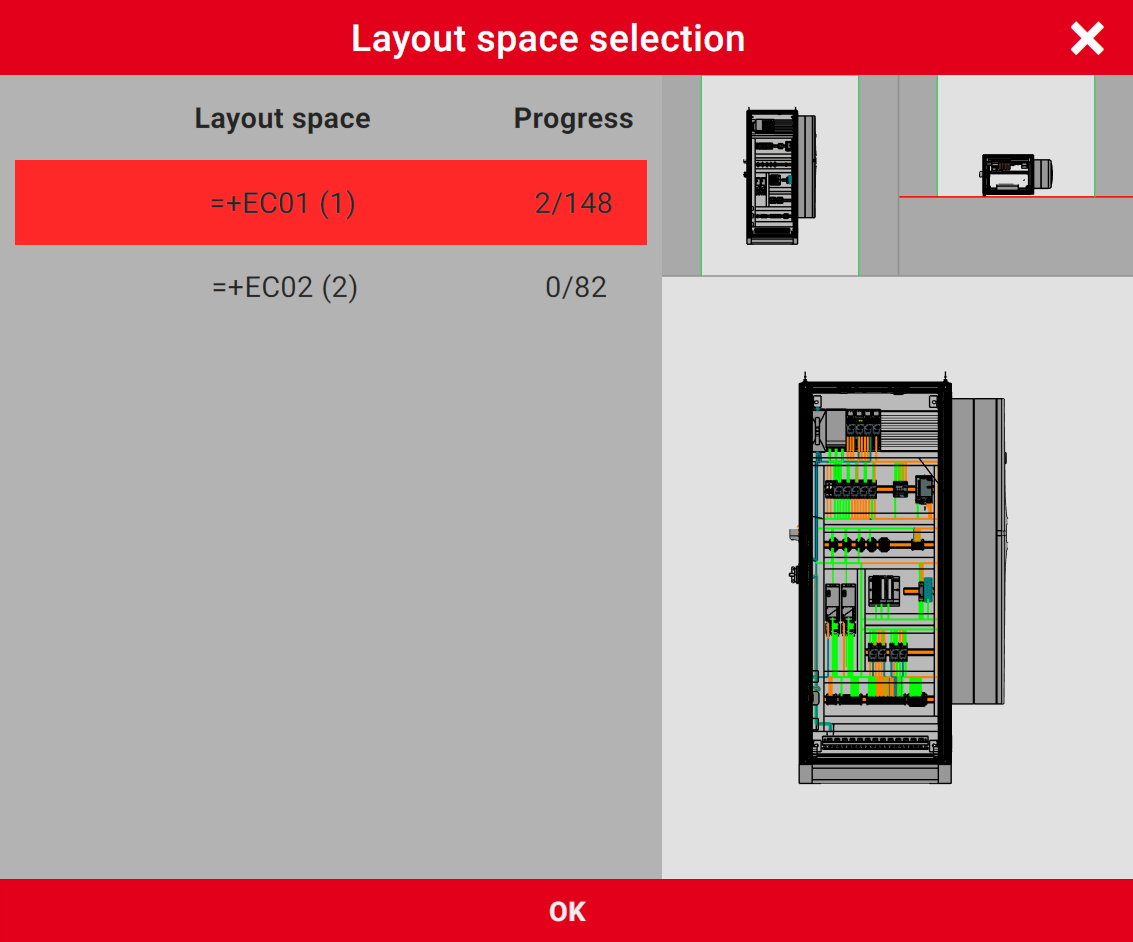
Si un proyecto tiene más de un espacio de instalación, se mostrará el cuadro de diálogo Selección del espacio después de abrir o reanudar el proyecto. En este cuadro de diálogo, puede especificar en qué espacio del proyecto desea editar las conexiones de enrutamiento.
Para cada espacio enumerado en el cuadro de diálogo, recibirá información sobre el progreso respectivo de la instalación, mostrando el número de conexiones ya instaladas y el número total de conexiones de enrutamiento existentes.
Antes de la selección final, puede mostrar una previsualización gráfica del espacio en el área de visualización de la derecha del cuadro de diálogo, que corresponde a la vista 3D. El factor de zoom y / o el ángulo de visión del espacio se pueden modificar con el dedo o el ratón.
Procedimiento
- Seleccione el espacio requerido en la lista del cuadro de diálogo.
- Si desea obtener una imagen detallada de la construcción en el espacio de antemano, cambie el factor de zoom y / o el ángulo de visión en la vista previa con movimientos del ratón o del dedo.
- Confirme la selección con [Aceptar].
- La lista de conexiones del espacio seleccionado se abre para su edición.
- En la vista 3D se muestra la construcción del espacio seleccionada.
Notas
- También puede acceder al cuadro de diálogo Selección del espacio si selecciona el elemento de menú Espacio en el proyecto abierto.
- También es posible modificar el espacio a través de la vista 3D. Use aquí los botones de flecha en el cuadro rojo y "desplácese" a través de los espacios del proyecto.

Los nombres de espacios largos que no caben en el cuadro rojo se mostrarán acortados. Al hacer clic o tocar el nombre, puede mostrar el nombre del espacio íntegro en un cuadro de diálogo separado
Seleccionar armarios y posiciones de montaje
Requisitos
- Ha seleccionado el espacio deseado con una construcción.
- El espacio contiene conexiones del tipo "hilo (conductor sencillo)", "puente de hilo" o "tubo".
- Las propiedades Posición de montaje (descriptiva) (Id. 20024) y Posición de montaje (descriptiva y común) (Id. 36003) en EPLAN Pro Panel se rellenan con valores para la edición de posiciones de montaje en colocaciones de artículo.
Procedimiento
- Haga clic o pulse en el botón
 de la barra de búsqueda y filtro de la lista de conexiones a la izquierda para la selección de armario.
 - En la lista del cuadro de diálogo Selección de armario, seleccione el identificador de armario deseado.
- El botón de selección de armario está enmarcado en rojo (
 ).
). - El identificador de armario seleccionado está marcado en rojo (por ejemplo,
 ).
).
Lista de entradas y su significado:
|
<Identificación de armario> |
Esto le permite seleccionar armario específico en el espacio.
|
|
Todo |
Esto le permite seleccionar todos los armarios incluidos en el espacio.
|
|
Todas las conexiones de enrutamiento de los armarios |
Esto le permite seleccionar todos los armarios incluidos en el espacio.
|
Seleccionar posiciones de montaje
Puede seleccionar una posición de montaje específica en el armario utilizando la selección del armario.
Requisitos
- Ha hecho clic o ha pulsado el botón en la barra de búsqueda y filtro de la lista de conexiones para que la lista del cuadro de diálogo Selección de armario esté abierta.
- Al menos un armario aparece en el cuadro de diálogo para el que se definen una o más posiciones de montaje. Esto se indica mediante el símbolo
 delante del identificador del armario.
Procedimiento
- Haga clic o toque el símbolo frente a la identificación de armario deseado.
- La lista se amplía para incluir la lista de posiciones de montaje debajo del identificador de armario.
- Seleccione la posición de montaje deseada en esta lista.
- El botón de selección de armario está enmarcado en rojo ().
- La posición de montaje seleccionada está marcada en rojo (por ejemplo,
 ).
).
Lista de entradas y su significado:
|
<Designación de posición de montaje> |
Esto le permite seleccionar una posición de montaje específica en el armario.
|
|
Todas las conexiones de enrutamiento entre posiciones de montaje. |
Esto le permite seleccionar todas las posiciones de montaje contenidas en el armario.
|
Nota
El botón no se puede activar si ha seleccionado el tipo de conexión "Cable".
Utilizar filtro para la selección del armario
Para seleccionar armarios y posiciones de montaje, se encuentra disponible el cuadro de diálogo Selección de armario en el campo Filtro.
Procedimiento
- Introduzca una cadena en el campo que es parte de una identificación de armario o una designación de posición de montaje.
- Se aplica el filtro. La visualización de los armarios y las posiciones de montaje en la lista del cuadro de diálogo se reduce en consecuencia a las entradas a las que se ajusta el valor del filtro.
- Si desea borrar el filtro, elimine el valor introducido en el campo de filtro.