Créer un Eplan ID
Pour un aperçu de l'Eplan ID, consultez le paragraphe Eplan ID.
 Créer un Eplan ID et une organisation d'entreprise
Avant de pouvoir télécharger un produit Eplan, vous devez créer un Eplan ID et être membre d'une organisation d'entreprise. Les étapes suivantes vous guident dans ce processus et vous permettent de télécharger la dernière version de la plate-forme et d'autres outils à partir de la section Téléchargements.
Dans le navigateur
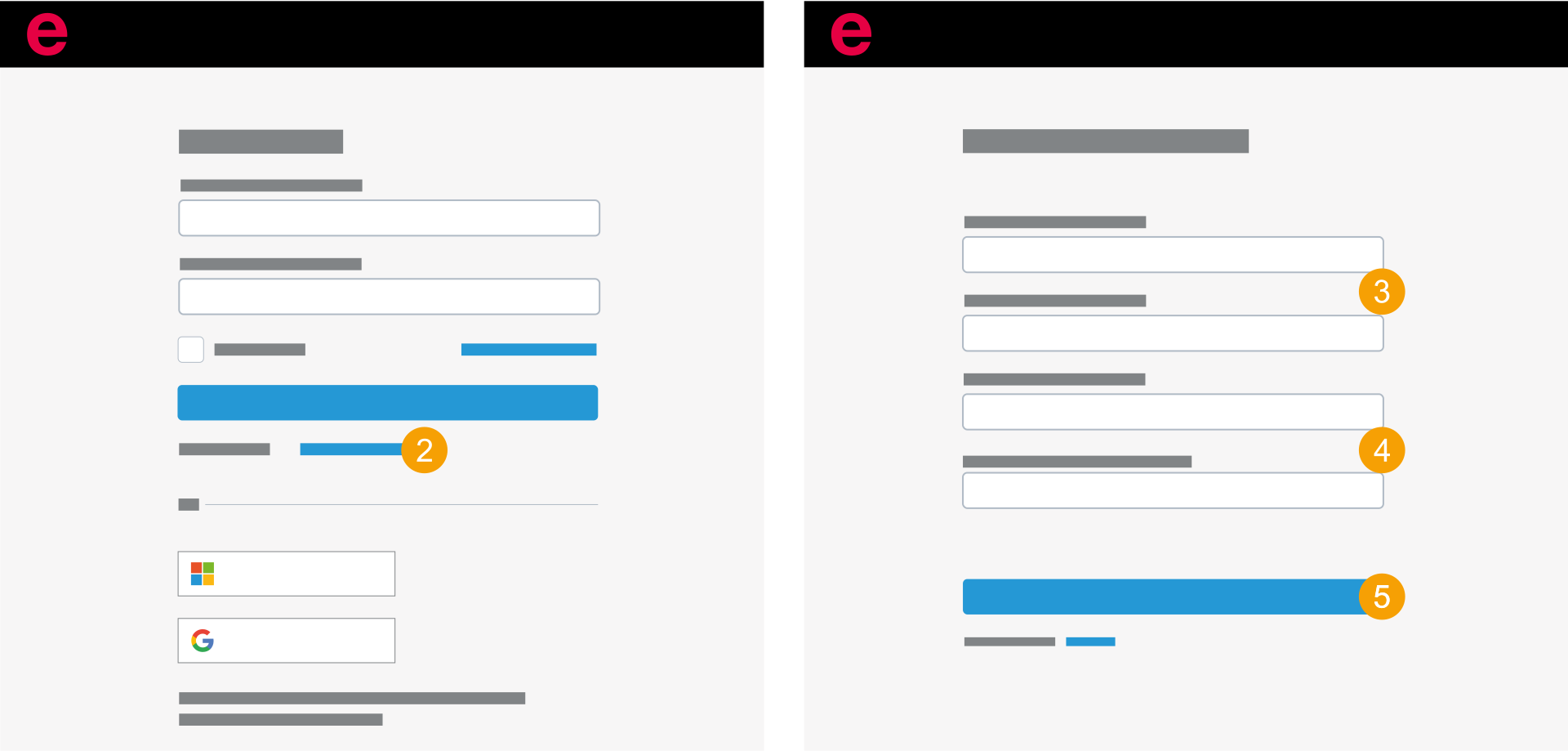
Premiers pas :
Chemin d'accès dans le navigateur : Page d'accueil Eplan > Services > Téléchargements > Téléchargements de logiciels > Pour se connecter...
- Vous serez redirigé vers l'interface utilisateur de connexion d'Eplan Cloud.
- Sous le bouton de commande Se connecter, à côté du message Pas d'Eplan ID ni d'organisation d'entreprise ?, cliquez sur Cliquez ici.
- Saisissez votre adresse e-mail.
- Saisissez votre numéro de série et votre numéro de client.
- Cliquez sur Suivant.
Vous trouverez votre numéro de série dans la boîte de dialogue de sélection de licence.
Vous recevrez votre numéro de client auprès de l'administrateur des licences de votre entreprise.
Vous recevez alors un e-mail.
Suivez les étapes indiquées.
Sur la plate-forme Eplan préinstallée
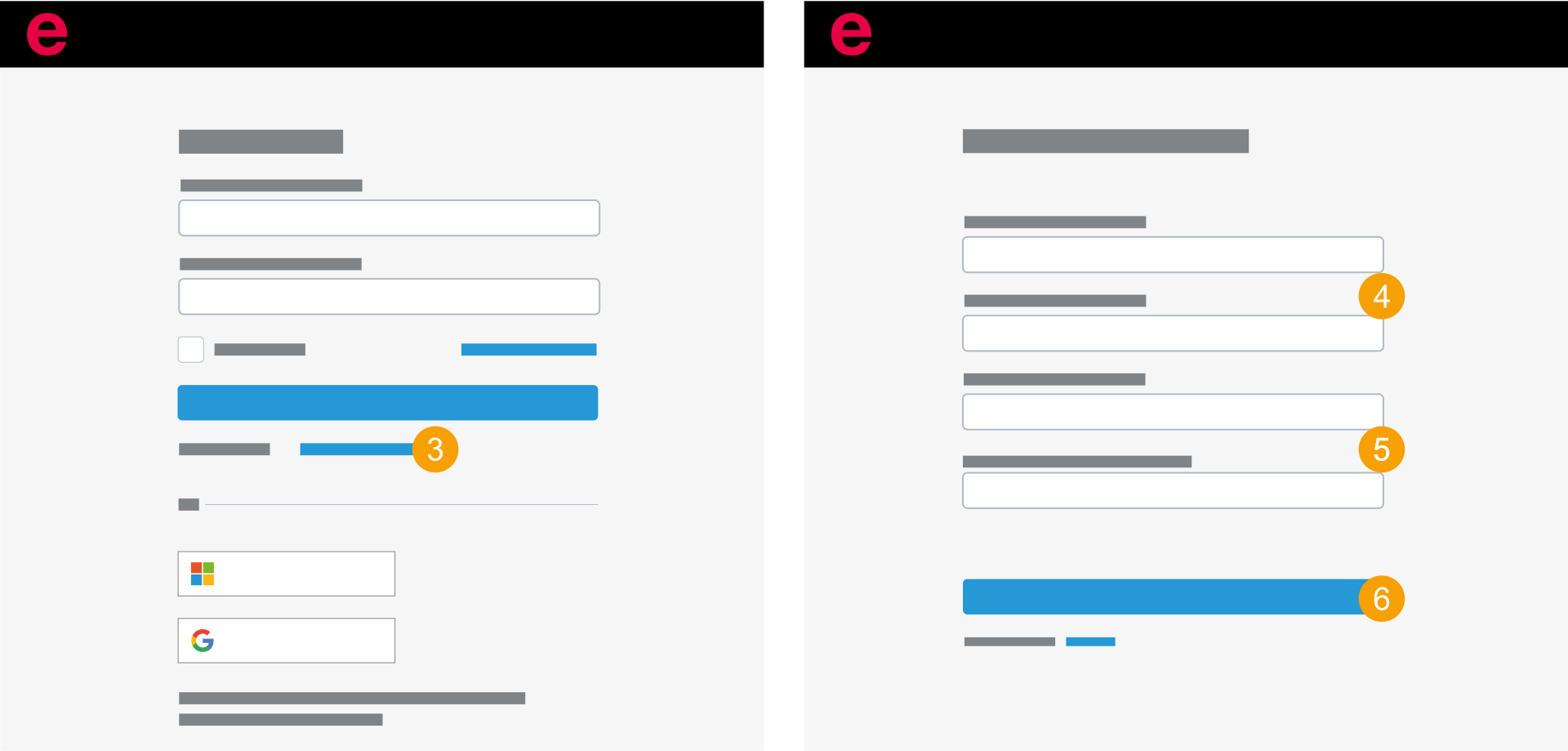
Premiers pas :
- Démarrez la plate-forme Eplan.
- Sélectionnez un package de licence.
- Sous le bouton de commande Se connecter, à côté du message Pas d'Eplan ID ni d'organisation d'entreprise ?, cliquez sur Cliquez ici.
- Saisissez votre adresse e-mail.
- Saisissez votre numéro de série et votre numéro de client.
- Cliquez sur Suivant.
Le dialogue de sélection de licence s'ouvre.
Le dialogue de connexion s'ouvre.
Vous trouverez votre numéro de série dans la boîte de dialogue de sélection de licence.
Vous recevrez votre numéro de client auprès de l'administrateur des licences de votre entreprise.
Vous recevez alors un e-mail.
Suivez les étapes indiquées.
Créer un Eplan ID sans organisation d'entreprise
Compte Eplan
- Ouvrez la page d'accueil Eplan dans le navigateur et cliquez sur le profil en haut à droite.
- La page de connexion d'Eplan Cloud s'ouvre.
- Sous le bouton de commande Se connecter, cliquez sur Créer un Eplan ID maintenant.
- Saisissez votre adresse e-mail, acceptez les conditions d'utilisation et cliquez sur Créer un Eplan ID.
- Dans votre programme de messagerie, ouvrez l'e-mail "Bienvenue dans Eplan Cloud" et cliquez sur Confirmer.
- Définissez votre mot de passe et cliquez sur Créer un compte Eplan.
- Saisissez vos données et cliquez sur Suivant.
- Vous avez désormais un Eplan ID.
- Le tableau de bord s'ouvre et affiche tous les produits disponibles.
Vous recevrez par e-mail une invitation à Eplan Cloud et à l'organisation "Eplan Community".
Dans votre navigateur, la boîte de dialogue Créer un Eplan ID et rejoindre l'organisation s'ouvre.
Le dialogue Profil s'ouvre.
Autres comptes
Le compte Microsoft doit être intégré à Microsoft Entra ID. Pour plus d'informations, consultez Microsoft Entra ID.
Le compte Google doit être intégré à Google Workspace. Pour plus d'informations, consultez Google Workspace.
- Ouvrez la page d'accueil Eplan dans le navigateur et cliquez sur le profil en haut à droite.
- La page de connexion d'Eplan Cloud s'ouvre.
- Sous le bouton de commande Se connecter, cliquez sur Créer un Eplan ID maintenant.
- Saisissez votre adresse e-mail, acceptez les conditions d'utilisation et cliquez sur Créer un Eplan ID.
- Dans votre programme de messagerie, ouvrez l'e-mail "Bienvenue dans Eplan Cloud" et cliquez sur Confirmer.
- Sélectionnez le compte avec lequel vous souhaitez vous connecter.
- Entrez votre adresse e-mail et cliquez sur Suivant.
- Saisissez vos informations d'identification.
- Vous avez désormais un Eplan ID.
- Le tableau de bord s'ouvre et affiche tous les produits Eplan Cloud disponibles.
Vous recevrez par e-mail une invitation à Eplan Cloud et à l'organisation "Eplan Community".
Dans votre navigateur, la boîte de dialogue Créer un Eplan ID et rejoindre l'organisation s'ouvre.
Jusqu'à la version 2.9 de la plate-forme
Avec un compte Eplan
Remarque
Pour utiliser les produits Eplan Cloud dans la plate-forme Eplan, installez au moins la version 2.9 de la plate-forme Eplan.
- Démarrez la plate-forme Eplan (version 2.9).
- Sélectionnez les éléments de menu suivants : Utilitaires > Eplan ePULSE.
- Sous le bouton de commande Se connecter, cliquez sur Créer un Eplan ID maintenant.
- Saisissez votre adresse e-mail, acceptez les conditions d'utilisation et cliquez sur Créer un Eplan ID.
- Dans votre programme de messagerie, ouvrez l'e-mail "Bienvenue dans Eplan Cloud" et cliquez sur Confirmer.
- Définissez votre mot de passe et cliquez sur Créer un compte Eplan.
- Saisissez vos données et cliquez sur Suivant.
- Vous avez désormais un Eplan ID.
- Le tableau de bord s'ouvre et affiche tous les produits disponibles.
Vous recevrez par e-mail une invitation à Eplan Cloud et à l'organisation "Eplan Community".
Dans votre navigateur, la boîte de dialogue Créer un Eplan ID et rejoindre l'organisation s'ouvre.
Le dialogue Profil s'ouvre.
Avec d'autres comptes
- Démarrez la plate-forme Eplan (version 2.9).
- Sélectionnez les éléments de menu suivants : Utilitaires > Eplan ePULSE.
- Sous le bouton de commande Se connecter, cliquez sur Créer un Eplan ID maintenant.
- Saisissez votre adresse e-mail, acceptez les conditions d'utilisation et cliquez sur Créer un Eplan ID.
- Dans votre programme de messagerie, ouvrez l'e-mail "Bienvenue dans Eplan Cloud" et cliquez sur Confirmer.
- Sélectionnez le compte avec lequel vous souhaitez vous connecter.
- Entrez votre adresse e-mail et cliquez sur Suivant.
- Saisissez vos informations d'identification.
- Vous avez désormais un Eplan ID.
- Le tableau de bord s'ouvre et affiche tous les produits Eplan Cloud disponibles.
Vous recevrez par e-mail une invitation à Eplan Cloud et à l'organisation "Eplan Community".
Dans votre navigateur, la boîte de dialogue Créer un Eplan ID et rejoindre l'organisation s'ouvre.