Creare un Eplan ID
Per ulteriori informazioni sull'Eplan ID, vedere Eplan ID.
 Creare un Eplan ID e un'organizzazione aziendale
Prima di poter scaricare un prodotto in Eplan, è necessario creare un Eplan ID e far parte di un'organizzazione aziendale. Seguendo i passaggi riportati sotto è possibile eseguire tale procedura e accedere all'area Download, dove poter scaricare la versione più recente della piattaforma e altri strumenti.
Nel browser
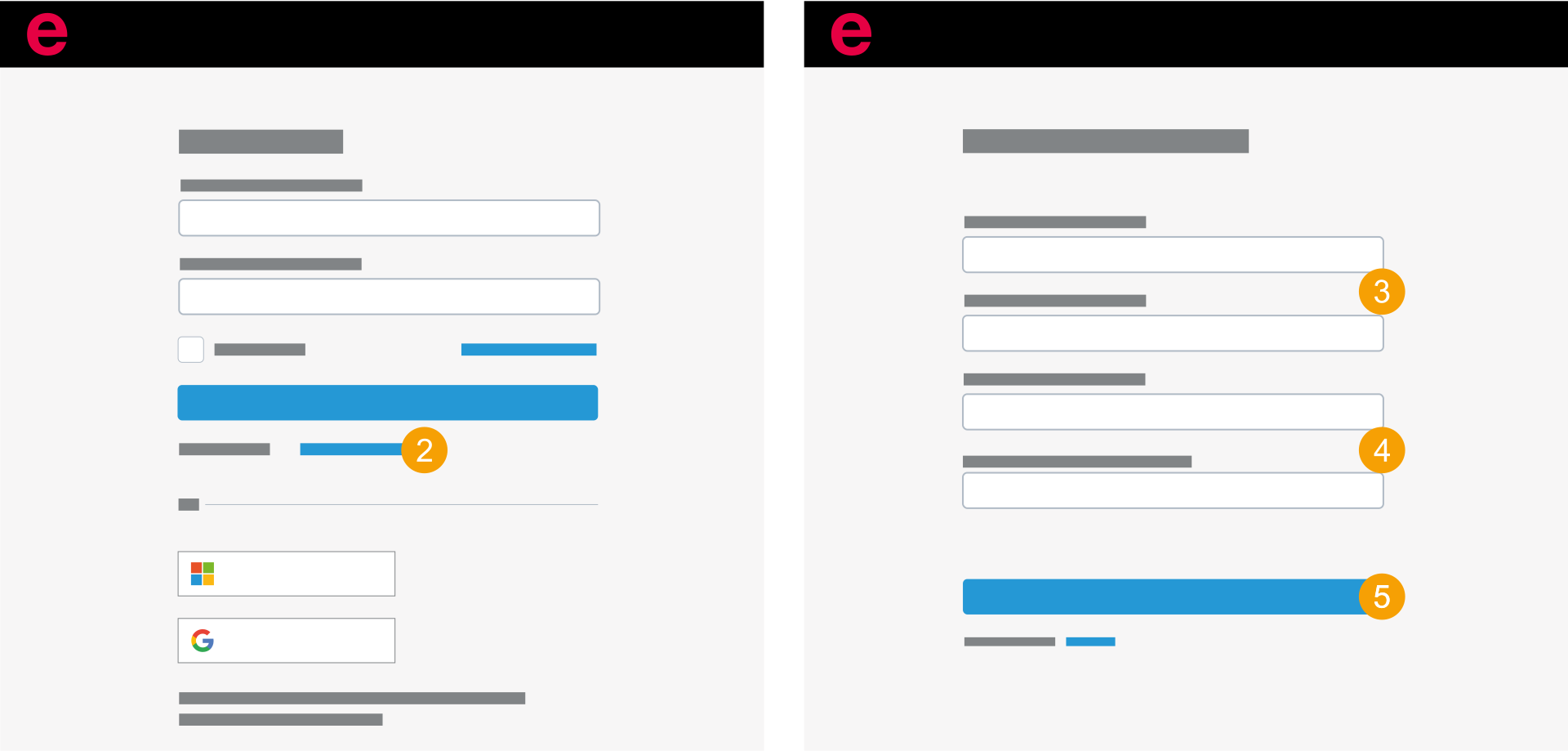
Per iniziare:
Percorso nel browser: Homepage Eplan > Servizi > Download > Download di software > Accesso...
- Si viene indirizzati all'interfaccia di accesso di Eplan Cloud.
- Sotto il pulsante Accedi, quando viene visualizzata la scritta Nessun Eplan ID né organizzazione aziendale? fare clic su Clicca qui.
- Immettere il proprio indirizzo e-mail.
- Immettere il proprio numero di serie e il numero cliente.
- Fare clic su Avanti.
Il numero di serie è disponibile nella finestra di dialogo di selezione delle licenze.
Il numero cliente viene inviato dall'amministratore delle licenze della propria azienda.
Si riceverà un'e-mail.
Procedere con le fasi successive.
Nella Piattaforma Eplan preinstallata
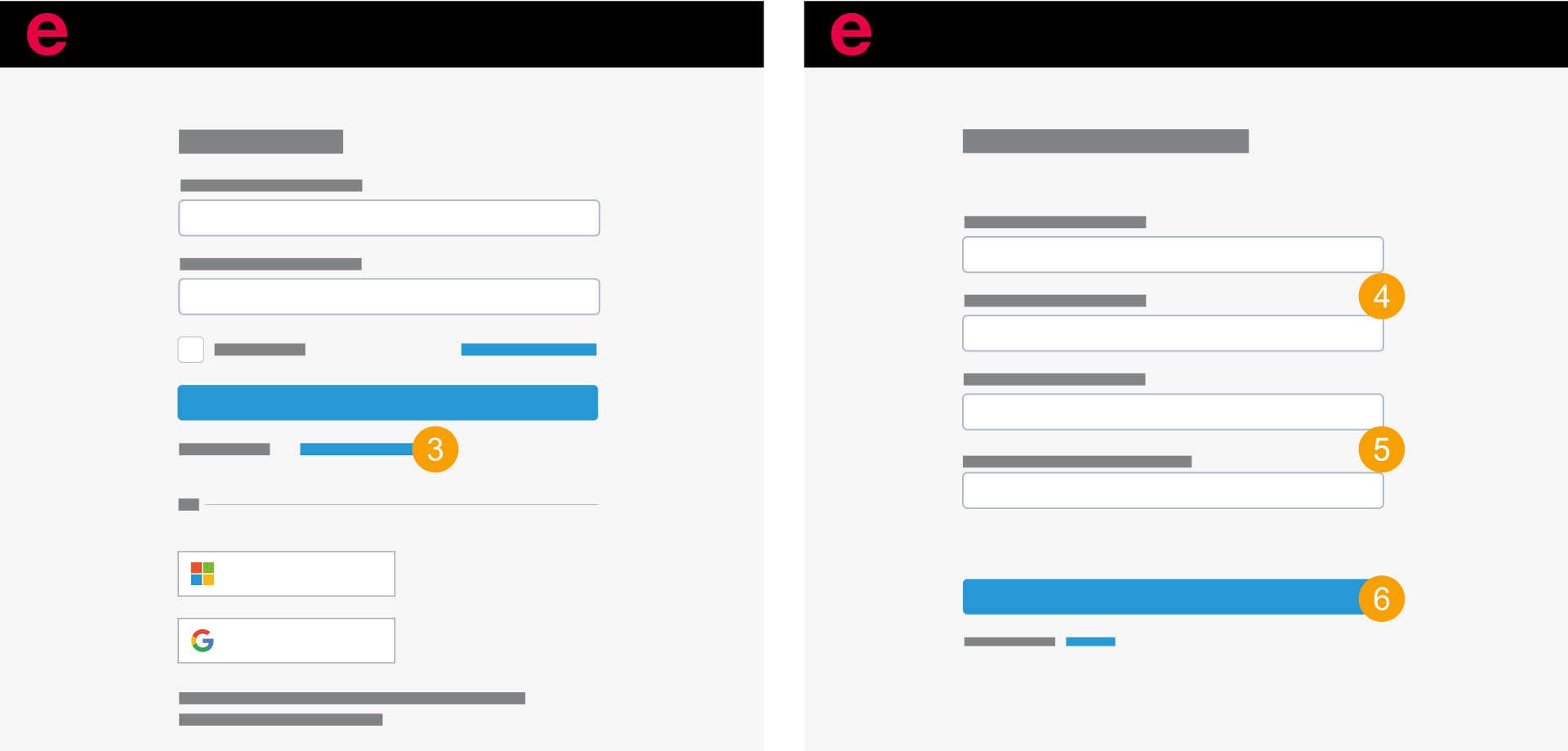
Per iniziare:
- Avviare la piattaforma Eplan.
- Selezionare un pacchetto di licenza.
- Sotto il pulsante Accedi, quando viene visualizzata la scritta Nessun Eplan ID né organizzazione aziendale? fare clic su Clicca qui.
- Immettere il proprio indirizzo e-mail.
- Immettere il proprio numero di serie e il numero cliente.
- Fare clic su Avanti.
Si apre la finestra di dialogo di selezione della licenza.
Si apre la finestra di dialogo di accesso.
Il numero di serie è disponibile nella finestra di dialogo di selezione delle licenze.
Il numero cliente viene inviato dall'amministratore delle licenze della propria azienda.
Si riceverà un'e-mail.
Procedere con le fasi successive.
Creare un Eplan ID senza organizzazione aziendale
Account Eplan
- Aprire la homepage di Eplan nel browser e fare clic sul profilo in alto a destra.
- Si apre la pagina di accesso di Eplan Cloud.
- Sotto il pulsante Accedi, fare clic su Crei subito un Eplan ID.
- Immettere il proprio indirizzo e-mail, confermare le condizioni di utilizzo e fare clic su Crea Eplan ID.
- Nel programma di posta elettronica, aprire l'e-mail "Benvenuto in Eplan Cloud" e fare clic su Conferma.
- Impostare la password personale e fare clic su Crea account Eplan.
- Immettere i propri dati e fare clic su Avanti.
- Ora l'Eplan ID è pronto.
- Viene visualizzato il dashboard con tutti i prodotti disponibili.
Il sistema invierà per e-mail un invito a Eplan Cloud e all'organizzazione "Eplan Community".
Nel browser viene visualizzata la finestra di dialogo Crea Eplan ID ed entra nell'organizzazione.
Si apre la finestra di dialogo Profilo.
Altri account
L'account Microsoft deve essere integrato con Microsoft Entra ID. Per ulteriori informazioni, vedere Microsoft Entra ID.
L'account Google deve essere integrato in Google Workspace. Per maggiori informazioni, vedere Google Workspace.
- Aprire la homepage di Eplan nel browser e fare clic sul profilo in alto a destra.
- Si apre la pagina di accesso di Eplan Cloud.
- Sotto il pulsante Accedi, fare clic su Crei subito un Eplan ID.
- Immettere il proprio indirizzo e-mail, confermare le condizioni di utilizzo e fare clic su Crea Eplan ID.
- Nel programma di posta elettronica, aprire l'e-mail "Benvenuto in Eplan Cloud" e fare clic su Conferma.
- Selezionare l'account con cui si desidera accedere.
- Immettere l'indirizzo e-mail e fare clic su Avanti.
- Immettere le proprie credenziali.
- Ora l'Eplan ID è pronto.
- Viene visualizzata la dashboard con tutti i prodotti Eplan Cloud disponibili.
Il sistema invierà per e-mail un invito a Eplan Cloud e all'organizzazione "Eplan Community".
Nel browser viene visualizzata la finestra di dialogo Crea Eplan ID ed entra nell'organizzazione.
Fino alla versione 2.9 della piattaforma
Con l'account Eplan
Nota
Per poter utilizzare i prodotti Eplan Cloud nella piattaforma Eplan, installare almeno la versione 2.9 della piattaforma Eplan.
- Avviare la piattaforma Eplan (versione 2.9).
- Selezionare le seguenti voci di menu: Programmi servizio > Eplan ePULSE.
- Sotto il pulsante Accedi, fare clic su Crei subito un Eplan ID.
- Immettere il proprio indirizzo e-mail, confermare le condizioni di utilizzo e fare clic su Crea Eplan ID.
- Nel programma di posta elettronica, aprire l'e-mail "Benvenuto in Eplan Cloud" e fare clic su Conferma.
- Impostare la password personale e fare clic su Crea account Eplan.
- Immettere i propri dati e fare clic su Avanti.
- Ora l'Eplan ID è pronto.
- Viene visualizzato il dashboard con tutti i prodotti disponibili.
Il sistema invierà per e-mail un invito a Eplan Cloud e all'organizzazione "Eplan Community".
Nel browser viene visualizzata la finestra di dialogo Crea Eplan ID ed entra nell'organizzazione.
Si apre la finestra di dialogo Profilo.
Con altri account
- Avviare la piattaforma Eplan (versione 2.9).
- Selezionare le seguenti voci di menu: Programmi servizio > Eplan ePULSE.
- Sotto il pulsante Accedi, fare clic su Crei subito un Eplan ID.
- Immettere il proprio indirizzo e-mail, confermare le condizioni di utilizzo e fare clic su Crea Eplan ID.
- Nel programma di posta elettronica, aprire l'e-mail "Benvenuto in Eplan Cloud" e fare clic su Conferma.
- Selezionare l'account con cui si desidera accedere.
- Immettere l'indirizzo e-mail e fare clic su Avanti.
- Immettere le proprie credenziali.
- Ora l'Eplan ID è pronto.
- Viene visualizzata la dashboard con tutti i prodotti Eplan Cloud disponibili.
Il sistema invierà per e-mail un invito a Eplan Cloud e all'organizzazione "Eplan Community".
Nel browser viene visualizzata la finestra di dialogo Crea Eplan ID ed entra nell'organizzazione.