Concedere autorizzazioni Microsoft Entra ID
Presupposto: Aprire la gestione degli utenti
 Concedere l'autorizzazione Microsoft Entra ID "Leggi appartenenza ai gruppi"
Presupposto
- È necessario essere amministratore di Microsoft Entra ID.
- È necessario accedere a Eplan Cloud con l'account Microsoft.
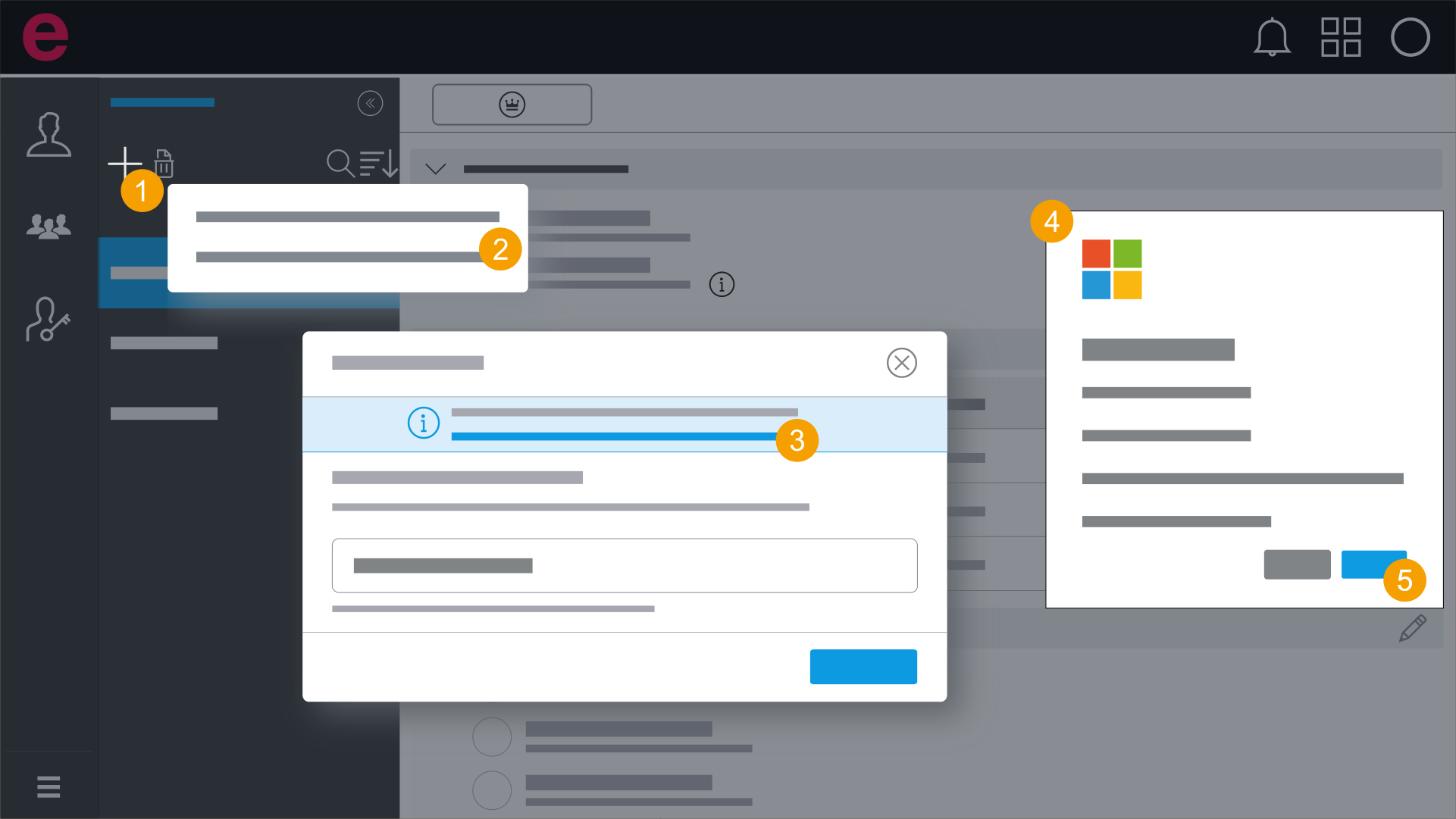
- Nell'area di selezione, fare clic sull'icona
 .
. - Fare clic su Aggiungi da Microsoft Entra ID.
- Fare clic su Clicca qui per concedere l'autorizzazione.
- Accedere con il proprio account amministratore di Microsoft Entra ID.
- Confermare le autorizzazioni richieste.
- Ora si ha l'autorizzazione per leggere i gruppi in Microsoft Entra ID.
- È ora possibile aggiungere un gruppo da Microsoft Entra ID.
Si apre la finestra di dialogo Aggiungi utente.
Nella finestra di dialogo viene visualizzato un messaggio che avvisa che Eplan Cloud non dispone ancora dell'autorizzazione alla lettura dei gruppi in Microsoft Entra ID.
Si viene reindirizzati alla selezione dell'account Microsoft.
È possibile concedere l'autorizzazione a tutti i membri dell'organizzazione. Ciò consente a qualsiasi utente che ha effettuato l'accesso a Eplan Cloud con il proprio account Microsoft e che ha accesso alla gestione degli utenti di aggiungere gruppi tramite Microsoft Entra ID.
Concedere l'autorizzazione Microsoft Entra ID "Leggi appartenenza ai gruppi" mentre si aggiunge per la prima volta un utente da Microsoft Entra ID
Presupposto
- È necessario essere amministratore nel proprio Microsoft Entra ID.
- È necessario accedere a Eplan Cloud con l'account Microsoft.
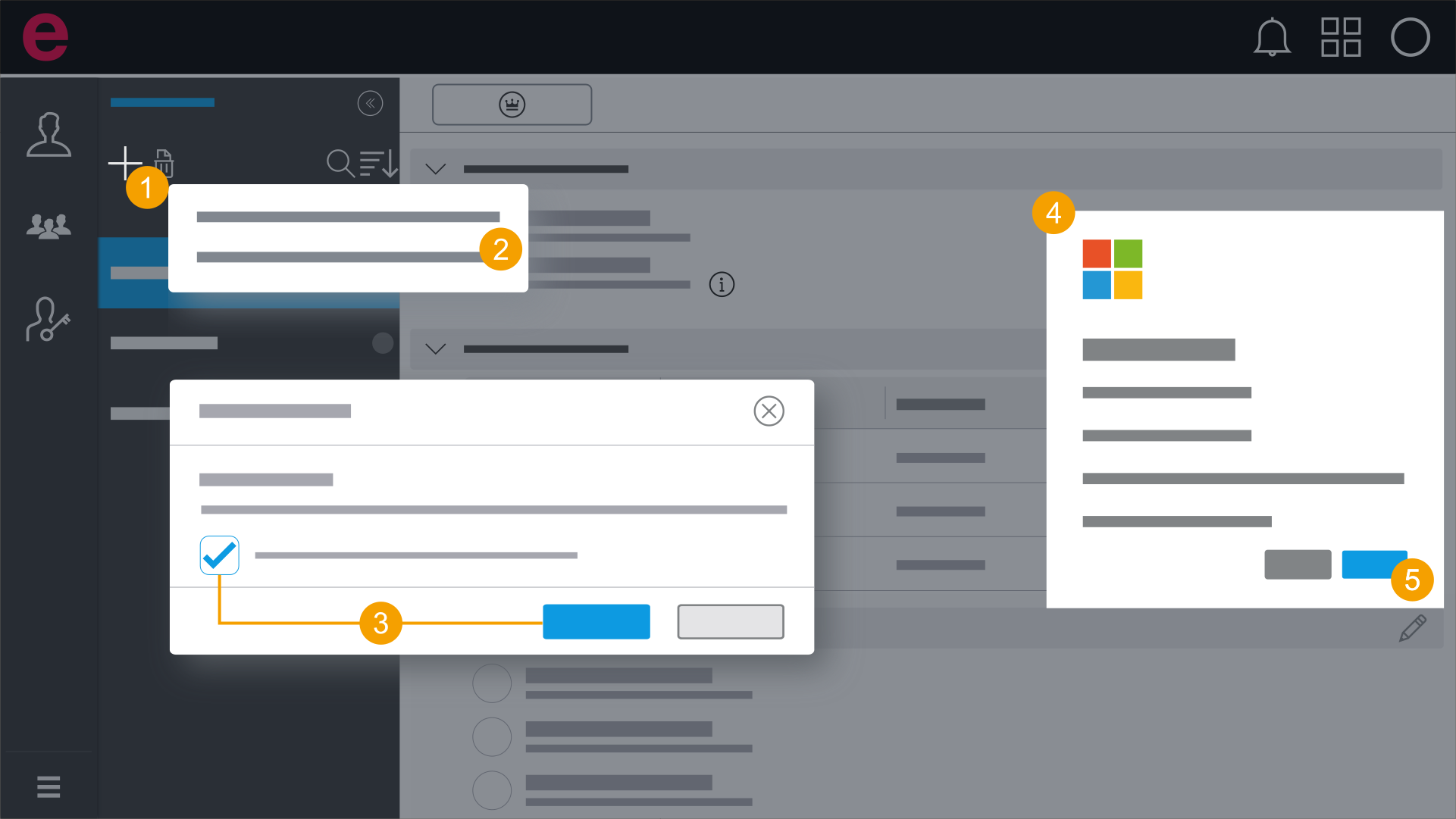
- Nell'area di selezione, fare clic sull'icona .
- Fare clic su Aggiungi da Microsoft Entra ID.
- Confermare Concedi l'autorizzazione anche a leggere i gruppi e fare clic su Concedi autorizzazioni.
- Accedere con il proprio account Microsoft.
- Confermare le autorizzazioni richieste.
Si apre la finestra di dialogo Aggiungi utente.
Sempre qui, per gli amministratori di Microsoft Entra ID è anche possibile concedere l'autorizzazione per il gruppo.
Si viene reindirizzati alla selezione dell'account Microsoft.
Si apre la finestra di dialogo Aggiungi utente.
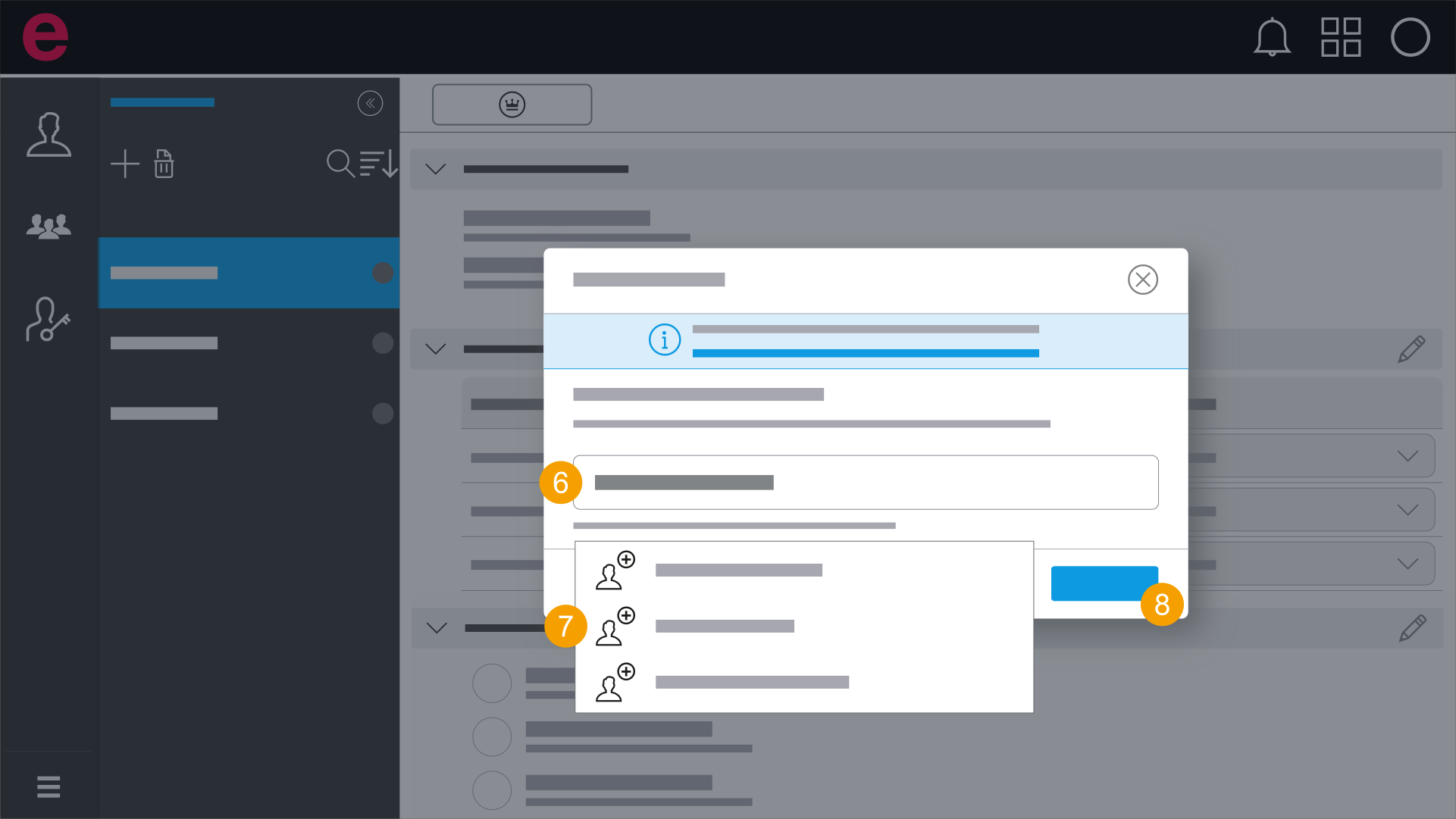
- Immettere il nome dell'utente che si desidera aggiungere.
- Selezionare l'utente
 desiderato.
 - Fare clic su Aggiungi.
- L'utente è stato aggiunto.
- L'utente è diventato immediatamente membro della propria organizzazione.
Concedere l'autorizzazione Microsoft Entra ID "Leggi tutti gli utenti" mentre si aggiunge per la prima volta un utente da Microsoft Entra ID
Presupposto
- È necessario accedere a Eplan Cloud con l'account Microsoft.
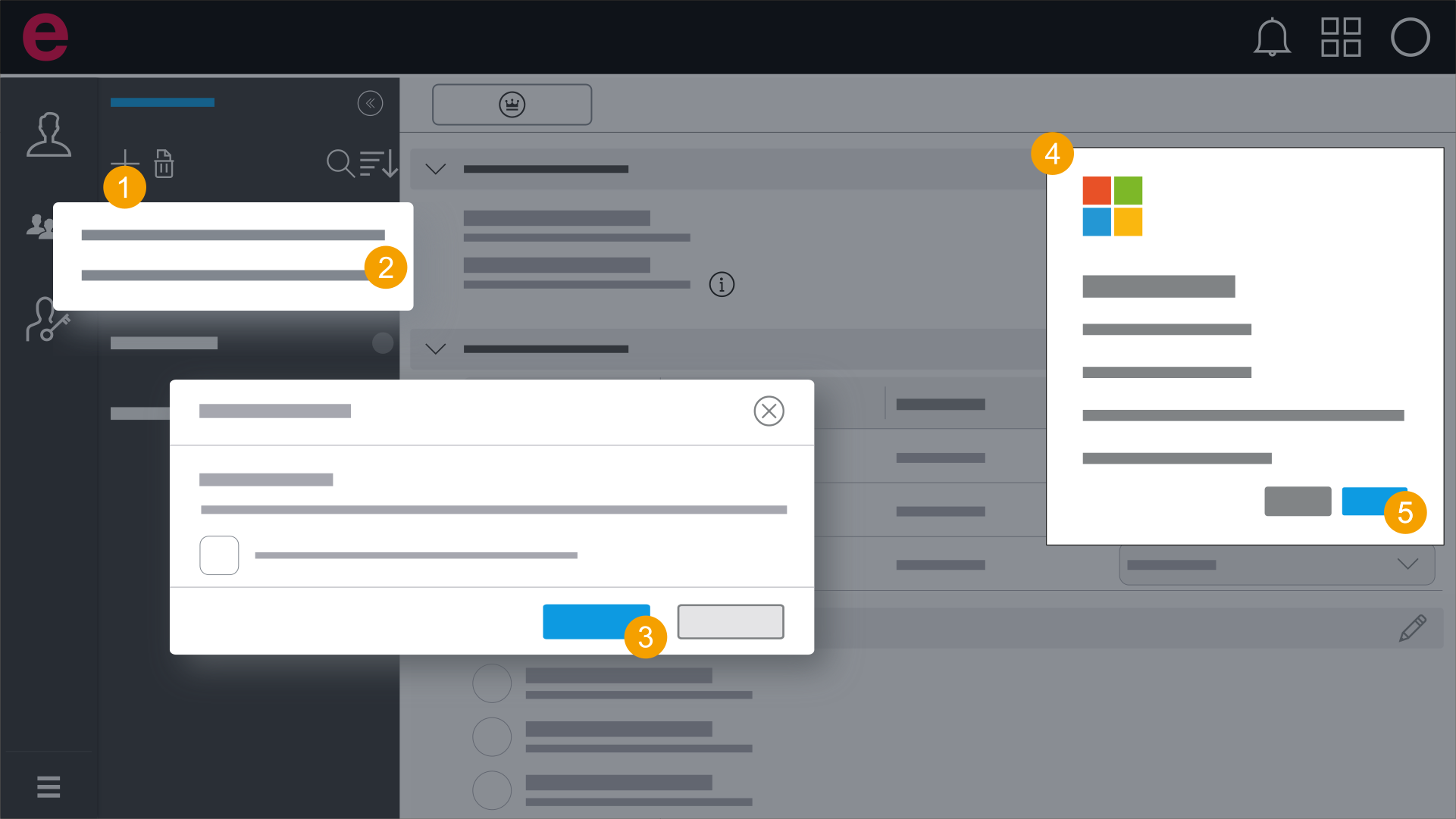
- Nell'area di selezione, fare clic sull'icona .
- Fare clic su Aggiungi da Microsoft Entra ID.
- Fare clic su Concedi autorizzazioni.
- Accedere con il proprio account Microsoft.
- Confermare le autorizzazioni richieste.
Si apre la finestra di dialogo Aggiungi utente.
Sempre qui, per gli amministratori di Microsoft Entra ID è anche possibile concedere l'autorizzazione per il gruppo.
Si viene reindirizzati alla selezione dell'account Microsoft.
Si apre la finestra di dialogo Aggiungi utente.
- Immettere il nome dell'utente che si desidera aggiungere.
- Selezionare l'utente desiderato.
- Fare clic su Aggiungi.
- L'utente è stato aggiunto.
- L'utente è diventato immediatamente membro della propria organizzazione.