La vista 3D è un'area di visualizzazione separata di EPLAN Smart Wiring. Tale area di visualizzazione è sempre visibile se nel progetto sono presenti dei dati montaggio 3D. Ciò accade aprendo o proseguendo un progetto EPLAN di tipo *.EPDZ. La vista 3D compare a destra accanto alla lista collegamenti e consente di visualizzare il layout e i collegamenti 3D dell'ambiente 3D selezionato.
Viste parziali nella vista 3D
La vista 3D si suddivide nelle seguenti viste parziali:
Vista principale
A seconda che sia stato selezionato un ambiente 3D, un armadio elettrico nell'ambiente 3D o zona di montaggio all'interno di un armadio elettrico e di quale livello di zoom è stato impostato, la vista principale mostra un'immagine dettagliata del corrispondente layout, dei collegamenti elaborati e della rispettiva situazione di allacciamento in corrispondenza dei componenti di origine e di destinazione. In corrispondenza dei componenti di origine e di destinazione è inoltre possibile richiamare informazioni sulla relativa sigla elemento funzionale. È inoltre possibile visualizzare la traccia dei collegamenti predefinita nel progetto di ciascun collegamento 3D rappresentato.
Sommario
Il sommario visualizza tutto l'ambiente 3D in forma ridotta. Così, anche lavorando nel riquadro o nell'ingrandimento, è quindi possibile vedere in quale zona dell'armadio elettrico o del collegamento in serie dell'armadio elettrico ci si trova.
Vista livelli di clipping
EPLAN Smart Wiring offre la possibilità di visualizzare nel layout anche i componenti elettrici e meccanici nascosti. A tale scopo, nell'ambiente 3D è possibile definire un livello di visibilità in profondità in direzione Z: il cosiddetto livello di clipping. Il livello di clipping. attualmente impostato è mostrato nella "Vista livelli di clipping". Questa vista parziale mostra il layout nell'ambiente 3D (riferito alla vista standard) dall'alto, con il livello di clipping rappresentato da una linea rossa spostabile.Tutti i componenti elettrici e meccanici del layout nonché i collegamenti 3D che si trovano sotto la linea rossa vengono nascosti da EPLAN Smart Wiring nella vista principale, consentendo di vedere gli oggetti retrostanti.
Suggerimento
La figura nella seguente sezione "Pulsanti ed elementi di visualizzazione" mostra di quale vista parziale si tratta e dove è disposta nella vista 3D. Basta fare clic o toccare le singole aree nella grafica.
Pulsanti ed elementi di visualizzazione
Nella vista principale sono disponibili diversi pulsanti ed elementi di visualizzazione per orientarsi nell'ambiente 3D e per una visualizzazione ottimale dei componenti e dei collegamenti 3D. Fare clic o toccare questi elementi dell'interfaccia nella grafica riportata di seguito per ottenere informazioni sintetiche sulle singole funzionalità.
Modifica della vista 3D dell'ambiente 3D
Presupposti generali
- È stato aperto o proseguito un progetto di tipo *.EPDZ.
- È stato selezionato un ambiente 3D o un armadio elettrico all'interno dell'ambiente 3D. Oppure è stata selezionata una zona di montaggio all'interno dell'armadio elettrico.
- Nella vista 3D viene visualizzato il corrispondente layout nell'ambiente 3D.
 Fare lo zoom nella vista 3D
Nella vista 3D è possibile ingrandire o ridurre riquadri del layout mostrato nell'ambiente 3D. Queste funzionalità di zoom sono disponibili sia sugli appositi pulsanti nella vista 3D sia, opzionalmente, sulla rotellina del mouse.
Ingrandire / ridurre il riquadro
- Per ingrandire il riquadro, azionare il pulsante
 , per ridurre il riquadro, azionare il pulsante
  .
. - Ad ogni azionamento dei pulsanti, il riquadro verrà ingrandito o ridotto del 25%.
- Per tornare al riquadro d'immagine mostrato per impostazione predefinita, azionare il pulsante
 .
.
Fare lo zoom con il mouse
- Nella vista 3D, posizionare l'indicatore del mouse in un punto dell'ambiente 3D che si desidera osservare in un riquadro ingrandito o ridotto.
- Scorrere in alto o in basso la rotellina del mouse per scegliere il riquadro desiderato.
Ruota angolo di visualizzazione
Con questa funzionalità è possibile cambiare l'angolo di visualizzazione sul layout nell'ambiente 3D mediante movimenti del mouse o con il dito.
- Fare clic o toccare, se non ancora attivato, sul pulsante
 .
. - Fare clic sull'ambiente 3D e tenere premuto il tasto sinistro del mouse. Oppure toccare l'ambiente 3D con il dito.
- Spostare il mouse con il tasto premuto o il dito nella direzione in cui si desidera modificare l'angolo di visualizzazione.
- La grafica del layout nell'ambiente 3D segue lo spostamento del mouse o del dito e ruota nella direzione corrispondente.
Nota
La funzionalità di rotazione dell'angolo di visualizzazione è preimpostata di serie.
Rendere visibili i componenti nascosti nel layout
Per mezzo della modalità Livelli di clipping è possibile rendere visibili nel layout i componenti elettrici o meccanici nascosti da altri oggetti.
Procedura
- Per attivare la modalità, fare clic o toccare il pulsante
 .
. - Fare clic sull'ambiente 3D nella vista principale e tenere premuto il tasto sinistro del mouse. Oppure toccare l'ambiente 3D nella vista principale con il dito.
- Muovere lentamente il mouse o il dito attraverso l'ambiente 3D in verticale verso l'alto.
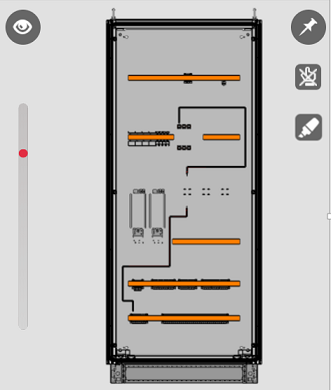
- Si definisce in tal modo un livello di visibilità in profondità in direzione Z attraverso l'ambiente 3D, rappresentato nella vista livelli di clipping da una linea rossa spostabile.
- Tutti i componenti elettrici e meccanici del layout che si trovano sotto la linea e i collegamenti 3D vengono nascosti dalla vista principale, consentendo di vedere i componenti e i collegamenti 3D precedentemente nascosti.
- Se si desidera rendere nuovamente visibili i componenti e i collegamenti 3D nascosti, muovere nuovamente il mouse o il dito lentamente in verticale verso il basso.
Nota
- Prima di attivare la modalità Livelli di clipping, si consiglia di passare alla vista standard, poiché, ad esempio, in caso di angolo di visualizzazione ruotato potrebbe succedere che parti del layout siano completamente nascoste.
- Se nella modalità Livelli di clipping si muove il cursore in alto e in basso in una delle tre viste parziali, nella vista principale sarà mostrata una barra di avanzamento verticale con un punto rosso. Se il punto rosso si trova all'estremità inferiore della barra di scorrimento, sarà visualizzato tutto il layout con tutti i componenti e collegamenti 3D. Se il punto rosso si trova all'estremità superiore della barra di scorrimento, tutti i componenti e collegamenti 3D e quindi tutto il layout vengono nascosti.
Spostare la vista del layout
Questa funzionalità consente di spostare la vista dell'intero layout in direzione X e in direzione Y in una posizione qualunque nell'ambiente 3D a prescindere dall'angolo di visualizzazione impostato.
Procedura
- Fare clic o toccare il pulsante
 .
. - Fare clic sull'ambiente 3D nella vista principale e tenere premuto il tasto sinistro del mouse. Oppure toccare l'ambiente 3D nella vista principale con il dito.
- Spostare il mouse con il tasto premuto oppure il dito nella posizione desiderata.
- La grafica del layout nell'ambiente 3D segue i movimenti del mouse o del dito.
Modifica punto di vista
Questa funzionalità genera viste ortogonali diverse dell'ambiente 3D che possono realizzate in passi di 45°.
- Fare clic o toccare il pulsante
 nella vista principale.
 - A sinistra, a destra, sopra e sotto il layout visualizzato vengono mostrati i seguenti tasti freccia:


 .
. - Fare clic o toccare il tasto freccia desiderato.
- L'ambiente 3D ruota in direzione della freccia di 45° in verticale o orizzontale.
Attiva immagine completa della vista 3D
In modalità immagine completa è possibile una rappresentazione ingrandita della vista 3D.
- Fare clic o toccare il pulsante
 nella vista principale.
 - La vista principale, il sommario e la vista livelli clipping occupano ora l'intera schermata o l'intero display.
- Per tornare alla vista standard, nella modalità a schermo intero della vista 3D fare clic sul pulsante
 .
.
Attiva modalità trasparenza
Nella vista 3D è possibile evidenziare visivamente i collegamenti 3D del layout nell'ambiente 3D selezionato, rappresentando come trasparenti i componenti elettrotecnici e meccanici. Questa modalità di visualizzazione presenta tre livelli, impostabili mediante il pulsante  .
.
Procedura
- Fare clic o toccare i pulsanti in sequenza per definire il livello di trasparenza come segue:
|
Stato del pulsante |
Livello di trasparenza |
|---|---|
|
|
Livello 1: i componenti elettrici e le barrette di supporto non vengono rappresentati trasparenti. Le canaline portacavi vengono rappresentate trasparenti. Questa è l'impostazione standard. |
|
|
Livello 2: i componenti elettrici, le barrette di supporto e le canaline portacavi oltre alle piastre di montaggio vengono rappresentati trasparenti. |
|
|
Livello 3: i componenti elettrici vengono rappresentati semitrasparenti, le barrette di supporto e le canaline portacavi vengono rappresentate semitrasparenti e inoltre evidenziate a colori. |


Blocco dell'angolo di visualizzazione/del punto di vista
Durante la modifica dello stato di installazione dei collegamenti 3D, è possibile bloccare l'angolo di visualizzazione e/o il punto di vista selezionati sul layout nella vista 3D. In tal modo, all'apertura della vista dettagliata di un collegamento 3D si impedisce che il collegamento 3D selezionato venga visualizzato nella vista frontale, come avviene per impostazione predefinita.
Procedura
- Impostare innanzitutto nella vista principale l'angolo di visualizzazione e/o il punto di vista desiderato.
- Fare clic o toccare il pulsante con il simbolo "pushpin"
 nella vista principale.
 - Il pulsante diventa di colore rosso (
 ).
). - Aprire ora nella lista collegamenti la vista dettagliata di un collegamento 3D.
- Il collegamento 3D nella vista 3D viene evidenziato in rosso e il punto di vista/l'angolo di visualizzazione resta invariato.
- Se si desidera eliminare il blocco, fare clic o toccare nuovamente il pulsante.
Visualizzazione della sigla elemento funzionale
Nella vista 3D è possibile visualizzare la sigla elemento funzionale completa di un componente elettrotecnico nel layout dell'ambiente 3D selezionato.
Procedura
- Innanzitutto, ingrandire il layout fino a quando il simbolo di visualizzazione selezione oggetti passa da
 a
a  .
. - Fare clic o toccare il componente elettrotecnico desiderato.
- Il componente viene incorniciato di rosso.
- Sul bordo superiore della vista principale viene mostrata un'etichetta blu con la sigla elemento funzionale completa del componente. Partendo dall'etichetta, una linea blu indica il componente selezionato.
- Vengono visualizzati ancora soltanto tutti i collegamenti 3D corrispondenti al componente; di conseguenza la visualizzazione nella lista collegamenti viene ridotta a esattamente questi collegamenti 3D.
- Per nascondere nuovamente l'etichetta, fare nuovamente clic sul componente.
Visualizzazione e apertura del collegamento 3D per la modifica
Nella vista 3D è inoltre possibile selezionare un collegamento 3D da tutti i collegamenti 3D visualizzati nel layout e aprirli per la modifica nella lista collegamenti.
Procedura
- Innanzitutto, ingrandire il layout fino a quando il simbolo di visualizzazione selezione oggetti passa da a .
- Fare clic o toccare il collegamento 3D desiderato.
- Si raggiunge una preselezione. Con una linea fine i bordi esterni del collegamento 3D scelto vengono selezionati in verde.
- Fare clic o toccare nuovamente il collegamento 3D.
- Tutti i collegamenti 3D non selezionati del layout vengono nascosti, e tutta la situazione di allacciamento del collegamento 3D viene visualizzata dall'origine fino alla destinazione.
- La vista dettagliata del collegamento 3D selezionato viene aperta automaticamente nella lista collegamenti per la modifica dello stato dell'installazione.
- Se si desidera uscire da questa modalità di visualizzazione senza modificare il collegamento 3D, fare clic o toccare l'intestazione della vista dettagliata.
Evidenziazione visiva dei collegamenti 3D con colori collegamenti scuri
Nella vista 3D di un layout i collegamenti 3D con colori collegamenti scuri spesso sono difficilmente riconoscibili, particolarmente se corrono ravvicinati o sono nascosti da componenti meccanici o elettrici. EPLAN Smart Wiring offre pertanto la possibilità di evidenziare visivamente nella vista 3D i collegamenti 3D neri e grigi colorandoli di rosso.
Procedura
- Prima di tutto applicare un filtro per trovare i collegamenti 3D neri o grigi nella lista dei collegamenti, o eseguire una ricerca degli stessi.
- Fare clic o toccare il pulsante
 nella vista 3D.
 - Il pulsante cambia colore e ora appare rosso
 .
. - Selezionare adesso il primo collegamento 3D nero o grigio nella lista dei collegamenti in modo da aprire la vista dettagliata di questo collegamento 3D.
- La traccia completa del collegamento diventa visibile nella vista 3D ed è colorata di rosso.
- Una volta installato il collegamento, viene aperta in automatico la vista dettagliata del successivo collegamento 3D, e anche la traccia di questo collegamento viene visualizzato in rosso nella vista 3D.
- Per disattivare di nuovo l'evidenziazione cromatica una volta modificati tutti i collegamenti 3D neri o grigi, fare clic o toccare di nuovo il pulsante .
Nota
L'evidenziazione visiva dei colori collegamenti scuri è possibile solo sul tipo di collegamento "Filo (singolo conduttore)".
Cambio ambienti 3D
Se è stato aperto o proseguito un progetto del tipo *.EPDZ che comprende più ambienti 3D, ciò viene segnalato da frecce bianche nel campo rosso in corrispondenza del bordo inferiore della vista 3D.

Facendo clic o toccando le frecce, è possibile cambiare l'ambiente 3D e il corrispondente layout e richiamare la relativa lista collegamenti.
Leggi di più
Sommario
Vista livelli di clipping
Vista principale
Selezione dell'ambiente 3D
Modalità Trasparenza
Blocco dell'angolo di visualizzazione / eliminazione del blocco
Selezione oggetto possibile/non possibile
Ruota angolo di visualizzazione
Modalità "livelli di clipping"
Spostare la vista del layout
Sfondo nero
Sfondo bianco
Zoom della vista (dalla pagina)
Vista standard
Zoom della vista (nella pagina)
Modifica del punto di vista (in incrementi di 90°)
Immagine completa
Evidenziazione in rosso di conduttore grigio o nero
Visualizzazione SEF durante una possibile selezione di oggetto
Selezione dell'ambiente 3D