Se è stato aperto o proseguito un progetto EPLAN di tipo *.EPDZ, tale progetto può essere composto da diversi ambienti 3D. Un ambiente 3D può contenere inoltre più armadi elettrici, per esempio in caso di collegamento in serie di armadi elettrici. All'interno di un armadio elettrico vi sono a loro volta diverse zone di montaggio come porte, barrette di supporto, piastre di montaggio ecc., i cui elementi funzionali elettrici devono essere collegati tra loro.
Per visualizzare i collegamenti 3D desiderati per i propri lavori di installazione, in EPLAN Smart Wiring è disponibile una selezione di ambienti 3D e armadi elettrici. La selezione dell'armadio elettrico permette inoltre di selezionare soltanto i collegamenti 3D dell'armadio elettrico che sono assegnati a una determinata zona di montaggio.
 Selezione degli ambienti 3D
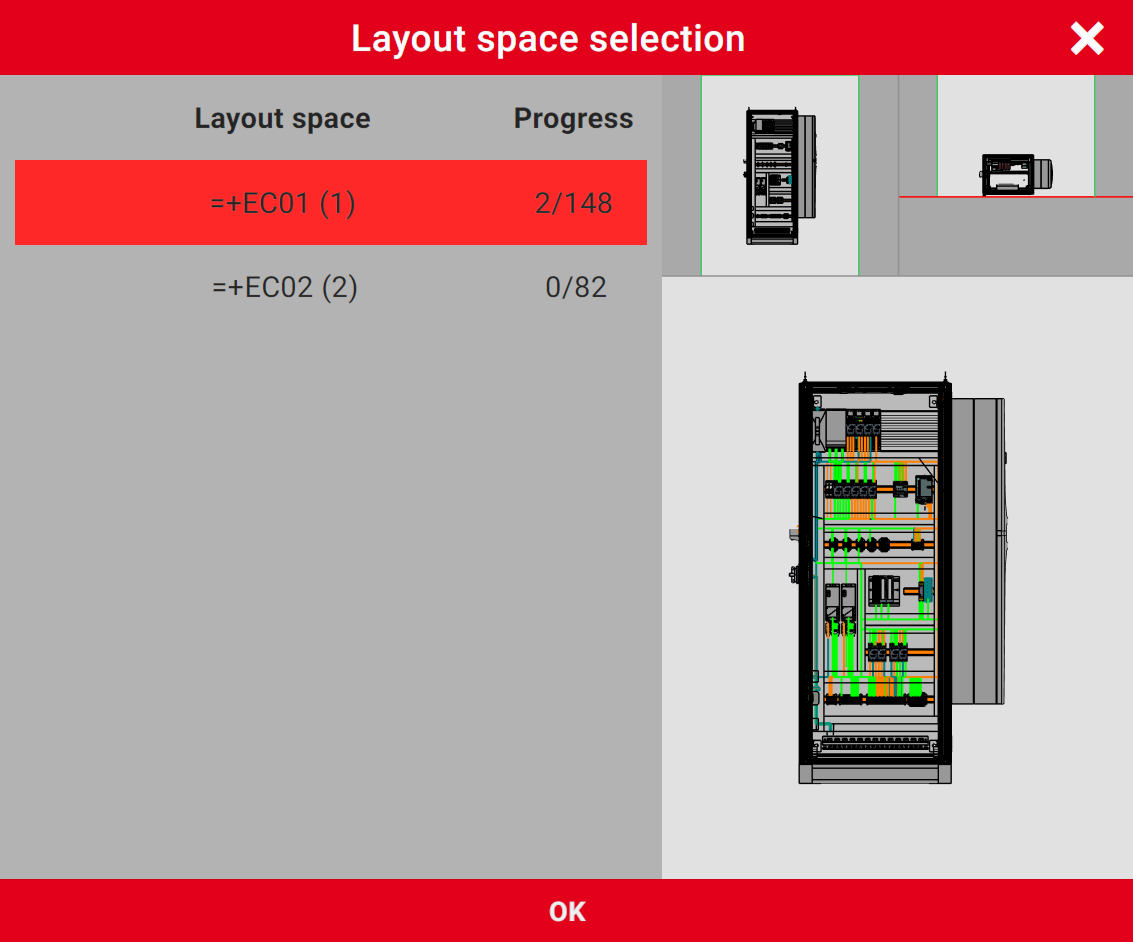
Se un progetto dispone di più di un ambiente 3D, dopo l'apertura o prosecuzione del progetto sarà visualizzata la finestra di dialogo Selezione dell'ambiente 3D. In questa finestra di dialogo è possibile specificare in quale ambiente 3D del progetto si desidera modificare collegamenti 3D.
Per ciascun ambiente 3D elencato nella finestra di dialogo si ottengono informazioni sul rispettivo avanzamento dell'installazione, in cui viene visualizzato il numero dei collegamenti 3D già installati e il numero di quelli presenti in totale.
Prima della selezione definitiva è possibile visualizzare un'anteprima grafica dell'ambiente 3D nell'area di visualizzazione della finestra di dialogo disposta a destra, che corrisponde alla vista 3D. Per modificare il fattore di zoom e / o l'angolo di visualizzazione nell'ambiente 3D, usare il dito o il mouse.
Procedura
- Selezionare l'ambiente 3D desiderato nella lista della finestra di dialogo.
- Se si desidera farsi prima un'immagine dettagliata del layout nell'ambiente 3D, modificare il fattore di zoom e / o l'angolo di visualizzazione nell'anteprima tramite movimenti del mouse o delle dita.
- Confermare la selezione con [OK].
- La lista collegamenti dell'ambiente 3D scelto viene aperta per la modifica.
- Nella vista 3D viene visualizzato il layout dell'ambiente 3D scelto.
Note
- Per accedere alla finestra di dialogo Selezione dell'ambiente 3D è anche possibile selezionare la voce di menu Ambiente 3D nel progetto aperto.
- Per cambiare l'ambiente 3D è inoltre possibile usare la vista 3D. Qui, utilizzare i pulsanti freccia del campo rosso per "sfogliare" gli ambienti 3D del progetto.

Nomi lunghi di ambienti 3D che non entrano nel campo rosso, vengono visualizzati accorciati. Facendo clic o toccando il nome è possibile visualizzare il nome dell'ambiente 3D non abbreviato in una finestra di dialogo separata
Selezionare armadi elettrici e zone di montaggio
Presupposti
- È stato selezionato l'ambiente 3D desiderato con un layout.
- L'ambiente 3D contiene collegamenti del tipo "Filo (singolo conduttore)", "Ponticello a filo" o "Tubo flessibile".
- Per la modifica di zone di montaggio, in EPLAN Pro Panel le proprietà Zona di montaggio (descrittiva) (ID 20024) e Zona di montaggio (descrittiva e comune) (ID 36003) in corrispondenza di posizionamenti articolo sono compilate con valori.
Procedura
- A sinistra nella barra di ricerca e di filtro della lista dei collegamenti, fare clic su o toccare il pulsante per la selezione dell'armadio elettrico
 .
. - Nella lista della finestra di dialogo Selezione dell'armadio elettrico, selezionare il codice armadio elettrico desiderato.
- Il pulsante per la selezione dell'armadio elettrico viene rappresentato incorniciato di rosso (
 ).
). - Il codice armadio elettrico scelto viene selezionato in rosso (ad es.
 ).
).
Voci di elenco e loro significato:
|
<Codice armadio elettrico> |
Consente di selezionare un armadio elettrico specifico nell'ambiente 3D.
|
|
Tutto |
Consente di selezionare tutti gli armadi elettrici contenuti nell'ambiente 3D.
|
|
Tutti i collegamenti 3D a livello di armadio elettrico |
Consente di selezionare tutti gli armadi elettrici contenuti nell'ambiente 3D.
|
Selezionare zone di montaggio
Per selezionare una determinata zona di montaggio nell'armadio elettrico, utilizzare la selezione dell'armadio elettrico.
Presupposti
- Nella barra di ricerca e di filtro della lista collegamenti, avere fatto clic o toccato il pulsante , dimodoché la lista della finestra di dialogo Selezione dell'armadio elettrico è aperta.
- Nella finestra di dialogo è riportato almeno un armadio elettrico, per il quale sono definite una o più zone di montaggio. Ciò è evidenziato dal simbolo
 che precede il codice armadio elettrico.
Procedura
- Fare clic o toccare il simbolo che precede il codice armadio elettrico desiderato.
- La lista viene ampliata con la lista delle zone di montaggio sotto il codice armadio elettrico.
- In questa lista, selezionare la zona di montaggio desiderata.
- Il pulsante per la selezione dell'armadio elettrico viene rappresentato incorniciato di rosso ().
- La zona di montaggio scelta viene selezionata in rosso (ad es.
 ).
).
Voci di elenco e loro significato:
|
<Designazione di zona di montaggio> |
Consente di selezionare una determinata zona di montaggio nell'armadio elettrico.
|
|
Tutti i collegamenti 3D a livello di posizione di montaggio |
Consente di selezionare tutte le zone di montaggio contenute nell'armadio elettrico.
|
Nota
Il pulsante non è attivabile, se si è scelto il tipo di collegamento "Cavo".
Utilizzare filtri nella selezione dell'armadio elettrico
Per selezionare armadi elettrici e zone di montaggio, nella finestra di dialogo Selezione dell'armadio elettrico è disponibile anche il campo Filtro.
Procedura
- Inserire una sequenza di caratteri nel campo che fa parte di un codice armadio elettrico o di una designazione di zona di montaggio.
- Il filtro sarà applicato. La visualizzazione degli armadi elettrici e delle zone di montaggio nella lista della finestra di dialogo sarà di conseguenza ridotta alle voci a cui il valore filtro è adatto.
- Se si desidera eliminare il filtro, rimuovere il valore inserito nel campo filtro.