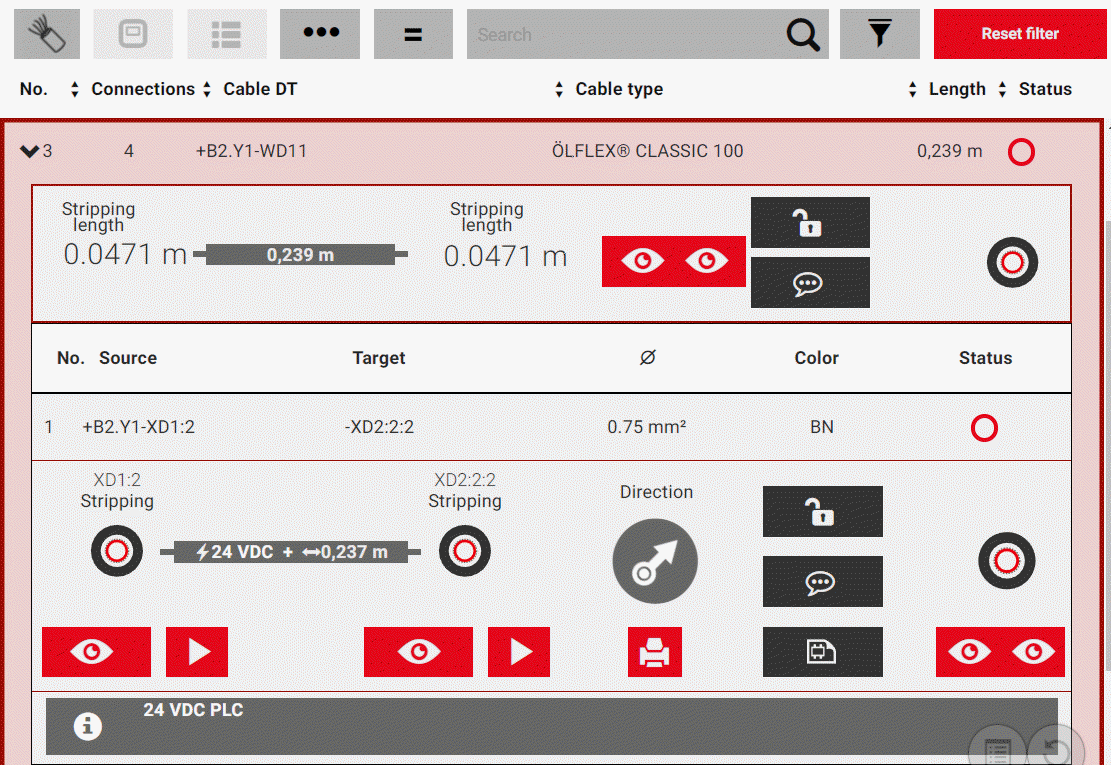
Se nella lista collegamenti si contrassegna una riga con un collegamento 3D, il campo della riga interessata si espande e presenta una visualizzazione dettagliata di tutte le informazioni di attacco ed elaborazione disponibili. In tale vista dettagliata, il collegamento 3D viene visualizzato mediante simboli di attacco dell'origine e della destinazione nonché un simbolo di collegamento. Nella vista dettagliata di cavi ciò avviene solo nei collegamenti del cavo che permettono di aprire una vista dettagliata separata.
Assegnando uno stato di installazione all'attacco di origine e di destinazione è possibile modificare il collegamento 3D nella vista dettagliata. Altri pulsanti nella vista dettagliata consentono di visualizzare la situazione di elaborazione nel layout nella vista 3D, richiamarlo sotto forma di pagine armadio elettrico oppure, ad esempio, inviare un commento di collegamento in caso di errore.
Dalla vista dettagliata è inoltre possibile stampare le proprietà dei collegamenti 3D per apporre un'etichetta su fili (singoli conduttori), ponticelli a filo o tubi flessibili. Nel caso di cavi, ciò è possibile, ripetiamo, solo per i singoli collegamenti del cavo.
Se nel processo di produzione è integrata la soluzione Rittal "Wire Station" con macchina automatica da taglio incorporata, un pulsante a comparsa permette di trasmettere i dati del collegamento 3D selezionato a una macchina da taglio semiautomatica che produrrà il conduttore corrispondente.
Informazioni aggiuntive relative alla produzione nella vista dettagliata
Il costruttore può memorizzare sul file di progetto caricato ulteriori informazioni relative alla produzione in corrispondenza di ciascun collegamento 3D, che diventano visibili dopo l'apertura della vista dettagliata.
Le seguenti informazioni possono essere visualizzate in corrispondenza di collegamenti 3D assegnati ai tipi di collegamento Filo (singolo conduttore), Ponticello a filo o Tubo flessibile:
- SEF visibile e denominazione dell'attacco di origine / destinazione
- Designazione collegamenti
- Lunghezza con unità
- Destinazione / Origine tipo di terminazione filo
- Collegamento: Designazione tipo
- Osservazione
- Destinazione / Origine direzione di collegamento
- Momento torcente minimo
- Momento torcente massimo
- Dimensione punta utensile.
Pulsanti ed elementi di visualizzazione
Fare clic o toccare i singoli pulsanti ed elementi di visualizzazione tra le due linee rosse nella grafica riportata di seguito per ottenere maggiori informazioni sull'interfaccia utente della vista dettagliata.
Vista dettagliata alla selezione del tipo di collegamento "Cavo"
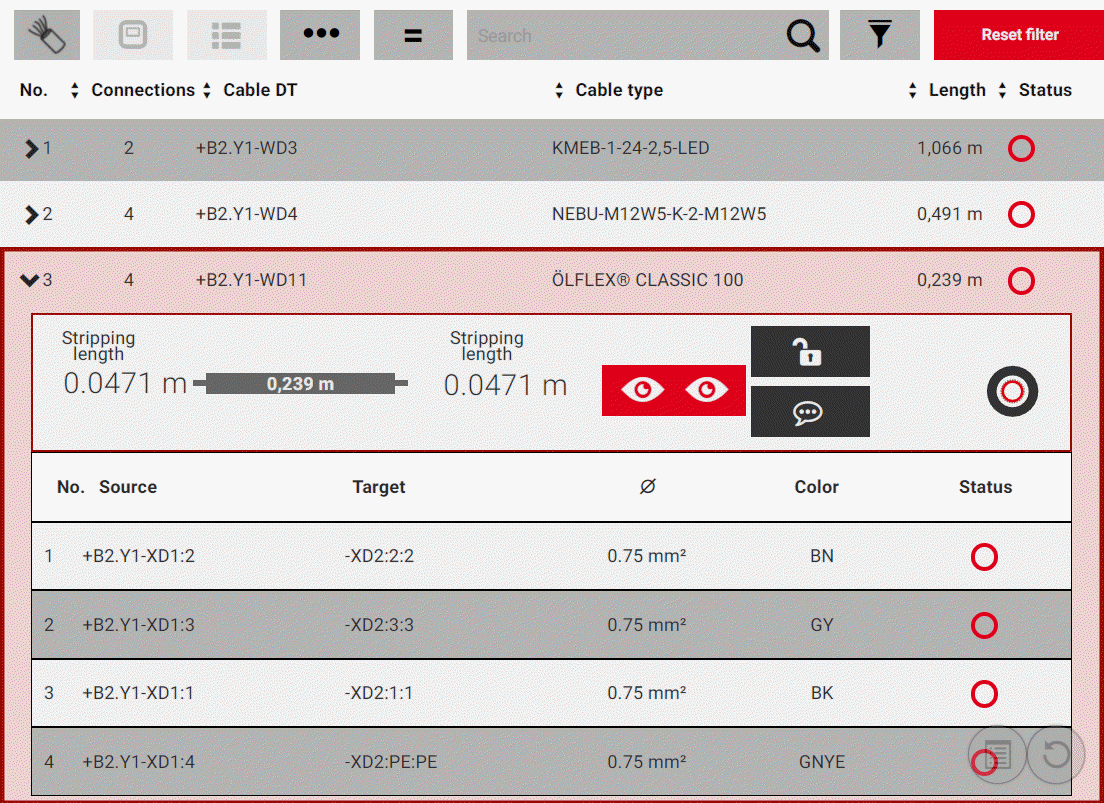
Se nel progetto è stato selezionato un ambiente 3D nel quale sono contenuti cavi e nella barra di ricerca e di filtro della lista dei collegamenti è stato selezionato il tipo di collegamento Cavo, nella lista dei collegamenti saranno visualizzati tutti i cavi elaborati nell'ambiente 3D.
Tramite la freccia  al bordo sinistro di una voce di elenco è possibile aprire la vista dettagliata del rispettivo cavo e visualizzare i singoli collegamenti del cavo (conduttori cavo).
Nella vista dettagliata del cavo possono essere contenute le seguenti informazioni relative alla produzione, se sono state memorizzate nel file di progetto caricato in fase di progettazione:
- Lunghezza spelatura origine
- Lunghezza spelatura destinazione
- Lunghezza (completa)
- Numero dei collegamenti
- Osservazione.
Nella vista dettagliata di cavi è possibile bloccare e sbloccare il cavo e i cablaggi in esso contenuti agendo sul pulsante con il lucchetto per procedere all'assegnazione di uno stato di installazione. Inoltre, è possibile visualizzare la situazione di allacciamento del cavo elaborato nella vista 3D e installare il cavo come collegamento 3D superiore comprensivo di tutti i collegamenti in esso contenuti.
Se si seleziona uno dei cablaggi contenuti nel cavo, si apre la vista dettagliata del singolo cablaggio con tutte le funzionalità, che si ottiene anche con fili (singoli conduttori), ponticelli a filo e tubi flessibili.
 Seguire i collegamenti 3D nella vista 3D
EPLAN Smart Wiring offre la possibilità di seguire la traccia dei collegamenti di un collegamento 3D selezionato nella vista 3D:
Presupposti
- È stato aperto o proseguito un progetto di tipo *.EPDZ, sono stati selezionati un ambiente 3D, un armadio elettrico nell'ambiente 3D o una zona di montaggio nell'armadio elettrico.
- Nella lista dei collegamenti è stato selezionato un collegamento 3D, così da aprire la vista dettagliata del collegamento 3D e mostrare tutta la situazione di allacciamento del collegamento 3D nel layout nella vista 3D.
Procedura
- Nella vista dettagliata del collegamento 3D in corrispondenza del simbolo di attacco dell'origine o della destinazione, fare clic sul pulsante
 .
. - Nella vista 3D, viene visualizzata la situazione di allacciamento all'origine o alla destinazione del collegamento 3D selezionato.
- Nel simbolo di attacco dell'origine o della destinazione, fare clic o toccare il pulsante
 .
. - Nella vista 3D viene avviata un'animazione che illustra l'intera traccia dei collegamenti del collegamento 3D nel layout dall'origine alla destinazione o dalla destinazione all'origine.
- Durante la riproduzione dell'animazione, il simbolo del pulsante cambia (
 ).
). - Fare clic o toccare per fermare l'animazione in corso in un punto a piacere.
- Il pulsante riprende il proprio stato precedente.
- Fare clic o toccare nuovamente per riprendere l'animazione.
- Fare clic su o toccare il pulsante
 se si desidera nuovamente osservare nella vista 3D l'intera situazione di allacciamento del collegamento 3D dall'origine alla destinazione.
Suggerimento
È possibile usare il pulsante anche per osservare situazioni di allacciamento particolari, ad es., il tracciato di un collegamento 3D dal lato anteriore / lato posteriore di una piastra di montaggio al lato posteriore / lato anteriore di una piastra di montaggio retrostante. Il pulsante consente di ottenere nella vista 3D sempre un angolo di visualizzazione ottimizzato del collegamento 3D nell'ambiente 3D.
Seguire i collegamenti 3D nelle pagine schema elettrico
Se si modifica un progetto di EPLAN Pro Panel con un layout 3D contenente delle pagine schema elettrico, è possibile, come ulteriore ausilio di orientamento, visualizzare le pagine schema elettrico con il tracciato del collegamento 3D.
Nota
Tenere presente che è possibile visualizzare solamente gli schemi elettrici di EPLAN Pro Panel versione 2.8 o successiva.
Presupposti
- È stato aperto o proseguito un progetto di tipo *.EPDZ.
- La lista collegamenti mostra i collegamenti dell'ambiente 3D selezionato, di un armadio elettrico nell'ambiente 3D o di una zona di montaggio nell'armadio elettrico
- Nella lista collegamenti è selezionato un collegamento 3D, cosicché è aperta la vista dettagliata del collegamento 3D.
- Il progetto dispone di informazioni sullo schema elettrico, come riconoscibile dal pulsante
 attivabile nella vista dettagliata.
Procedura
- Fare clic o toccare il pulsante nella vista dettagliata.
- Sul bordo destro dello schermo viene mostrato il riquadro a scomparsa Schemi elettrici.
- A seconda del tracciato del collegamento 3D, in questo menu a comparsa vengono elencati diverse pagine schema elettrico con il nome pagina completo.
- Nel menu a comparsa, fare clic o toccare il nome pagina desiderato.
- La pagina schema elettrico si apre in una finestra di visualizzazione separata.
- Il componente che rappresenta l'origine e/o la destinazione del collegamento 3D viene evidenziato da un rettangolo rosso.
- Sul bordo destro della finestra di visualizzazione compare un'anteprima di altre pagine schema elettrico del progetto, se il collegamento 3D fa parte di tali pagine.
- Se si desidera ingrandire o ridurre riquadri dello schema elettrico, utilizzare i pulsanti al margine inferiore destro della finestra di visualizzazione, o scorrere la pagina aperta con la rotellina del mouse.
- Se necessario, aprire un'altra pagina contrassegnandola nell'anteprima.
- Chiudere la finestra di visualizzazione facendo clic o toccando la croce nella barra del titolo.
- Nascondere il menu a comparsa facendo clic o toccando nuovamente il simbolo freccia o il pulsante nella vista dettagliata.
Modifica dei collegamenti 3D
Presupposti
- È stato aperto o proseguito un progetto di tipo *.EPDZ o *.XLS / *.XLSX.
- È stato scelto un ambiente 3D, un armadio elettrico nell'ambiente 3D o una zona di montaggio nell'armadio elettrico. (ciò vale soltanto per progetti del tipo *.EPDZ.)
- È stato selezionato un tipo di collegamento. (ciò vale soltanto per progetti del tipo *.EPDZ.)
- Nella lista collegamenti è selezionato un collegamento 3D, cosicché è aperta la vista dettagliata del collegamento 3D.
La modifica di un progetto in EPLAN Smart Wiring riguarda la variazione dello stato di installazione di tutti i collegamenti 3D di tutti i tipi di collegamento da "Non installato" a "Installato". L'assegnazione dello stato avviene per mezzo dei simboli di attacco nella vista dettagliata. A seconda del metodo di lavoro del proprio team di produzione, EPLAN Smart Wiring supporta le seguenti procedure:
- Installazione separata delle estremità del collegamento 3D nell'origine e nella destinazione
- Installazione del collegamento 3D completo, senza considerare lo stato di cablaggio di origine e destinazione.
Nota
Tenere presente che sul tipo di collegamento selezionato Cavo è possibile installare separatamente soltanto le estremità di collegamento dei singoli cablaggi.
Installazione separata delle estremità del collegamento 3D
Procedura
- Nella vista dettagliata del collegamento 3D selezionato, fare clic o toccare il simbolo di attacco di origine.
- Lo stato di installazione passa da "Non installato"
 a "Installato"
  .
. - L'intero collegamento 3D, rappresentato dal pulsante sul bordo destro della vista dettagliata, cambia lo stato di installazione da "Non installato" a "Installato parzialmente"
 .
. - Fare clic o toccare il simbolo di attacco della destinazione.
- Anche lo stato di installazione varia da "Non installato" a "Installato".
- L'intero collegamento 3D acquisisce ora lo stato di installazione "Installato" .
- La vista dettagliata si chiude e si apre automaticamente la vista dettagliata del collegamento 3D successivo per la modifica.
- Ripetere i passaggi descritti nei punti 1 e 2 per tutti gli altri collegamenti 3D.
- Confermare il messaggio che si presenta al termine dei lavori di installazione.
Installazione del collegamento 3D completo
Procedura
- Nella vista dettagliata del collegamento 3D, fare clic o toccare i. simbolo di attacco all'estrema destra.
- Lo stato di installazione dell'intero collegamento 3D e dei simboli di attacco nell'origine e nella destinazione cambia da "Non installato" a "Installato" .
- La vista dettagliata si chiude e si apre automaticamente la vista dettagliata del collegamento 3D successivo per la modifica.
- Ripetere il passaggio per tutti gli altri collegamenti 3D e confermare il messaggio al termine dei lavori di installazione.
Note
- Se nella lista dei collegamenti è stata eseguita una ricerca e / o è stato applicato un filtro, EPLAN Smart Wiring consente la modifica di stato in contemporanea di collegamenti 3D all'interno del risultato di ricerca e / o filtrazione.
- Se, una volta conclusa l'installazione di tutti i collegamenti 3D all'interno di un ambiente 3D, armadio elettrico o di una zona di montaggio, si desidera modificare lo stato di un collegamento 3D installato, si riceverà un apposito messaggio che è necessario confermare. Il messaggio verrà visualizzato soltanto se l'amministratore avrà attivato l'emissione del messaggio.
Blocco/sblocco dei collegamenti 3D
Se per qualunque motivo non risulta possibile installare un collegamento nell'armadio elettrico, è possibile bloccare il relativo collegamento 3D nella vista dettagliata. L'assegnazione dello stato di installazione "Installato" o "Non installato" all'origine o alla destinazione del collegamento 3D è ancora possibile, ma non più per l'intero collegamento 3D.
Procedura
- Fare clic o toccare il pulsante
 nella vista dettagliata.
 - Il simbolo del lucchetto nel pulsante cambia (
 ).
). - Lo stato d'installazione cambia in "Modifica bloccata"
 .
. - Azionare nuovamente il pulsante con il lucchetto se si desidera rimuovere il blocco per la modifica del collegamento 3D.
Stampa delle proprietà dei collegamenti per le etichette dei fili
EPLAN Smart Wiring consente di stampare le proprietà di ogni collegamento 3D al fine di potere applicare tali dati al filo reale da installare, ad esempio sotto forma di etichetta. La funzionalità di stampa è richiamabile dalla vista dettagliata del collegamento 3D selezionato attraverso il simbolo della stampante.
Nota
Tenere presente che, avendo selezionato il tipo di collegamento Cavo la funzionalità di stampa è disponibile solo nella vista dettagliata di un cablaggio.
Presupposti
- È stato aperto o proseguito un progetto di tipo *.EPDZ.
- La lista collegamenti mostra i collegamenti dell'ambiente 3D selezionato, di un armadio elettrico nell'ambiente 3D o di una zona di montaggio nell'armadio elettrico (ciò vale soltanto per progetti del tipo *.EPDZ.)
- È stato selezionato un tipo di collegamento. (ciò vale soltanto per progetti del tipo *.EPDZ.)
- Nelle impostazioni per le etichette di collegamenti sono specificati i dati di output, le dimensioni carattere e il carattere per la stampa.
- Nella lista collegamenti è selezionato un collegamento 3D, cosicché è aperta la vista dettagliata del collegamento 3D.
Procedura
- Fare clic o toccare il pulsante con il simbolo della stampante
 .
. - Nella finestra di dialogo successiva, selezionare la stampante, l'intervallo di pagine e il numero di copie da stampare.
- Se necessario, definire altre impostazioni di stampa.
- Fare clic o toccare Stampa.
- Il processo di stampa verrà avviato
Dati di collegamenti 3D per la soluzione Rittal "Wire Station" con macchina da taglio automatica incorporata
EPLAN Smart Wiring consente di emettere dati di collegamenti 3D verso la soluzione Rittal "Wire Station" con macchina da taglio automatica incorporata per la produzione automatizzata di filo. I dati vengono salvati in un file CSV in una directory prefissata dall'amministratore.
Presupposti
- È stato aperto o proseguito un progetto di tipo *.EPDZ.
- La lista collegamenti mostra i collegamenti dell'ambiente 3D selezionato, di un armadio elettrico nell'ambiente 3D o di una zona di montaggio nell'armadio elettrico (ciò vale soltanto per progetti del tipo *.EPDZ.)
- È stato selezionato un tipo di collegamento. (ciò vale soltanto per progetti del tipo *.EPDZ.).
- Nella lista collegamenti è selezionato un collegamento 3D, cosicché è aperta la vista dettagliata del collegamento 3D.
Procedura
- Selezionare le voci di menu Impostazioni > Modalità di installazione.
- Nel menu Modalità di installazione, attivare l'opzione Wire Station.
- Nella vista dettagliata del collegamento 3D viene mostrato il pulsante
 .
. - Azionare il pulsante.
- I dati vengono salvati ed emessi; appare un apposito avviso.
- Il filo viene prodotto.
- Per nascondere il pulsante dalla vista dettagliata del collegamento 3D, disattivare l'opzione Wire Station nelle impostazioni.
Leggi di più
Imposta/visualizza lo stato del collegamento 3D nell'origine.
Imposta/visualizza lo stato del collegamento 3D nella destinazione.
Imposta/visualizza lo stato dell'intero collegamento 3D.
Direzione collegamento generale dall'origine alla destinazione.
Blocca/sblocca un collegamento 3D per la modifica dello stato.
Consente di inviare un commento al collegamento 3D a un destinatario.
Consente la visualizzazione delle pagine schema elettrico.
Visualizza la situazione di allacciamento all'origine.
Avvia un'animazione che segue la traccia del collegamento dall'origine alla destinazione.
Visualizza la situazione di allacciamento del collegamento 3D nella destinazione.
Visualizza la situazione di allacciamento dell'intero collegamento 3D.
Avvia un'animazione che segue la traccia del collegamento dall'origine alla destinazione.
Avvia un'animazione che segue la traccia del collegamento dalla destinazione all'origine.
Consente la stampa delle proprietà del collegamento per le etichette.
Consente la produzione di un filo mediante la soluzione Rittal "Wire Station" con macchina da taglio automatica incorporata.
Visualizza un commento se inserito in EPLAN Pro Panel e importato in EPLAN Smart Wiring dal file EPDZ.
Visualizza un valore relativo alla coppia min. / max. e alla dimensione punta utensile dell'utensile all'origine, se queste informazioni sono state inserite in EPLAN Pro Panel e importate in EPLAN Smart Wiring dal file EPDZ.
Visualizza un valore relativo alla coppia min. / max. e alla dimensione punta utensile dell'utensile in corrispondenza della destinazione, se queste informazioni sono state inserite in EPLAN Pro Panel e importate in EPLAN Smart Wiring dal file EPDZ.
Mostra lo stato di tutto il collegamento 3D.