チームとのプロジェクトの共有
会社組織または組織のチームとプロジェクトやファイルを共有します。
 前提条件: ロールとアクセス許可
ロール
| エリア | 機能 | Admin | Designer | User | Guest |
|---|---|---|---|---|---|
| プロジェクト | |||||
| 内部ユーザーとのプロジェクトの共有 | x | x | |||
| 外部ユーザーとのプロジェクトの共有 | x | x | |||
| チームとのプロジェクトの共有 | x | x | |||
| プロジェクトの共有、期間の指定 | x | x | |||
| プロジェクトの詳細 [共有相手] の表示 | x | x | x |
アクセス許可
| エリア | 機能 | 編集 | 制限あり (編集) | 表示 |
|---|---|---|---|---|
| プロジェクト | ||||
| 内部ユーザーとのプロジェクトの共有 | x | |||
| 外部ユーザーとのプロジェクトの共有 | x | |||
| チームとのプロジェクトの共有 | x | |||
| プロジェクトの共有、期間の指定 | x | |||
| プロジェクトの詳細 [共有相手] の表示 | x | x |
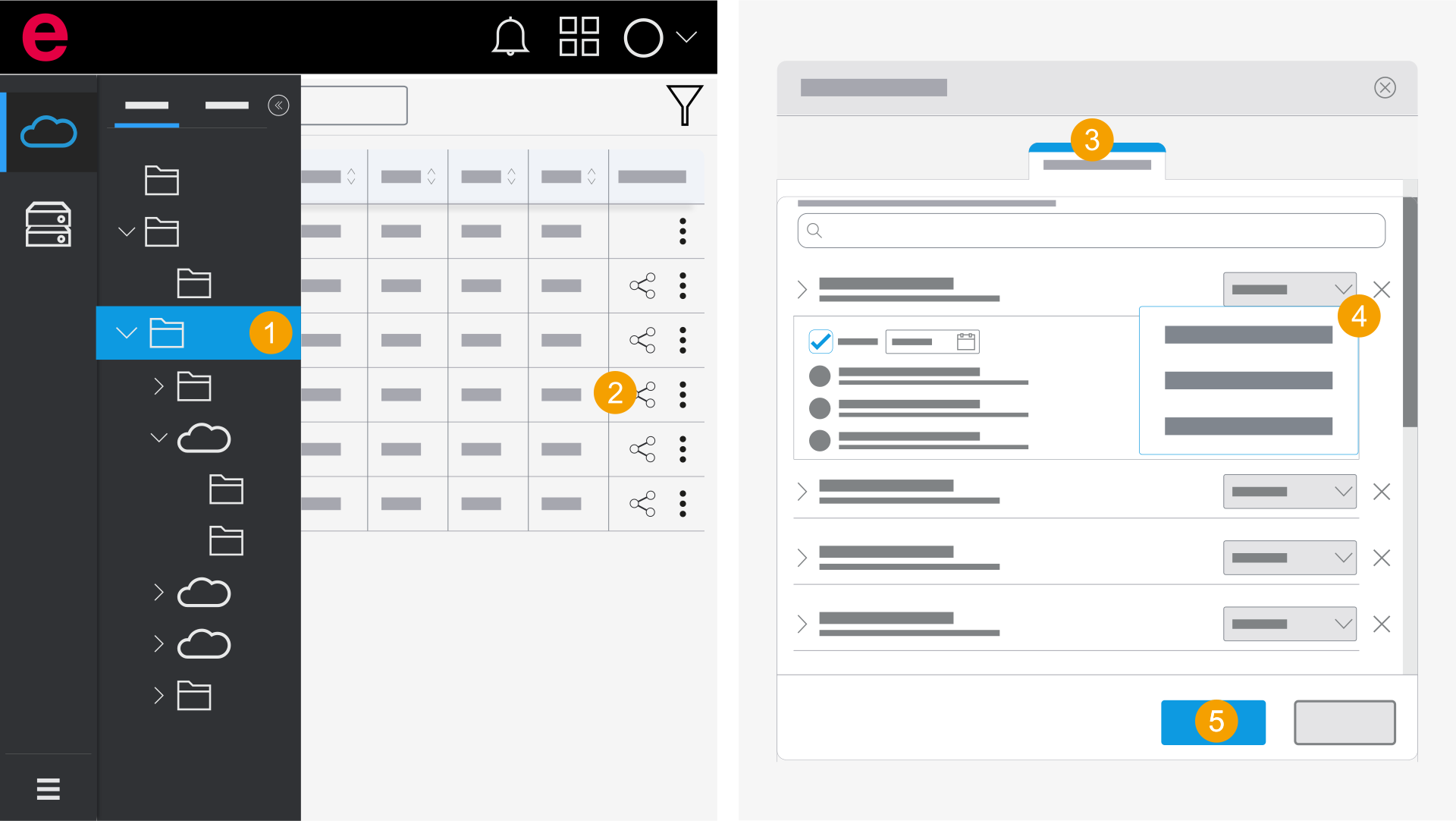
- [eManage] > [プロジェクト]
- 任意のプロジェクトのフォルダーを開きます。
- プロジェクトで
 アイコンをクリックします。
 - [チーム] エリアを選択します。
- ドロップダウン リストで任意のチームをクリックし、アクセス許可を選択します。
- [適用] をクリックします。
- プロジェクトがチームで共有されます。
ユーザーにプロジェクト、ファイル、またはマスター データのアクセス許可がすでにあり、再びアクセス許可を割り当てる場合は、必ず割り当てられた最上位のアクセス許可がそのユーザーに適用されます。例: プロジェクトに関する "編集" のアクセス許可があり、そのユーザーがいるチームに、同じプロジェクトに関する "表示" のアクセス許可を割り当てる場合、そのユーザーは "編集" のアクセス許可を保持した状態になります。
素早くチームまたはユーザーを見つけるために、検索フィールドにチームまたはユーザーの名前か、ユーザーの電子メール アドレスを入力できます。
ユーザーまたはチームがプロジェクト、マスター データ、ファイルにアクセスする必要のある期間を指定できます。詳細については、プロジェクトの共有: 期間の指定を参照してください。